Créer et imprimer des codes-barres de produits
Générez des codes-barres imprimables pour les produits de votre catalogue GoDaddy Payments. Associez les codes-barres à vos produits et scannez-les lorsque vous créez des commandes avec un terminal intelligent GoDaddy ou une application GoDaddy Commerce . Les codes-barres sont au format Code 128.
Pour les produits avec des variantes (comme la taille ou la couleur), un code-barres unique est généré pour chaque combinaison de variantes.
- Connectez-vous au de bord où vous gérez votre compte GoDaddy Payments (utilisez votre nom d'utilisateur et votre mot de passe GoDaddy).
- Dans le menu de gauche, sélectionnez Catalogue .
- Dans le coin supérieur droit, sélectionnez Gestionnaire de codes-barres . Remarque: lors de la création d'un nouveau produit, sélectionnez Créer un code-barres (sous Inventaire ) pour accéder au Gestionnaire de codes-barres.
- Sous Créer des codes-barres , sélectionnez Ajouter des produits . Sélectionnez tous les produits pour lesquels vous souhaitez générer un code-barres, puis sélectionnez Ajouter .
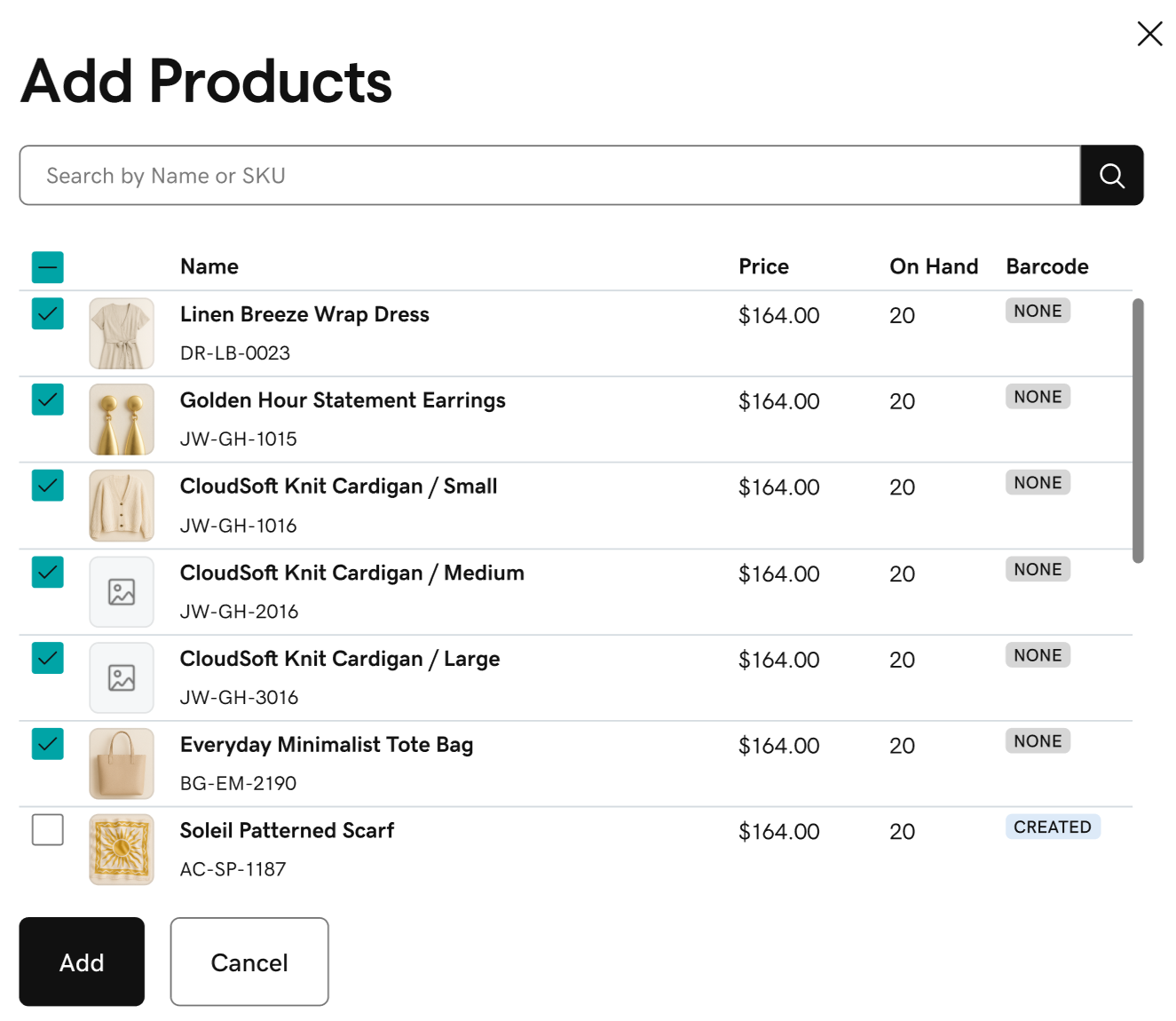
- Sélectionnez Créer des codes-barres pour générer un code-barres pour tous les produits sélectionnés.
Affichez un aperçu de vos étiquettes de codes-barres, ajustez les options selon vos besoins, puis imprimez, téléchargez ou envoyez les codes-barres du produit par e-mail. Les codes-barres peuvent être imprimés sur des étiquettes collantes ou sur du papier standard et numérisés à la caisse avec un terminal GoDaddy ouApplication GoDaddy Commerce . -
- Connectez-vous au de bord où vous gérez votre compte GoDaddy Payments (utilisez votre nom d'utilisateur et votre mot de passe GoDaddy).
- Dans le menu de gauche, sélectionnez Catalogue .
- Dans le coin supérieur droit, sélectionnez Gestionnaire de codes-barres .
- Sélectionnez Imprimer les étiquettes .
- Sélectionnez Ajouter des produits pour afficher la liste de tous les produits avec codes-barres. Sélectionnez les codes-barres du produit que vous souhaitez imprimer, puis sélectionnez Ajouter .
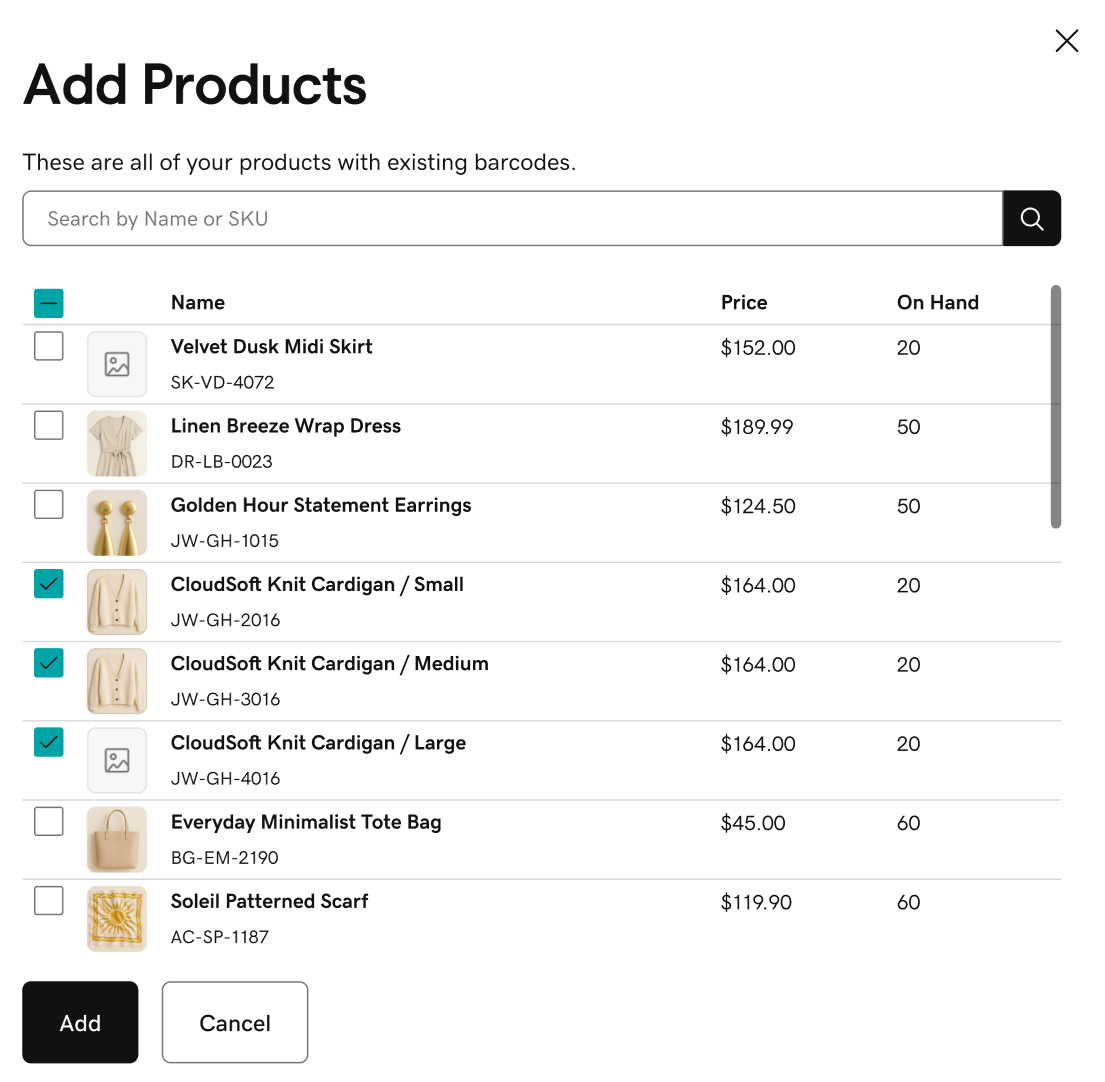
- Affichez un aperçu de l’étiquette et ajustez les options d’impression du code-barres selon vos besoins:
- Options d'étiquette : choisissez d'afficher ou non le nom du produit et le prix sur le code-barres, puis prévisualisez l'étiquette finale. Pour plusieurs produits, sélectionnez Produit suivant pour ajuster les codes-barres de chaque article sélectionné.
- Modèle d'étiquette : Avery Standard - 5160 est la taille recommandée pour les autocollants de codes-barres, mais des options supplémentaires pourraient être ajoutées à l'avenir.
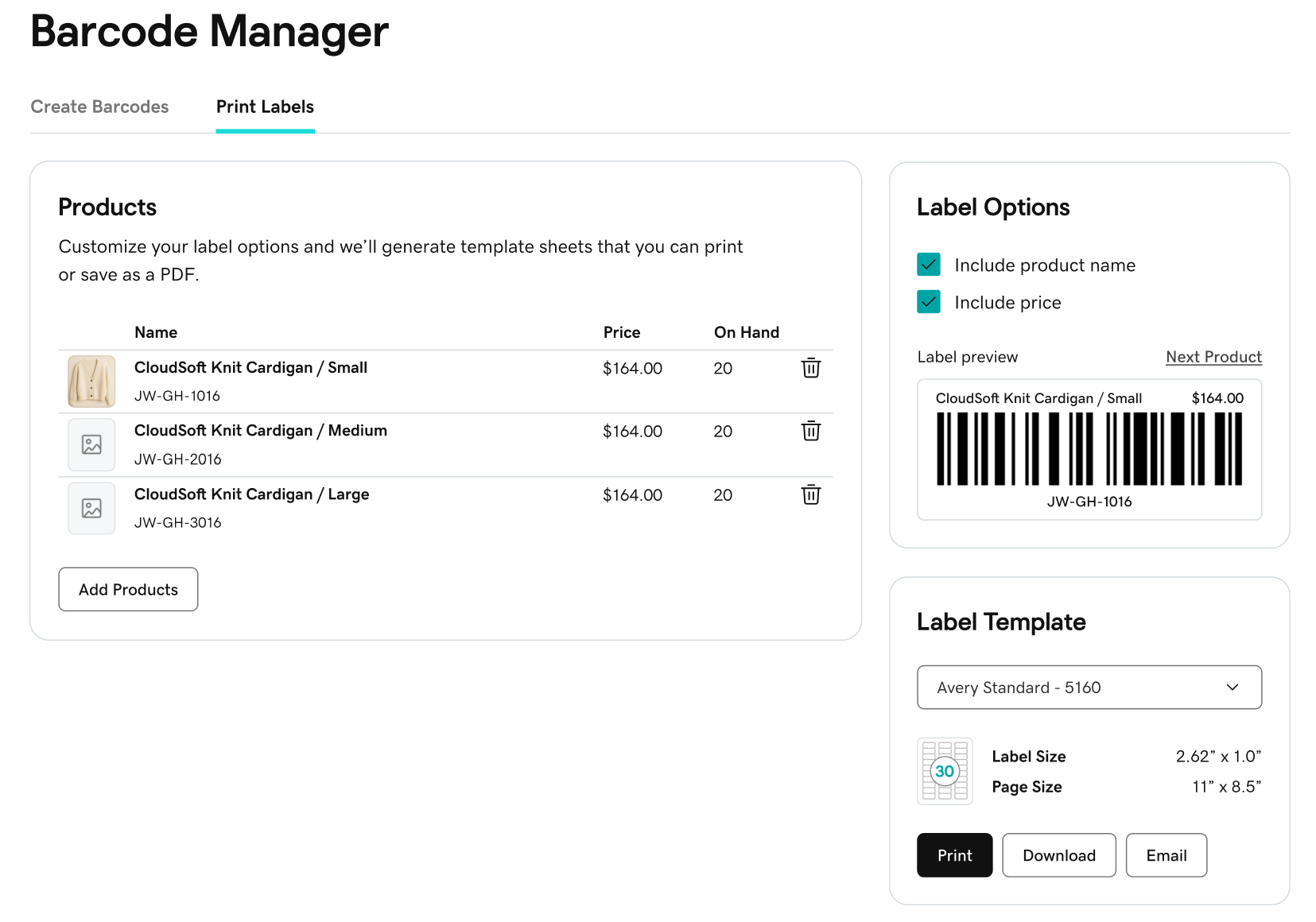
- Sélectionnez Imprimer pour imprimer les étiquettes de code-barres, sélectionnez Télécharger pour télécharger les étiquettes sous forme de fichier PDF ou sélectionnez Email pour envoyer un email avec le fichier de code-barres. Remarque: lors de l’impression, veillez à charger le papier pour étiquettes dans l’imprimante pour qu’il s’aligne correctement avec votre modèle d’étiquette.
En savoir plus
- Ajoutez des produits au catalogue de produits via votre tableau de bord GoDaddy Payments, votre terminal intelligent ouApplication GoDaddy Commerce . -
- Découvrez comment créer des commandes avec un terminal intelligent GoDaddy ou une application Commerce .
- Lorsque vous créez une commande en personne, vous pouvez scanner les codes-barres avec un lecteur de codes-barres compatible ou avec l’appareil photo intégré de votre terminal intelligent ou de votre téléphone.