Créer, modifier ou supprimer des règles de boîte de réception avec Professional Email powered by Titan
Utilisez les règles de boîte de réception dans Webmail pour effectuer automatiquement des actions sur les e-mails entrants, comme les déplacer vers un dossier spécifique ou les marquer comme lus. Les règles vous permettent d'organiser, de diriger et de nettoyer vos messages sans avoir à les déplacer manuellement.
Sélectionnez un onglet selon que vous souhaitez créer, modifier ou supprimer une règle de boîte de réception.
- Connectez-vous à Web . Utilisez votre adresse Professional Email powered by Titan et votre mot de passe (votre nom d'utilisateur et votre mot de passe GoDaddy ne fonctionneront pas ici).
- Dans le coin supérieur droit, sélectionnez
 Paramètres , puis Préférences .
 - Sur le côté gauche, sélectionnez Règles .
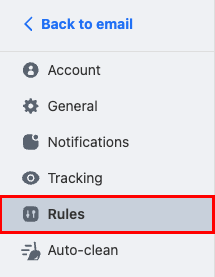
- Dans le coin supérieur droit, sélectionnez Créer une nouvelle règle .
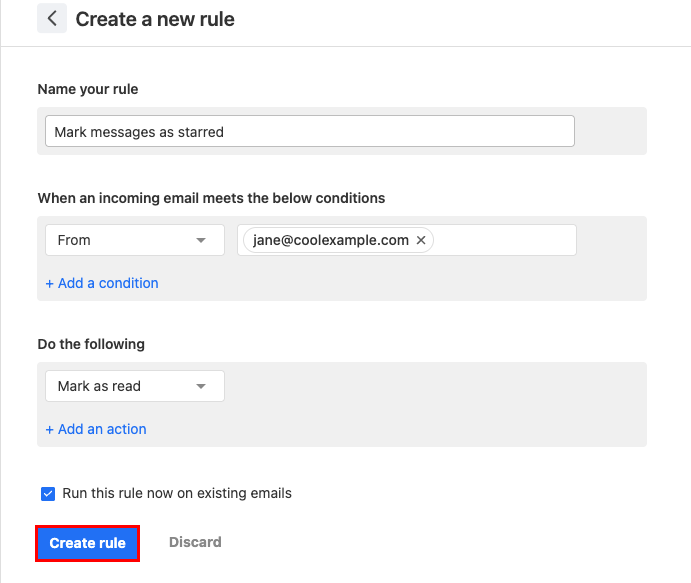
- Entrez un nom pour la règle. Utilisez un titre qui vous aidera à identifier facilement ce que fait la règle.
- Sélectionnez une condition qui déclenchera l’exécution de la règle. Par exemple, les messages d'une date ou d'un expéditeur spécifique. Vous pouvez ajouter plusieurs conditions à une règle.
- Sélectionnez une action qui se produira lorsque la règle est déclenchée. Par exemple, lorsque la règle est exécutée, elle transfère le message, le marque comme lu ou le déplace vers un autre dossier.
- À côté de Exécuter cette règle maintenant sur les e-mails existants , laissez la case cochée si vous souhaitez exécuter la règle sur les messages déjà présents dans votre boîte de réception. Si vous ne souhaitez pas que la règle s'applique aux e-mails existants, décochez la case.
- Sélectionnez Créer une règle . Vous verrez une confirmation que la règle a été créée.
- Connectez-vous à Web . Utilisez votre adresse Professional Email powered by Titan et votre mot de passe (votre nom d'utilisateur et votre mot de passe GoDaddy ne fonctionneront pas ici).
- Dans le coin supérieur droit, sélectionnez Paramètres , puis Préférences .
- Sur le côté gauche, sélectionnez Règles .
- Recherchez la règle que vous souhaitez modifier ou supprimer:
 Modifier la règle : modifiez le nom, la condition ou l'action de la règle. Pour appliquer vos modifications, sélectionnez Mettre à jour la règle .
 Supprimer la règle : supprimez la règle pour qu’elle ne s’applique plus aux messages entrants. Pour confirmer que vous souhaitez supprimer la règle, sélectionnez Supprimer .