Personnaliser la grille de produits sur mon terminal de point de vente
Personnalisez la mise en page de l'application Enregistrer sur votre terminal GoDaddy intelligent pour accéder facilement à vos produits, options et actions de commande les plus utilisés. Vous pouvez ajuster l'ordre dans lequel les produits et les catégories apparaissent, changer le nombre de colonnes, personnaliser les fonctions dans l'ordre et ajuster les notifications d'inventaire.
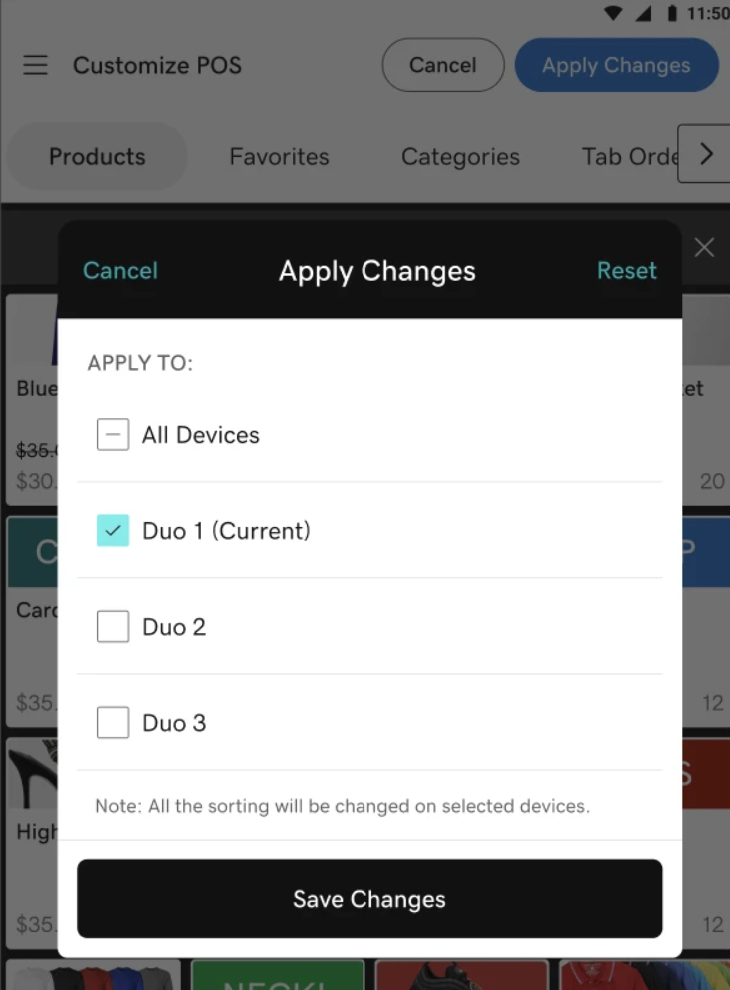
Les personnalisations peuvent être appliquées à l'appareil actuel ou à plusieurs appareils PDV associés au magasin. Pour appliquer des modifications à plusieurs appareils, activez la Gestion de la mise en page , puis suivez les étapes ci-dessous pour effectuer vos modifications.
- Sur l'écran d'accueil de votre Smart Terminal, appuyez sur Enregistrer .
- Appuyez sur
 Plus (dans le coin supérieur gauche, à côté de Vente ) et appuyez sur Personnaliser la mise en page .
 - Sous Produits :
- Réorganiser les options de produit: faites glisser vos produits vers la position souhaitée.
- Modifier le nombre de colonnes: Appuyez sur 4 colonnes , 3 colonnes ou 2 colonnes .
- Appuyez sur Trier par pour trier les produits à afficher par ordre alphabétique ou par date d'ajout.
- Glissez-déposez les espaces produits vides pour personnaliser la façon dont les produits sont affichés. Par exemple, vous pouvez créer un espace vide entre les catégories ou les utiliser pour aligner les produits verticalement plutôt qu'horizontalement.
- Sous Catégories : Réorganisez les catégories en faisant glisser la catégorie vers la position souhaitée. Vous pouvez également réorganiser les produits dans une catégorie.
- Sous Actions de commande : modifiez l'ordre dans lequel les actions apparaissent (comme Taxe ou Ouvrir le tiroir ). Faites glisser les cartes Action dans votre position préférée.
- Sous Ordre des onglets : Faites glisser les onglets de l'application Enregistrer ( Produits , Favoris , Catégories et Personnalisé ) pour modifier leur ordre en haut de l'application Enregistrer ou utilisez les boutons bascule pour afficher / masquer des onglets spécifiques. Par défaut, l’application Enregistrer affiche le premier onglet de la liste.
- Sous Fiche article : utilisez les boutons bascule pour activer ou désactiver les notifications d'inventaire des articles (inventaire des articles, état de stock faible, état de rupture de stock ).
- Lorsque vous avez terminé, appliquez les modifications:
- Si la gestion de la mise en page n'est pas activée, appuyez sur Enregistrer . Les mises à jour seront appliquées uniquement à l’appareil actuel.
- Si la gestion de la mise en page est activée, touchez Appliquer les modifications . Sélectionnez les appareils sur lesquels vous souhaitez appliquer les personnalisations, puis touchez Enregistrer les modifications ou Appliquer . Les mises à jour seront appliquées à tous les appareils sélectionnés.
En savoir plus
- Découvrez comment traiter les transactions sur votre terminal intelligent.
- Recherchez des produits dans l'application Register.
- Configurez les favoris dans l'application Enregistrer.