Enregistrer une palette de couleurs dans Content Creator (previously GoDaddy Studio)
Vous souhaitez créer une cohérence avec les couleurs de votre marque? Si vous enregistrez une palette de couleurs, vous y aurez facilement accès dans tous vos projets.
Remarque: cette fonctionnalité est uniquement disponible pour les abonnés Content Creator PRO sur l'application mobile GoDaddy.
- Connectez-vous à votre application mobile GoDaddy.
- Créez un projet ou modifiez un projet existant .
- Appuyez sur
 Couches .
 - Appuyez sur le calque de fond (le dernier de la liste).
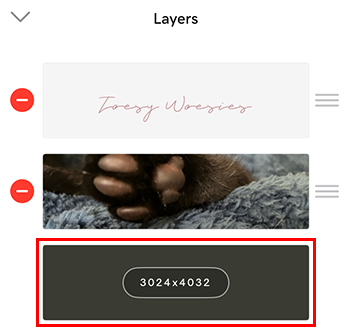
- Dans la bande de couleurs au bas de l’écran, assurez-vous que Couleur est sélectionné.
- Ajoutez des couleurs à votre palette de l'une des manières suivantes:
- Utilisez le compte-gouttes à l'extrême gauche pour choisir différentes couleurs de votre image. Pour ajouter la couleur à votre palette, touchez
 Ajouter .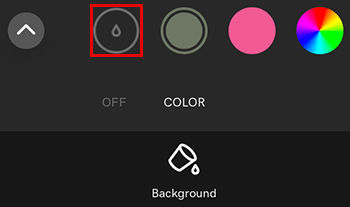
- Utilisez la roue chromatique à l’extrême droite pour ajouter des couleurs personnalisées. Pour ajouter la couleur à votre palette, dans le coin supérieur droit du panneau de roue chromatique, touchez le bouton
 coche .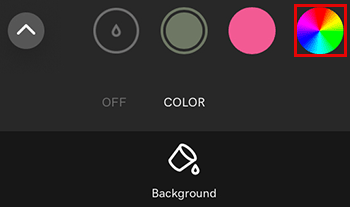
- Utilisez le compte-gouttes à l'extrême gauche pour choisir différentes couleurs de votre image. Pour ajouter la couleur à votre palette, touchez
- Pour supprimer une couleur de votre palette, touchez la couleur, puis touchez Supprimer .
- Ouvrez votre bibliothèque de palettes en appuyant sur la flèche vers le haut à l’extrême gauche de la ceinture de couleurs.
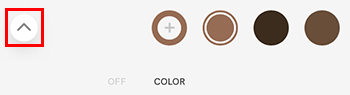
- Appuyez sur Enregistrer la palette et donnez un nom à votre palette.
Pour enregistrer une palette comme palette de couleurs par défaut:
- À droite de la palette, touchez les 3 points.
- Dans le menu qui apparaît, sélectionnez Utiliser par défaut . Ce sera désormais la palette par défaut pour chaque nouveau projet que vous créez.