Générer un rapport de transactions
Un rapport de transactions vous permet de voir toutes les transactions par carte et en espèces qui ont eu lieu via GoDaddy Payments pendant une plage de dates spécifiée. Vous pouvez générer un rapport de transactions via le tableau de bord de votre navigateur Web ou sur votre terminal GoDaddy Smart.
Les rapports de transaction incluent tous les achats, remboursements, refus et annulations, l'ID de transaction et l'employé associé à chaque transaction.
- Connectez-vous au de bord où vous gérez votre compte GoDaddy Payments (utilisez votre nom d'utilisateur et votre mot de passe GoDaddy).
- Sélectionnez Rapports .
- Sélectionnez Rapport des transactions .
- Dans le menu déroulant Type , assurez-vous que Rapport des transactions est sélectionné.
- Dans les champs Au et Du, spécifiez la plage de dates pour le rapport.
- Sélectionnez Générer pour extraire votre rapport. (Cette opération peut prendre quelques minutes.)
- Vous recevrez une notification par email lorsque le rapport sera prêt. Sélectionnez le lien contenu dans l’email pour revenir aux rapports. Le rapport apparaîtra sous vos sélections de filtres.
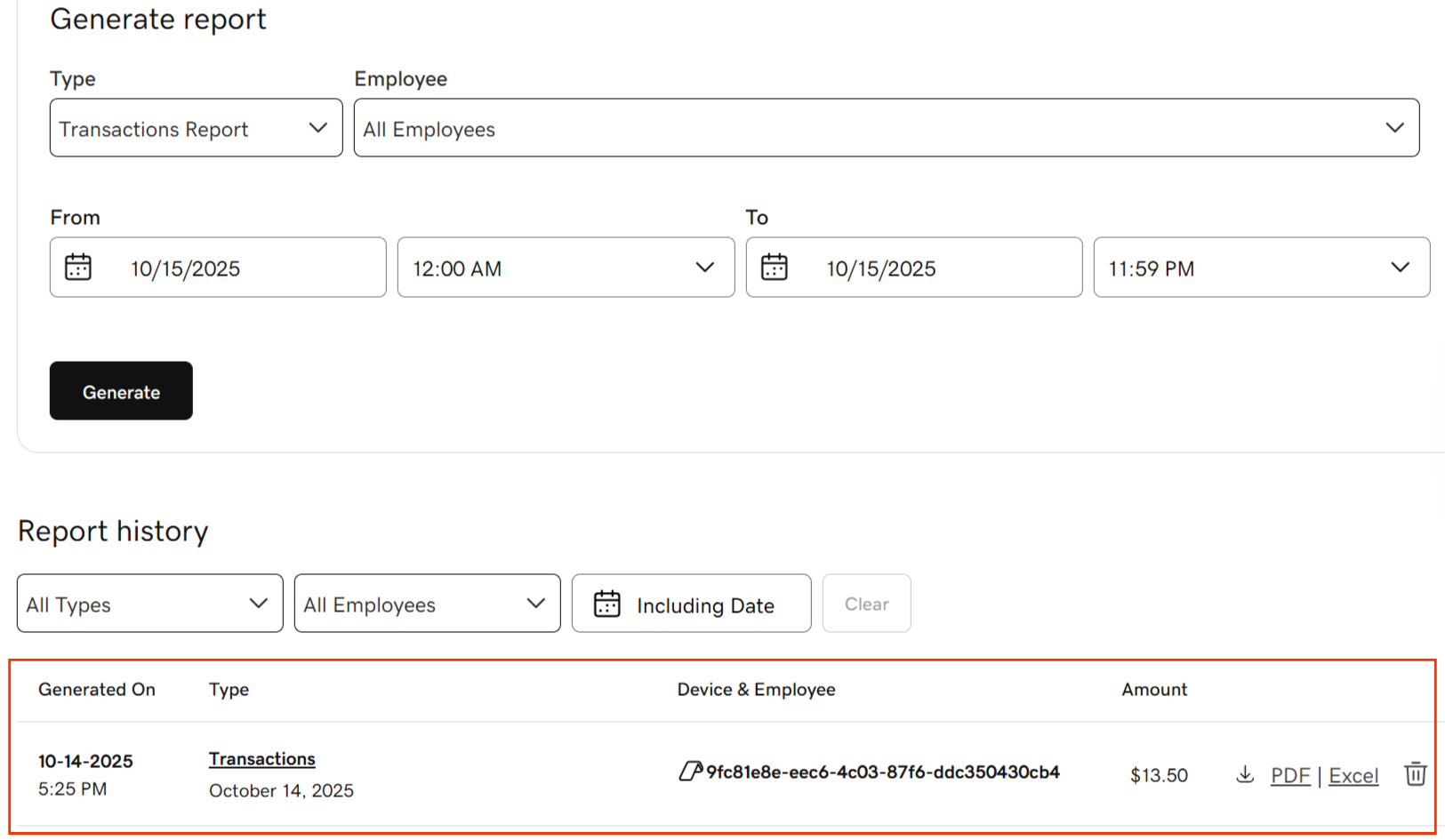
- Sélectionnez le rapport pour consulter un résumé et une répartition des transactions au cours de la période sélectionnée. Vous pouvez également ajuster le format du rapport en fonction de la façon dont vous souhaitez utiliser les données:
- Pour télécharger le rapport dans Excel, sélectionnez Excel . Vous pouvez filtrer les données du rapport dans Excel en fonction de différentes variables (par exemple, les transactions traitées par un employé spécifique).
- Pour télécharger le rapport au format PDF, sélectionnez PDF (si disponible).
- Utilisez les filtres au-dessus de la liste des rapports (sous Historique des rapports ) pour localiser un rapport généré précédemment en fonction du type de rapport et / ou de la date à laquelle le rapport a été généré.
- From your Smart Terminal home screen, tap Register, Catalog or Orders.
- In the upper left corner, tap
 More.
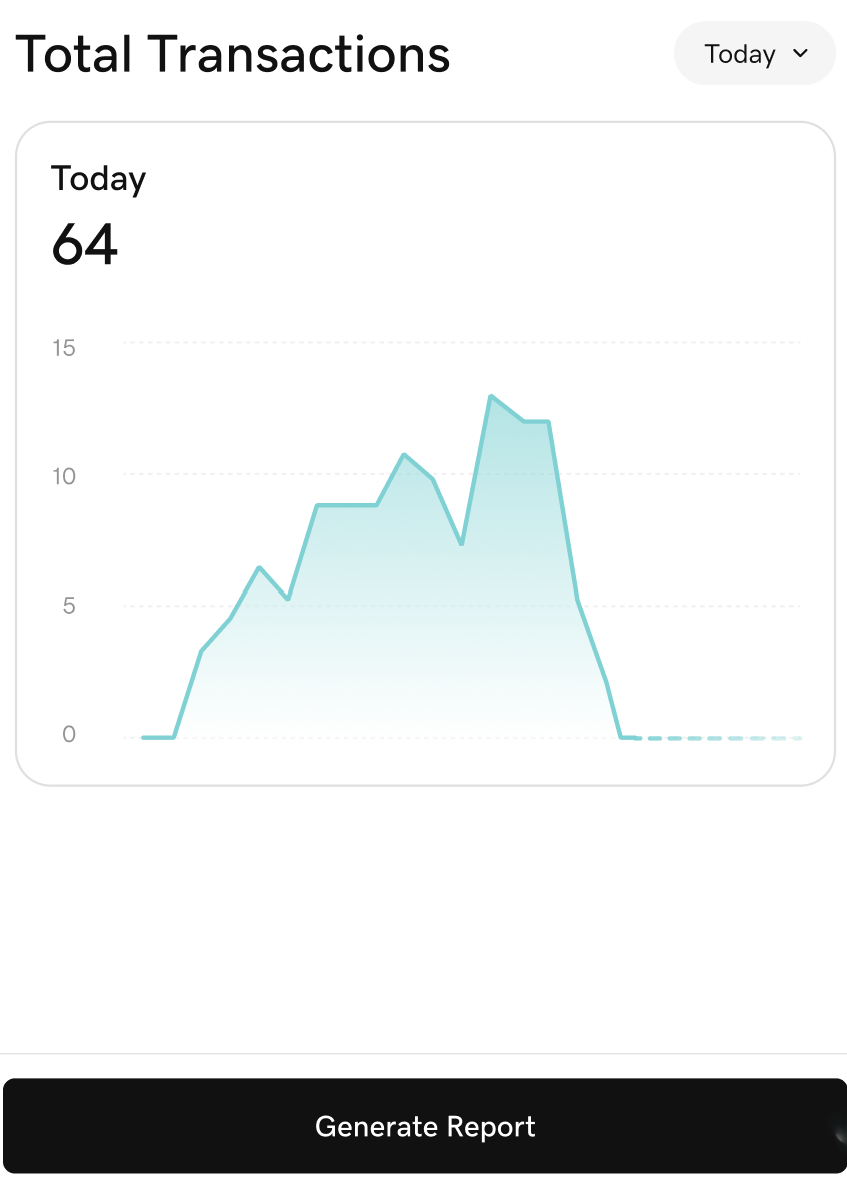
- Under Reports, tap Total transactions.
- Below the transaction graph, tap Generate Report. This will take you to the Reports area of your web browser Dashboard.
- Dans le menu déroulant Type , assurez-vous que le rapport Transactions est sélectionné.
- Dans le vers et à partir des champs, spécifiez la plage de dates pour le rapport.
- Sélectionnez Générer pour extraire votre rapport. (Cette opération peut prendre quelques minutes.)
- Vous recevrez une notification par email lorsque le rapport sera prêt. Sélectionnez le lien contenu dans l’email pour revenir aux rapports . Le rapport apparaîtra sous vos sélections de filtres.
- Sélectionnez le rapport pour consulter un résumé et une répartition des transactions au cours de la période sélectionnée. Vous pouvez également ajuster le format du rapport en fonction de la façon dont vous souhaitez utiliser les données:
- Pour télécharger le rapport dans Excel, sélectionnez Excel . Vous pouvez filtrer les données du rapport dans Excel en fonction de différentes variables (par exemple, les transactions traitées par un employé spécifique).
- Pour télécharger le rapport au format PDF, sélectionnez PDF (si disponible).
- Utilisez les filtres au-dessus de la liste des rapports (sous Historique des rapports ) pour localiser un rapport généré précédemment en fonction du type de rapport et / ou de la date à laquelle le rapport a été généré.
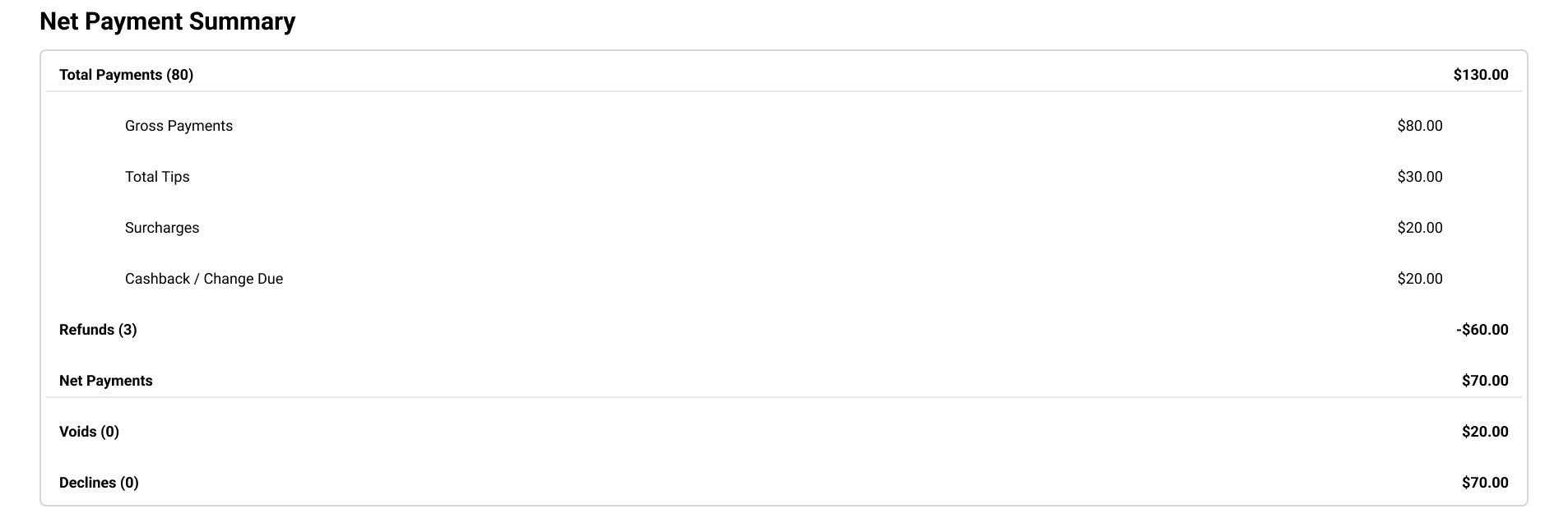
Le rapport des transactions comprend plusieurs sections. En haut, une section Résumé des paiements nets affiche un nombre et un montant en dollars pour les paiements totaux , les remboursements , les paiements nets , les annulations et les refus , avec leur ventilation.
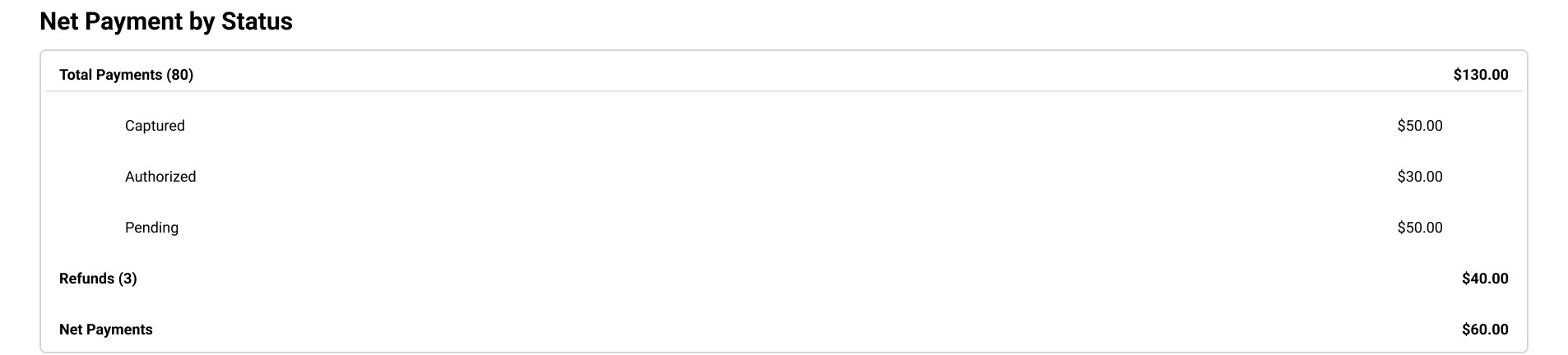
Dans la section Paiement net par statut , vous pouvez trouver le nombre et le montant en dollars pour les paiements capturés , autorisés et en attente .
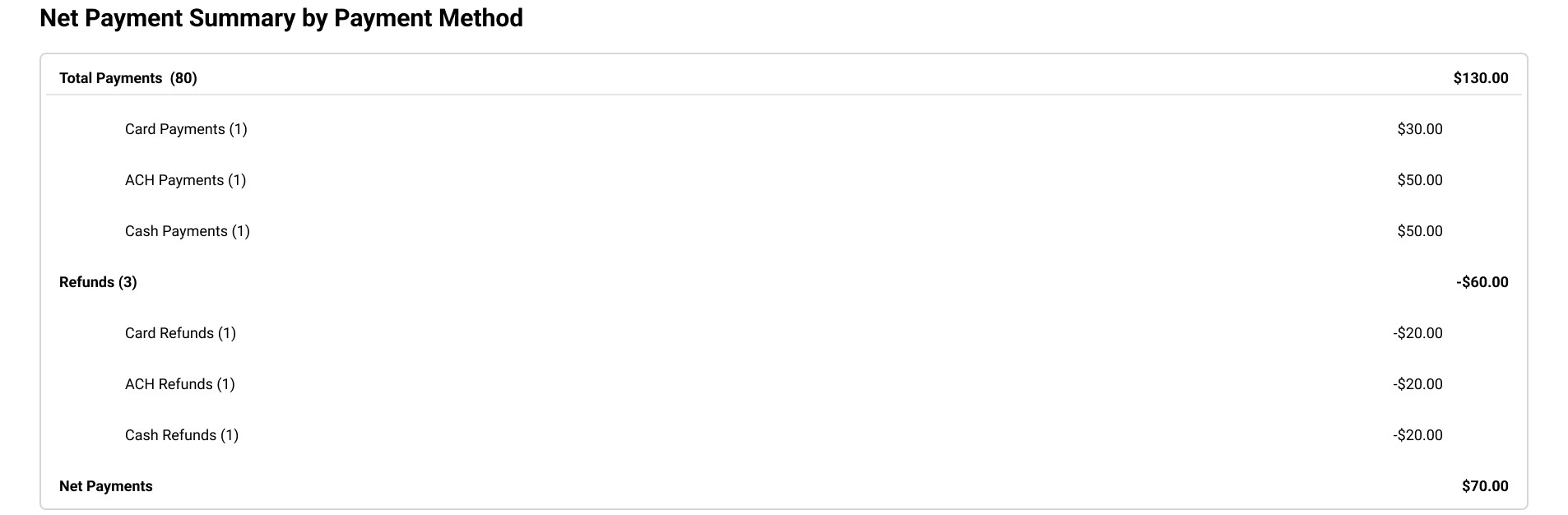
Ci-dessous, dans la section Résumé des paiements nets par mode de paiement , vous pouvez voir les chiffres et les montants en dollars des paiements et des remboursements regroupés par mode de paiement (carte, ACH et espèces).
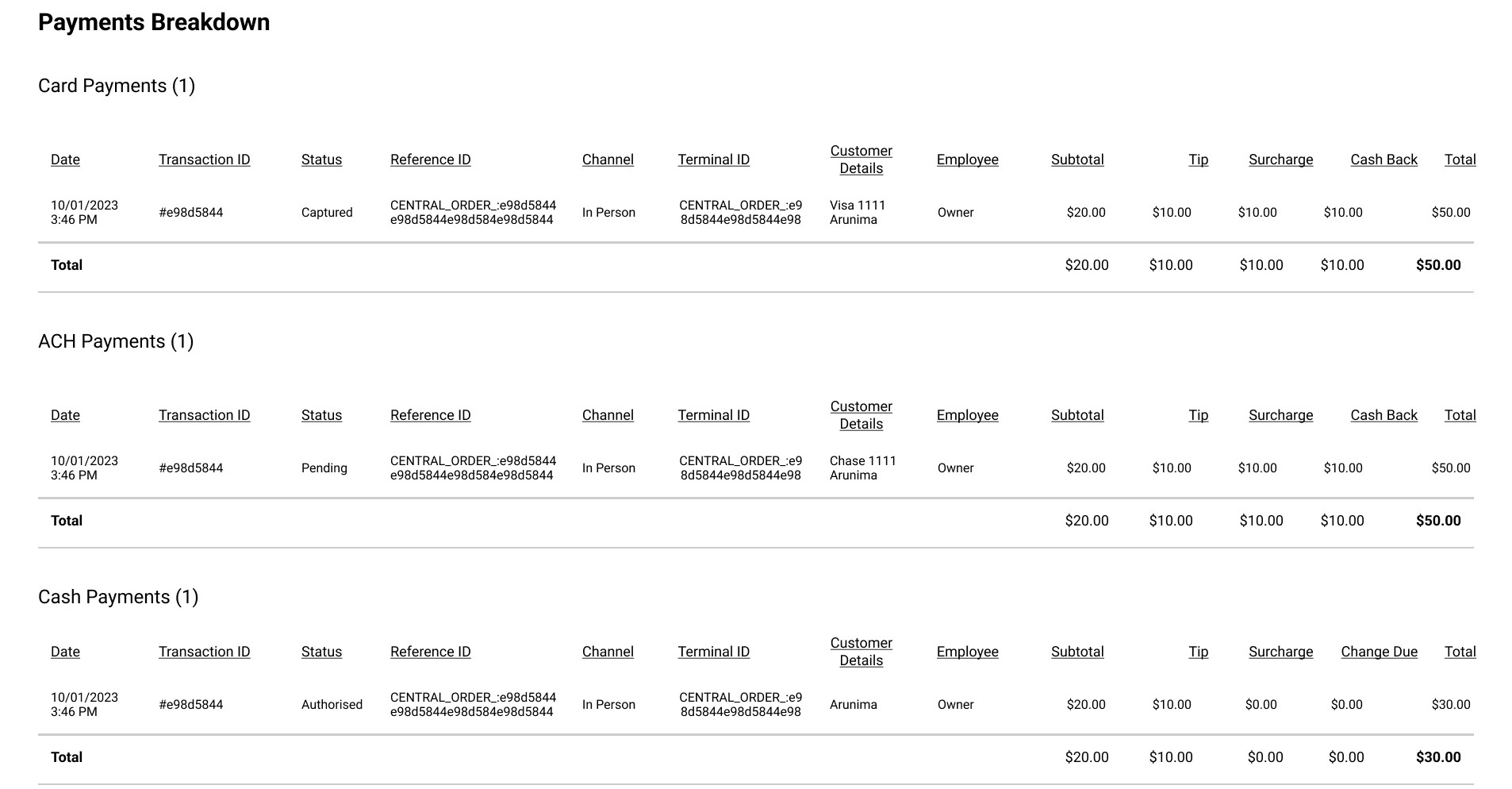
Au bas de la page, vous trouverez une répartition plus détaillée des transactions par type (chèque, espèces ou carte) pour les paiements, les remboursements, les refus et les annulations. La ventilation inclut également plus de détails, comme, par exemple, l'ID de transaction pour chaque transaction et le collaborateur qui a traité la commande, le cas échéant.
Lorsque le rapport est exporté vers Excel, chaque section est affichée sous forme d'onglet dans la feuille Excel.