Gérez vos clients GoDaddy Payments
Ajoutez des fichiers clients pour conserver l'historique des commandes et associer les clients aux factures et aux commandes lorsque vous les créez. Vous pouvez modifier, fusionner ou supprimer des fichiers clients existants et exporter une liste de tous vos clients.
Most features related to customer management can be done through the GoDaddy Payments dashboard in your web browser or on a GoDaddy Smart Terminal.
Sélectionnez une tâche pour savoir comment procéder:
- Ajouter des clients à la boutique
- Modifier les informations du profil client
- Ajouter ou supprimer les cartes de paiement des clients
- Afficher les commandes des clients
- Afficher et mettre à jour les notes des clients
- Supprimer les fichiers clients
- Fusionner les fichiers clients
- Exporter les informations client
Ajouter des clients à la boutique
In the GoDaddy Payments Dashboard in your web browser, add customers to your store for easy access later when you create invoices or fulfill in-person orders. Customers that process a transaction with GoDaddy Payments (online store, invoice, etc.) are automatically added to your Customer list.
You can also add new customers or associate existing customers to orders you create on a GoDaddy Smart Terminal.
Navigateur WebClick here for steps to add customers in your GoDaddy Payments dashboard.
Vous pouvez ajouter manuellement des clients individuellement ou en masse à partir d’un fichier .csv ou d’une liste.
- Connectez-vous au de bord où vous gérez votre compte GoDaddy Payments (utilisez votre nom d'utilisateur et votre mot de passe GoDaddy).
- Sélectionnez Clients .
- Sélectionnez Ajouter des clients , puis sélectionnez la manière dont vous souhaitez les ajouter. Suivez les instructions à l’écran pour ajouter des clients pour cette méthode:
- Ajouter manuellement, un par un: Saisissez les détails du client dans les champs Email , Téléphone , Prénom et Nom . Pour ajouter d'autres clients, sélectionnez Ajouter et répétez le processus. Une fois que vous avez terminé d'ajouter des clients, sélectionnez Ajouter et fermer .
- Télécharger un fichier .csv: Utilisez le fichier .csv dans le champ prévu à cet effet ou sélectionnez Télécharger à partir de votre appareil et choisissez le fichier approprié. Sélectionnez Importer un fichier .
- Copier et coller une liste existante: ajoutez une liste d’adresses email dans le champ prévu à cet effet. Les adresses email doivent être séparées par une virgule, un point-virgule ou un espace. Sélectionnez Ajouter et fermer .
Terminal intelligent GoDaddyClick here for steps to add customers on your Smart Terminal.
You can add customers when creating an order on a GoDaddy Smart Terminal.
Customers created through an order on the Smart Terminal will be added to your GoDaddy Payments customer list. To add or change customer information outside of an order, use the GoDaddy Payments Dashboard in your web browser.
- Create an order on the GoDaddy Smart Terminal.
- At the bottom of the order screen, tap
 More.
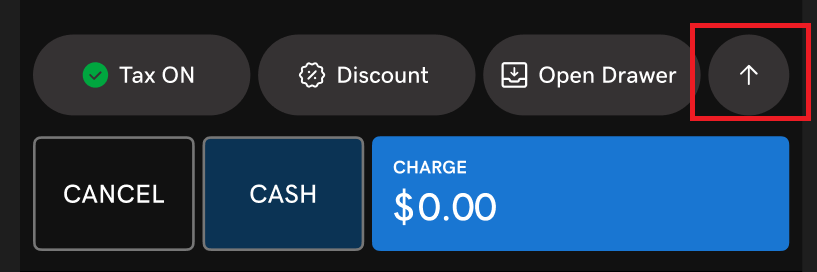
- From the additional options that appear, tap Customer.
- Tap Add Customer or New Customer.
- Enter a customer name, email address, phone number and/or any customer notes.
- Tap Save, then complete the order. The customer file will be associated to the order and added to your GoDaddy Payments customer list.
Modifier les informations du profil client
Mettre à jour le nom, l'adresse et les informations de contact d'un client.
It is generally easiest to edit customer info in the GoDaddy Payments Dashboard in your web browser. However, you can also edit the information when adding an existing customer to orders you create on a GoDaddy Smart Terminal.
Navigateur WebClick here for steps to edit customers in your GoDaddy Payments dashboard.
- Connectez-vous au de bord où vous gérez votre compte GoDaddy Payments (utilisez votre nom d'utilisateur et votre mot de passe GoDaddy).
- Sélectionnez Clients .
- Utilisez les filtres ou les recherches pour localiser le client dans votre liste.
- Dans la colonne la plus à droite, sélectionnez
 Plus et sélectionnez Modifier le profil .
- Mettez à jour les informations de profil du client selon vos besoins, y compris le nom, l'adresse e-mail, le numéro de téléphone, les informations et l'adresse de l'entreprise.
- Sélectionnez Mettre à jour et fermer .
Terminal intelligent GoDaddyClick here for steps to edit customers on your Smart Terminal.
Customer info can be updated when creating an order on a GoDaddy Smart Terminal.
Updates made on the Smart Terminal will be applied to your GoDaddy Payments customer list. To add or change customer information outside of an order, use the GoDaddy Payments Dashboard in your web browser.
- Create an order on the GoDaddy Smart Terminal.
- At the bottom of the order screen, tap
More.
- From the additional options that appear, tap Customer.
- Search for the customer name or email address and tap the listing in the search results to add them to the order.
- At the top of the order, tap
 More next to the customer’s name, then tap Edit customer.
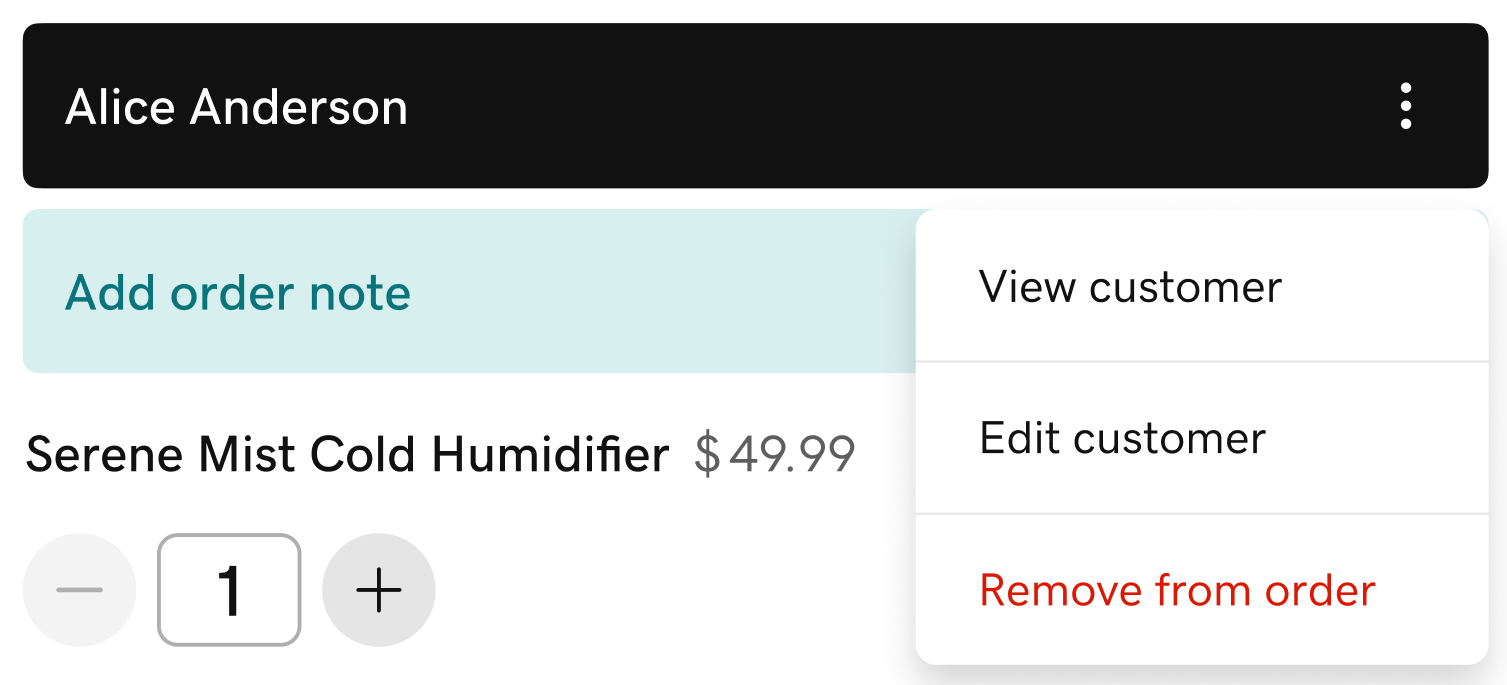
- Update the information as needed, including name, email address, phone number and any customer notes.
- Tap Save, then complete the order.
Ajouter ou supprimer les cartes de paiement des clients
Les clients ont la possibilité d'enregistrer leurs cartes de paiement lors de la création d'une commande, ou vous pouvez ajouter manuellement des cartes de paiement à leur fichier client. Les cartes enregistrées peuvent être facilement appliquées aux commandes futures du client. Les cartes enregistrées peuvent également être supprimées du fichier client si nécessaire.
- Connectez-vous au de bord où vous gérez votre compte GoDaddy Payments (utilisez votre nom d'utilisateur et votre mot de passe GoDaddy).
- Sélectionnez Clients .
- Utilisez les filtres ou les recherches pour localiser le client dans votre liste.
- Sélectionnez un nom de client pour ouvrir une page avec son activité , ses notes et ses paiements .
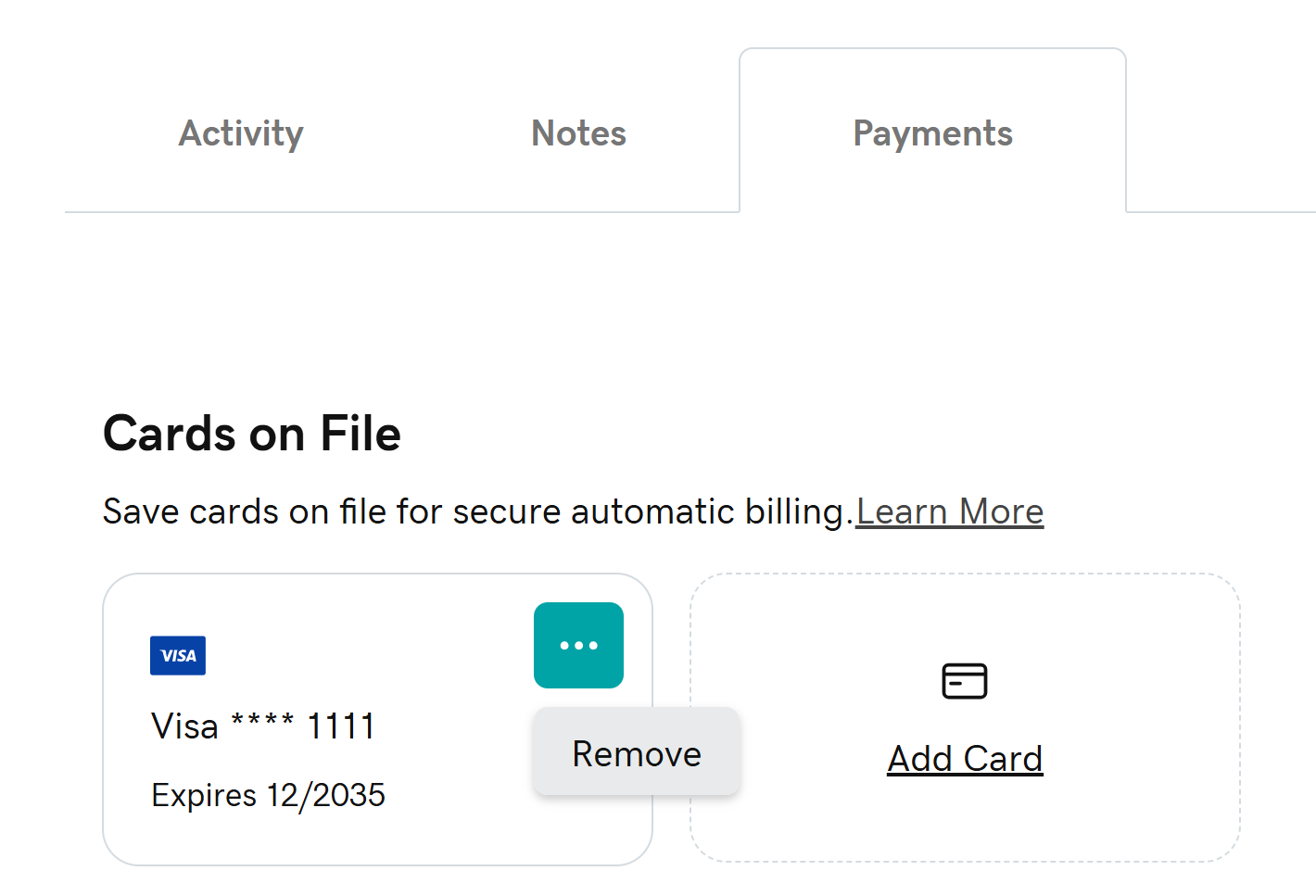
- Sous Paiements, gérez les cartes de paiement du client selon vos besoins:
- Ajouter une carte: sélectionnez Ajouter une carte . Entrez les informations de carte requises, puis sélectionnez Ajouter une carte pour les enregistrer dans le fichier client.
- Supprimer une carte: les cartes enregistrées affichent les 4 derniers chiffres et la date d'expiration de la carte. Localisez la carte que vous souhaitez supprimer et sélectionnez Plus . Sélectionnez Supprimer deux fois pour le supprimer du fichier du client.
Afficher les commandes des clients
Examiner toutes les commandes, factures et transactions GoDaddy Payments associées à un client.
- Connectez-vous au de bord où vous gérez votre compte GoDaddy Payments (utilisez votre nom d'utilisateur et votre mot de passe GoDaddy).
- Sélectionnez Clients .
- Utilisez les filtres ou les recherches pour localiser le client dans votre liste.
- Sélectionnez un nom de client pour ouvrir une page avec son activité , ses notes et ses paiements .
- Sous Activité , une liste de toutes les transactions des clients apparaîtra. Sélectionnez une transaction pour voir les détails. Remarque: les commandes ou les factures qui n'ont pas encore été payées peuvent ne pas apparaître dans le fichier client tant que le paiement n'est pas traité. Vous pouvez les trouver dans les zones Commandes ou Facturation .
Afficher et mettre à jour les notes des clients
Ajouter ou modifier des notes sur un fichier client. Les notes ne peuvent être consultées que par vous - les clients ne disposent pas d'un moyen de consulter les notes restantes dans leur fichier.
Navigateur WebClick here for steps to add notes in your GoDaddy Payments dashboard.
- Connectez-vous au de bord où vous gérez votre compte GoDaddy Payments (utilisez votre nom d'utilisateur et votre mot de passe GoDaddy).
- Sélectionnez Clients .
- Utilisez les filtres ou les recherches pour localiser le client dans votre liste.
- Sélectionnez un nom de client pour ouvrir une page avec son activité , ses notes et ses paiements .
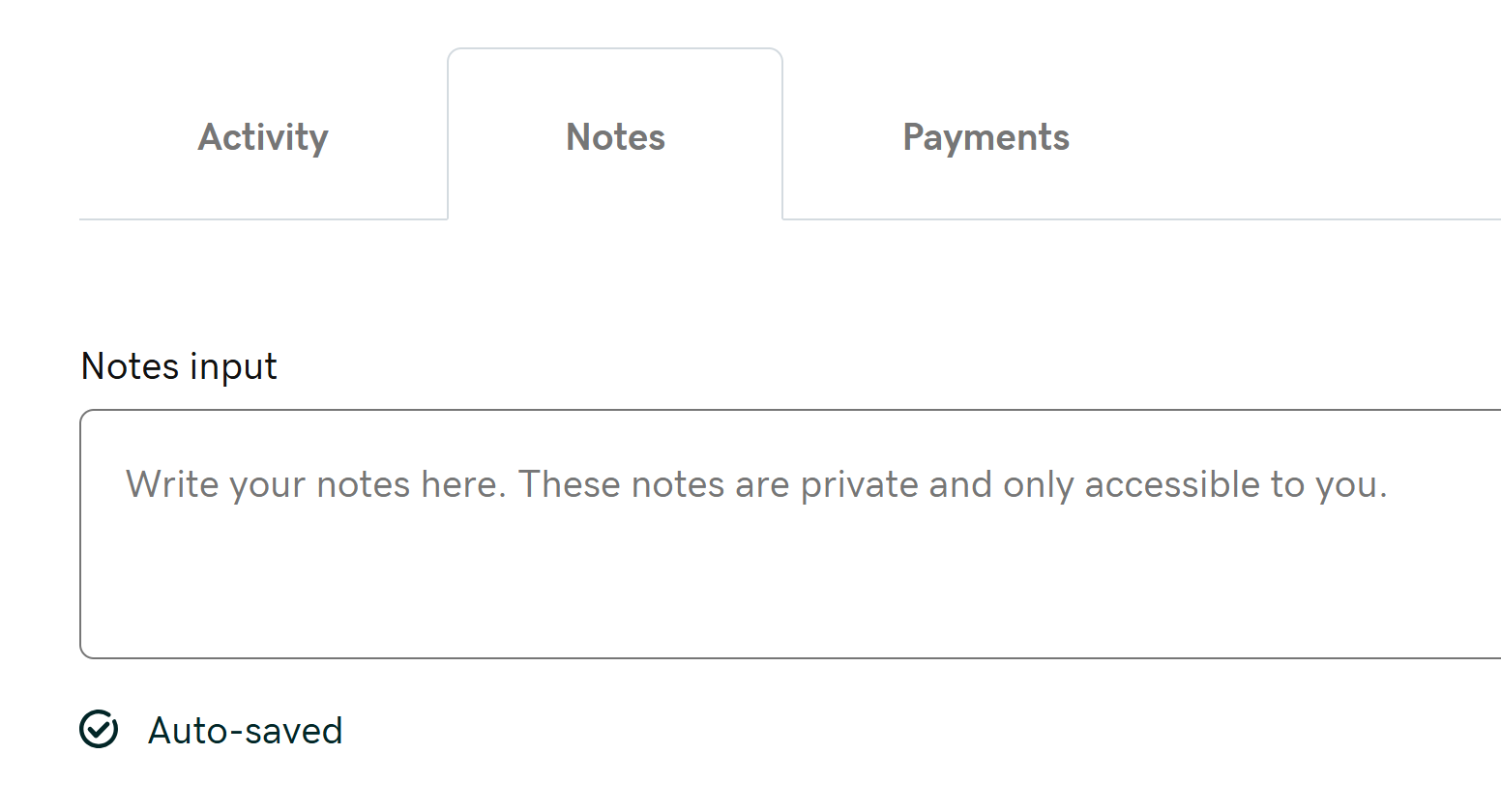
- Sous Notes , ajoutez une note ou modifiez une note existante. Les mises à jour sont enregistrées automatiquement.
GoDaddy Smart TerminalClick here for steps to add notes on your Smart Terminal.
Customer notes can be updated when creating an order on a GoDaddy Smart Terminal.
Updates made on the Smart Terminal will be applied to your GoDaddy Payments customer list. To add or change customer information outside of an order, use the GoDaddy Payments Dashboard in your web browser.
- Create an order on the GoDaddy Smart Terminal.
- At the bottom of the order screen, tap
More.
- From the additional options that appear, tap Customer.
- Search for the customer name or email address and tap the listing in the search results to add them to the order.
- At the top of the order, tap More next to the customer’s name, then tap Edit customer.
- Update the information as needed, including name, email address, phone number and any customer notes.
- Tap Save, then complete the order.
Supprimer les fichiers clients
Supprimez un fichier client de vos enregistrements si vous n’avez plus besoin d’accéder à son historique ou s’il demande à être supprimé de vos fichiers. Les transactions et commandes du client apparaîtront toujours dans votre historique de PAIEMENTS, mais ne seront plus associées à un fichier client spécifique.
- Connectez-vous au de bord où vous gérez votre compte GoDaddy Payments (utilisez votre nom d'utilisateur et votre mot de passe GoDaddy).
- Sélectionnez Clients .
- Utilisez les filtres ou les recherches pour localiser le client dans votre liste.
- Dans la colonne la plus à droite, sélectionnez Plus et sélectionnez Supprimer .
- Vérifiez les informations, puis sélectionnez à nouveau Supprimer pour supprimer le fichier client.
- (Facultatif) Les fichiers des clients sont toujours disponibles pendant 30 jours après la suppression et peuvent être restaurés ou supprimés définitivement dans cette fenêtre de 30 jours. Après 30 jours, le fichier est supprimé définitivement.
- Restaurer un fichier client: sous Clients , définissez le filtre sur Supprimés récemment . Localisez le fichier que vous souhaitez restaurer et sélectionnez Plus . Sélectionnez Récupérer deux fois pour restaurer le fichier.
- Supprimer définitivement un fichier: sous Clients , définissez le filtre sur Supprimé récemment . Localisez le fichier que vous souhaitez supprimer et sélectionnez Plus . Sélectionnez Supprimer définitivement . Vérifiez les informations, puis sélectionnez Supprimer pour supprimer définitivement le fichier. Une fois supprimé définitivement, le fichier ne peut plus être récupéré.
- Restaurer un fichier client: sous Clients , définissez le filtre sur Supprimés récemment . Localisez le fichier que vous souhaitez restaurer et sélectionnez
Fusionner les fichiers clients
Fusionner les fichiers clients en double pour combiner les informations client, les cartes de paiement enregistrées et les transactions associées dans un seul fichier client.
Vous pouvez annuler la fusion d'un fichier fusionné si vous devez à nouveau le séparer. Toutefois, les fichiers secondaires conserveront les informations de profil (nom, adresse email, etc.) pour le compte fusionné uniquement.
- Connectez-vous au de bord où vous gérez votre compte GoDaddy Payments (utilisez votre nom d'utilisateur et votre mot de passe GoDaddy).
- Sélectionnez Clients .
- Utilisez les filtres ou recherchez pour localiser les fichiers clients à fusionner.
- Cochez la case en regard de chaque fichier, en commençant par le fichier dans lequel vous souhaitez fusionner les fichiers. L’email et les informations de contact seront conservés pour le premier fichier sélectionné.
- Dans le coin supérieur droit, sélectionnez Plus , puis sélectionnez Fusionner les clients .
- Assurez-vous que l'adresse e-mail est correcte pour le fichier vers lequel vous effectuez la fusion, puis sélectionnez Fusionner . Toutes les activités et les cartes de paiement seront combinées dans le fichier client cible et le ou les fichiers en double seront supprimés.
- (Facultatif) Si vous devez à nouveau séparer les comptes, localisez le fichier fusionné et sélectionnez Plus . Sélectionnez Annuler la fusion . Cela séparera à nouveau les comptes, avec leur historique et leurs cartes de paiement respectifs. Remarque: une fois les fichiers dissociés, les informations de profil (nom, email, etc.) du ou des fichiers secondaires correspondent toujours au compte dans lequel elles ont été fusionnées. Si vous devez modifier cela, vous pouvez modifier les informations de profil. Les informations originales ne seront pas accessibles, vous devrez peut-être les vérifier auprès du client.
Exporter les informations client
Exportez des fichiers clients individuels ou votre liste complète de clients dans un fichier .csv.
- Connectez-vous au de bord où vous gérez votre compte GoDaddy Payments (utilisez votre nom d'utilisateur et votre mot de passe GoDaddy).
- Sélectionnez Clients .
- Cochez la case en regard des fichiers que vous souhaitez exporter ou cochez la case en haut de la liste pour sélectionner tous les fichiers client.
- Dans le coin supérieur droit, sélectionnez Plus et sélectionnez Exporter deux fois.
- Lorsque le fichier .csv est prêt, vous recevez un email avec un lien pour ouvrir le fichier. Pour des raisons de sécurité, le fichier ne sera disponible que pendant 24 heures. Ouvrez le fichier et enregistrez-le à l’endroit où vous souhaitez y accéder.
En savoir plus
- Add new customers or associate existing customers to invoices or Smart Terminal orders.
- Vérifiez toutes vos commandes GoDaddy Payments .