Émettre un remboursement à mon client
Vous pouvez rembourser ou annuler des frais traités via GoDaddy Payments dans le tableau de bord de votre navigateur Web ou votre terminal intelligent GoDaddy. Toutes les commandes peuvent être remboursées en partie ou en totalité.
Si vous n'avez pas encore été payé pour la commande, vous verrez l'option d'annuler la transaction. De cette manière, votre client ne sera pas facturé et vous n'aurez pas à payer les frais de traitement initiaux. Après avoir reçu votre paiement , vous verrez l'option d'émettre un remboursement.
Les remboursements peuvent prendre environ 5 à 7 jours ouvrés pour être traités et apparaître sur la carte du client. Si votre client n'a pas reçu de remboursement dans ce délai, nous lui recommandons de contacter l'émetteur de sa carte bancaire.
- Il n'y a pas de frais de traitement lors de l'émission des remboursements; cependant, les frais de traitement pour la transaction initiale ne seront pas remboursés.
- En cas de fermeture de compte en raison d'un audit / d'une transaction, nous collecterons le coût des frais de traitement initiaux, que les fonds soient en attente ou soient réglés sur le compte bancaire de votre entreprise.
- Si un client a effectué plusieurs transactions, vous devrez rembourser chaque transaction séparément. GoDaddy Payments ne prend pas en charge le remboursement de plusieurs transactions à la fois.
Dans votre navigateur Web, vous pouvez:
- Annuler la transaction depuis la page Commandes
- Émettre un remboursement complet ou partiel et gérer les retours à partir de la page Commandes
- Émettre un remboursement complet ou partiel à partir d'une page Détails de la commande
- Rembourser ou annuler une commande à partir de la page Transactions
Annuler la transaction depuis la page Commandes
- Connectez-vous au de bord où vous gérez votre compte GoDaddy Payments (utilisez votre nom d'utilisateur et votre mot de passe GoDaddy).
- Dans le menu de gauche, sélectionnez Commandes .
- Pour la commande que vous souhaitez annuler, dans la colonne Actions , sélectionnez
 Plus , puis sélectionnez Annuler .
 - Sélectionnez Confirmer.
Émettre un remboursement complet ou partiel et gérer les retours à partir de la page Commandes
- Connectez-vous au de bord où vous gérez votre compte GoDaddy Payments (utilisez votre nom d'utilisateur et votre mot de passe GoDaddy).
- Dans le menu de gauche, sélectionnez Commandes .
- Pour la commande que vous souhaitez annuler, dans la colonne Actions , sélectionnez Plus , puis sélectionnez Traiter un retour . Remarque: Si les commandes ont le statut FULFILLED, PARTIALLY_FULFILLED ou PARTIALLY_RETURNED, vous verrez l'option de traitement d'un retour. Sinon, vous verrez l'option d'annulation de la transaction (décrite ci-dessus).
- Sur la page Traiter un nouveau retour , choisissez le (s) article (s) que vos clients souhaitent retourner.
- En regard de Paramètres de retour , sélectionnez l'une des options suivantes:
- Réapprovisionner maintenant : votre client a physiquement retourné le ou les articles au moment du remboursement, et vous avez déterminé que les articles ne sont pas endommagés, ce qui signifie que vous pouvez réapprovisionner immédiatement. Sélectionnez le motif du retour , entrez le nombre d'articles retournés sous Quantité de retour , puis entrez le nombre sous Réapprovisionner .
- Ne pas réapprovisionner : le ou les articles qui ne seront pas retournés physiquement dans le stock.
- Sélectionnez Suivant.
- Sous Fournir un remboursement au client , choisissez de rembourser ou non le (s) article (s) retourné (s).
- Si vous avez sélectionné Oui , sous Montant du remboursement , entrez le montant que vous souhaitez rembourser. Il peut s'agir du prix total de la commande ou d'un remboursement partiel.
- Consultez la section Présentation du retour, puis sélectionnez Suivant .
- Sélectionnez Confirmer.
Cela terminera le processus de remboursement et vous mènera à la page Détails de la commande pour cette commande, où vous pourrez consulter les détails du retour et de la commande et prendre des mesures supplémentaires:
- Pour les commandes réapprovisionnées, sélectionnez Voir les détails dans la section Détails du retour pour accéder à la page Gérer le retour, où vous pouvez imprimer les informations de retour.
Émettre un remboursement complet ou partiel à partir d'une page Détails de la commande
- Connectez-vous au de bord où vous gérez votre compte GoDaddy Payments (utilisez votre nom d'utilisateur et votre mot de passe GoDaddy).
- Dans le menu de gauche, sélectionnez Commandes .
- Sous N ° de commande , sélectionnez la commande que vous souhaitez rembourser.
- Dans le coin supérieur droit, sélectionnez Remboursement . Remarque: L’option de remboursement n’est disponible que si aucun retour n’a été traité pour la commande. Si un retour détaillé a déjà été traité, tout remboursement supplémentaire doit être traité via le flux de retour depuis la page Commandes (décrit ci-dessus).
- Sous Montant du remboursement , entrez le montant que vous souhaitez rembourser. Il peut s'agir du prix total de la commande ou d'un remboursement partiel.
- Si vous souhaitez émettre un remboursement plus tard, sélectionnez Ignorer le remboursement .
- Sélectionnez Confirmer.
Rembourser ou annuler une commande à partir de la page Transactions
- Connectez-vous au de bord où vous gérez votre compte GoDaddy Payments (utilisez votre nom d'utilisateur et votre mot de passe GoDaddy).
- Dans le menu de navigation de gauche, sélectionnez Transactions .
- Localisez la transaction que vous souhaitez rembourser et sélectionnez Plus , puis sélectionnez Annuler ou Rembourser .
- Saisissez le montant total de la transaction pour traiter un remboursement complet ou une partie du montant pour traiter un remboursement partiel.
- Sélectionnez Remboursement.
- Dans l'écran d'accueil Smart Terminal, appuyez sur l'application Commandes .
- Utilisez le filtre ou les champs de recherche pour localiser la commande dans votre historique.
- Recherchez l'ordre dans la liste et appuyez dessus.
- Appuyez sur
 Options , puis touchez Remboursement .
 - Vous pouvez rembourser les commandes avec un seul article ou plusieurs produits:
- Commandes avec un seul article : Pour les commandes avec un seul article, le montant du remboursement (y compris les taxes applicables, les frais ou les remises) s'affiche automatiquement.
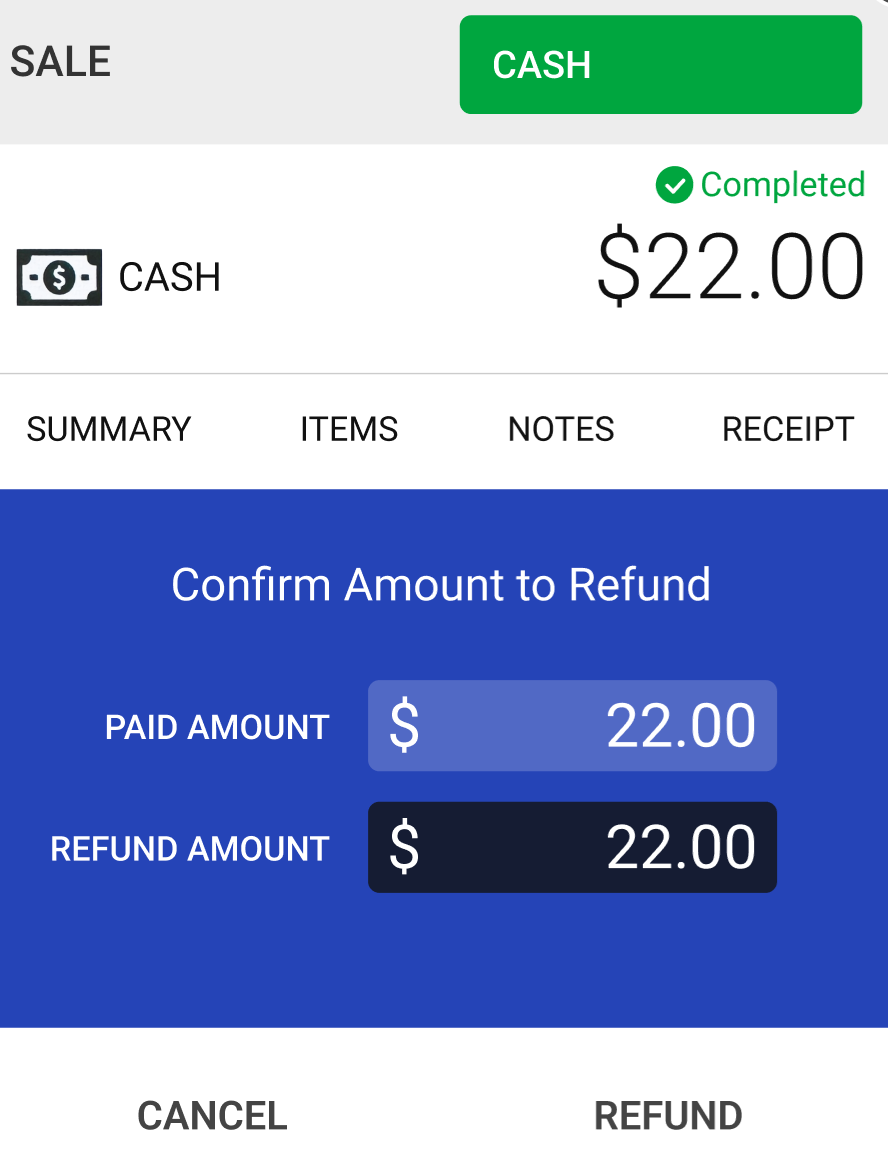
- Commandes comportant plusieurs articles : Pour rembourser certains articles, appuyez sur l'article et ajustez la quantité à rembourser. Ou, pour rembourser la commande complète, touchez la case en regard de Rembourser la commande . Appuyez sur Confirmer . Le montant du remboursement final (incluant les taxes, les frais ou les remises) sera calculé.
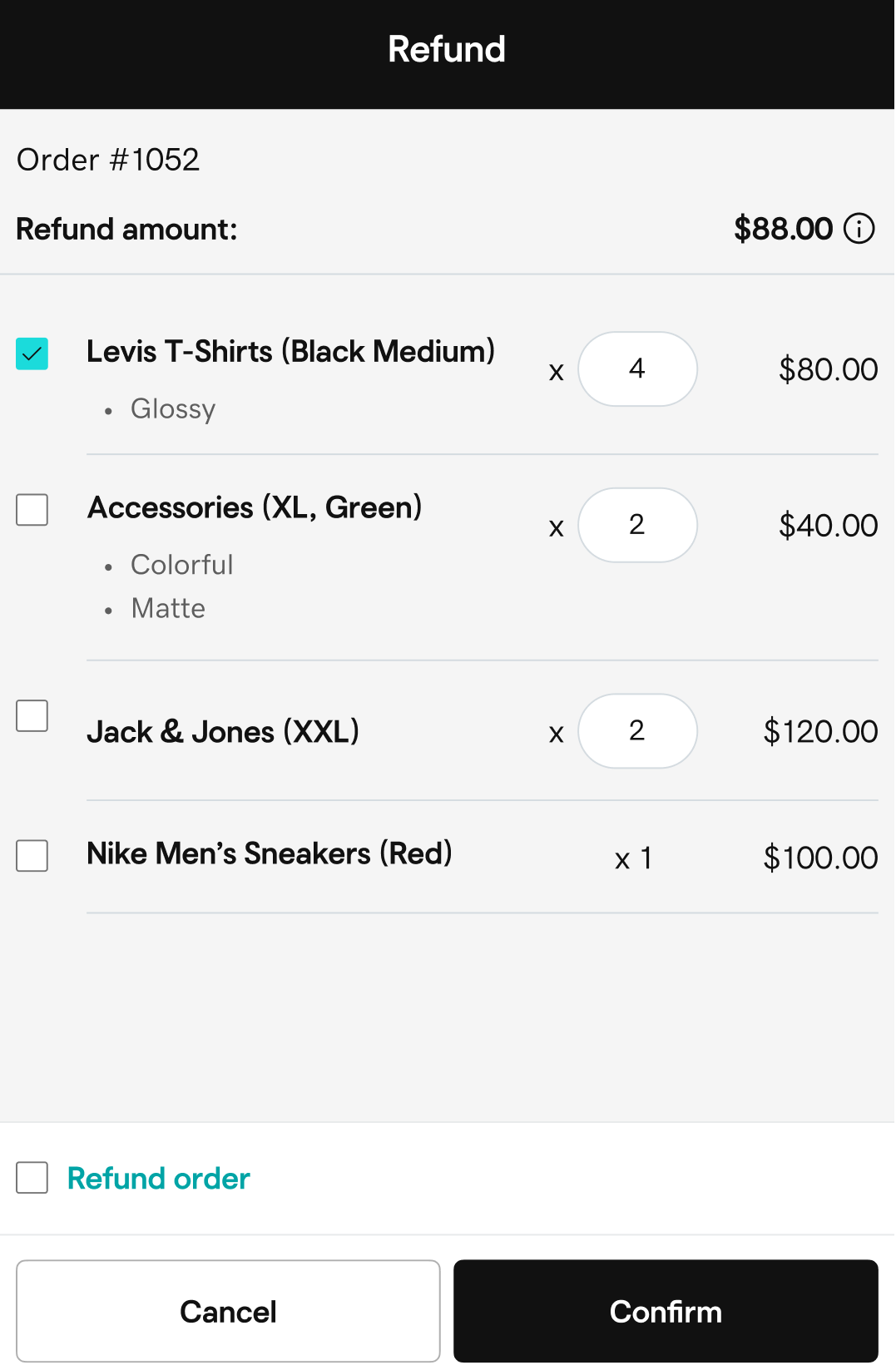
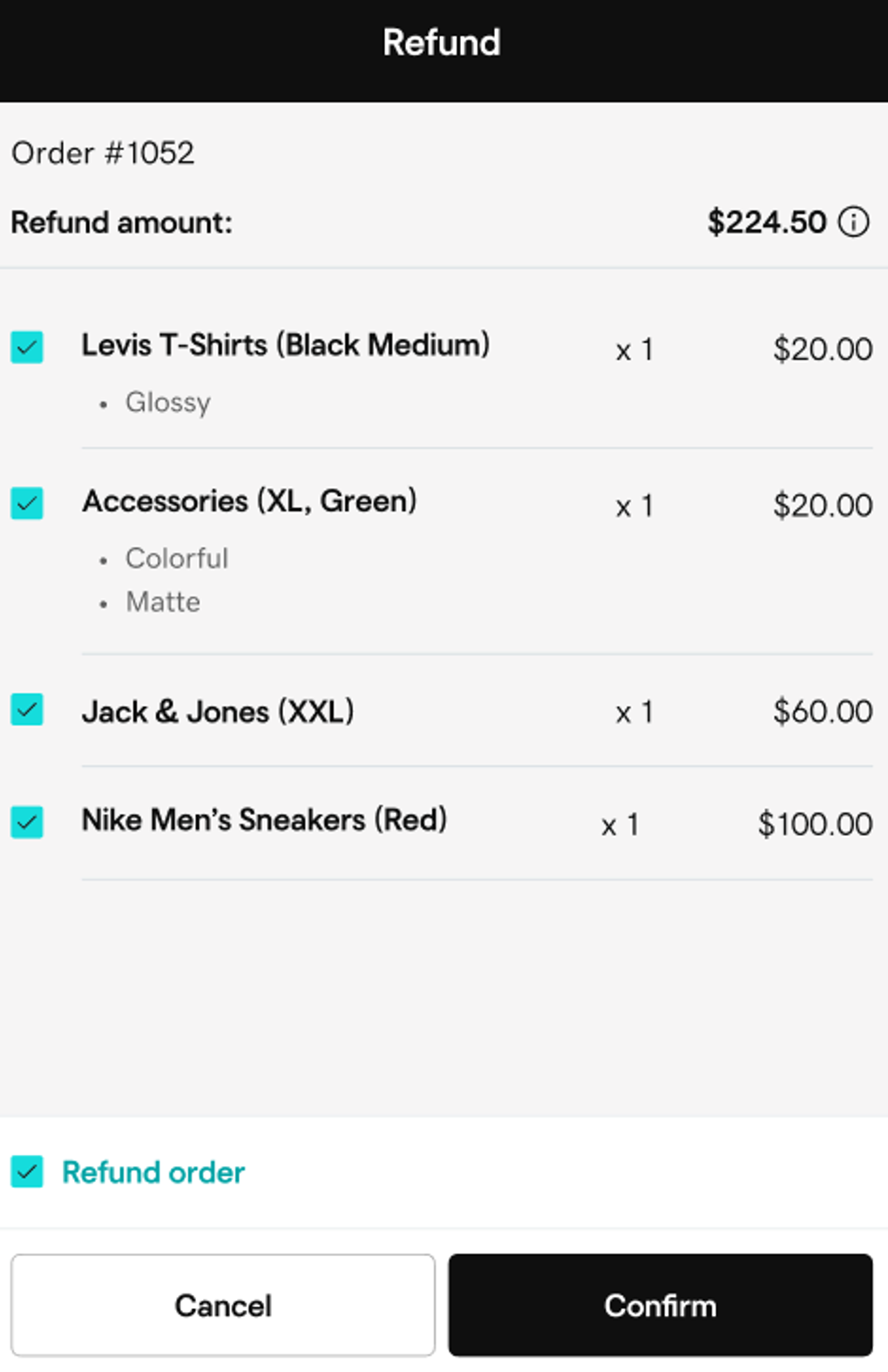
- Commandes avec un seul article : Pour les commandes avec un seul article, le montant du remboursement (y compris les taxes applicables, les frais ou les remises) s'affiche automatiquement.
- Appuyez sur Confirmer .
- Si la sélection du motif de retour est activée dans les paramètres de votre commande , choisissez un motif de retour dans la liste (par exemple, «Défectueux» ou «Changement d’avis»). Appuyez sur Confirmer .
- Appuyez sur Remboursement pour traiter le remboursement.
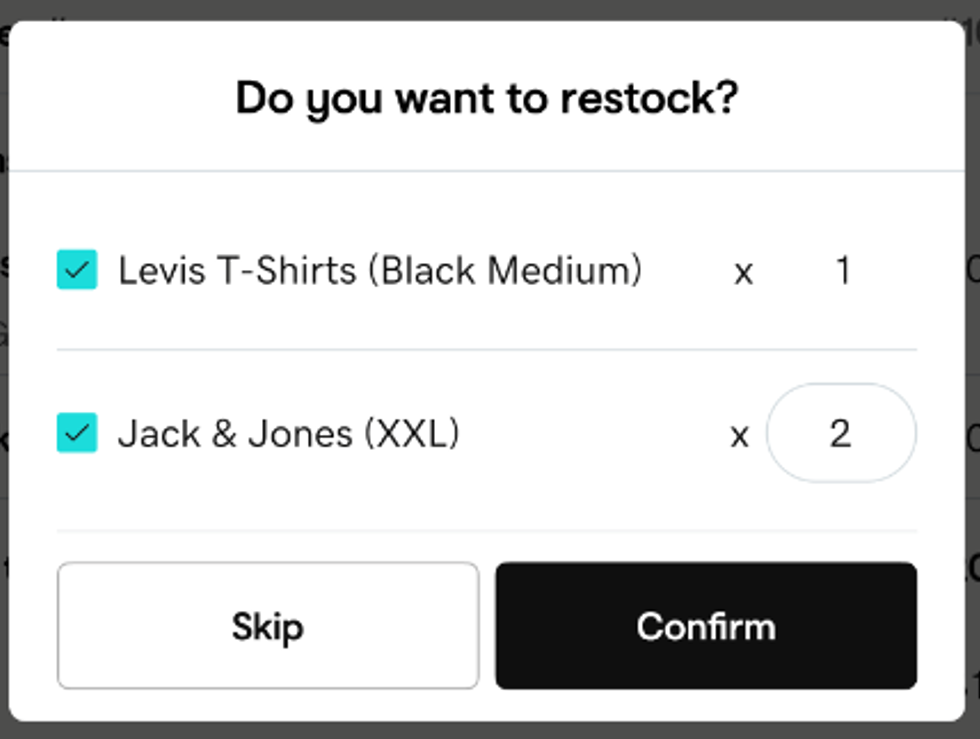
- Pour les articles inventoriés, il vous sera demandé si vous souhaitez réapprovisionner les produits retournés, ce qui les rajoutera dans votre inventaire. Pour réapprovisionner les articles retournés, ajustez la Quantité de l'article, puis appuyez sur Confirmer . (Sinon, appuyez simplement sur Ignorer lorsque vous y êtes invité.)
Remarque: si une transaction a été réglée, le message Remboursement apparaît. Si ce n'est pas encore fait, vous verrez Void .