Planifier une réunion Microsoft Teams dans Outlook sur le Web
Lorsque vous planifiez un événement dans votre calendrier Outlook, vous pouvez ajouter une réunion Teams. Vos destinataires verront les détails de la réunion lorsque l'invitation sera envoyée.
Obligatoire : vous devez disposer d’un plan Essentiels en ligne, Business Professionnel ou Business Entreprise et d’un pour accéder à Teams.
- Si votre plan Business Enterprise a été acheté ou mis à niveau avant le 1er octobre 2024, Teams est inclus par défaut. Si vous avez acheté ou mis à niveau votre plan après cette date, vous pouvez acquérir Teams sur la page Applications Microsoft du Tableau de bord Messagerie et Office.
- Si vous disposez d’un plan Commerce en ligne Essentiels, vous pouvez télécharger Teams, mais aucune autre application Microsoft 365.
- Connectez-vous à Outlook sur le Web . Utilisez votre adresse email et votre mot de passe Microsoft 365 (votre nom d'utilisateur et votre mot de passe GoDaddy ne fonctionneront pas ici).
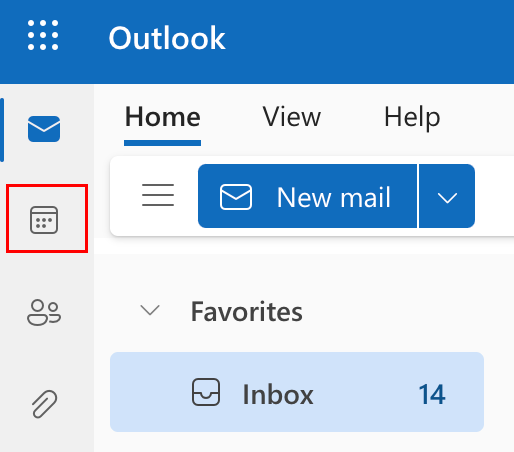
- Sur le côté gauche, sélectionnez
 Calendrier .
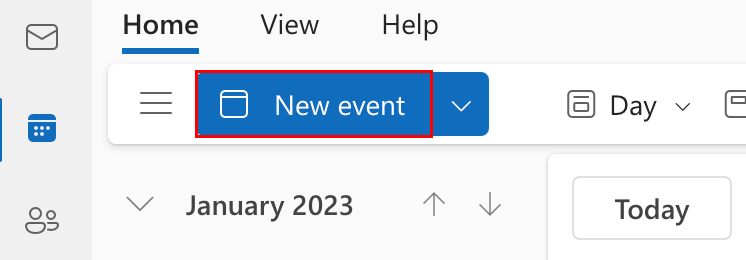
- Sélectionnez Nouvel événement .
- Saisissez un titre d'événement, puis les adresses email de vos participants. La bascule des réunions Teams s’active automatiquement. Remarque: Si vous avez activé, puis désactivé la bascule de réunion Teams avant de saisir vos participants, elle ne se réactivera pas automatiquement.
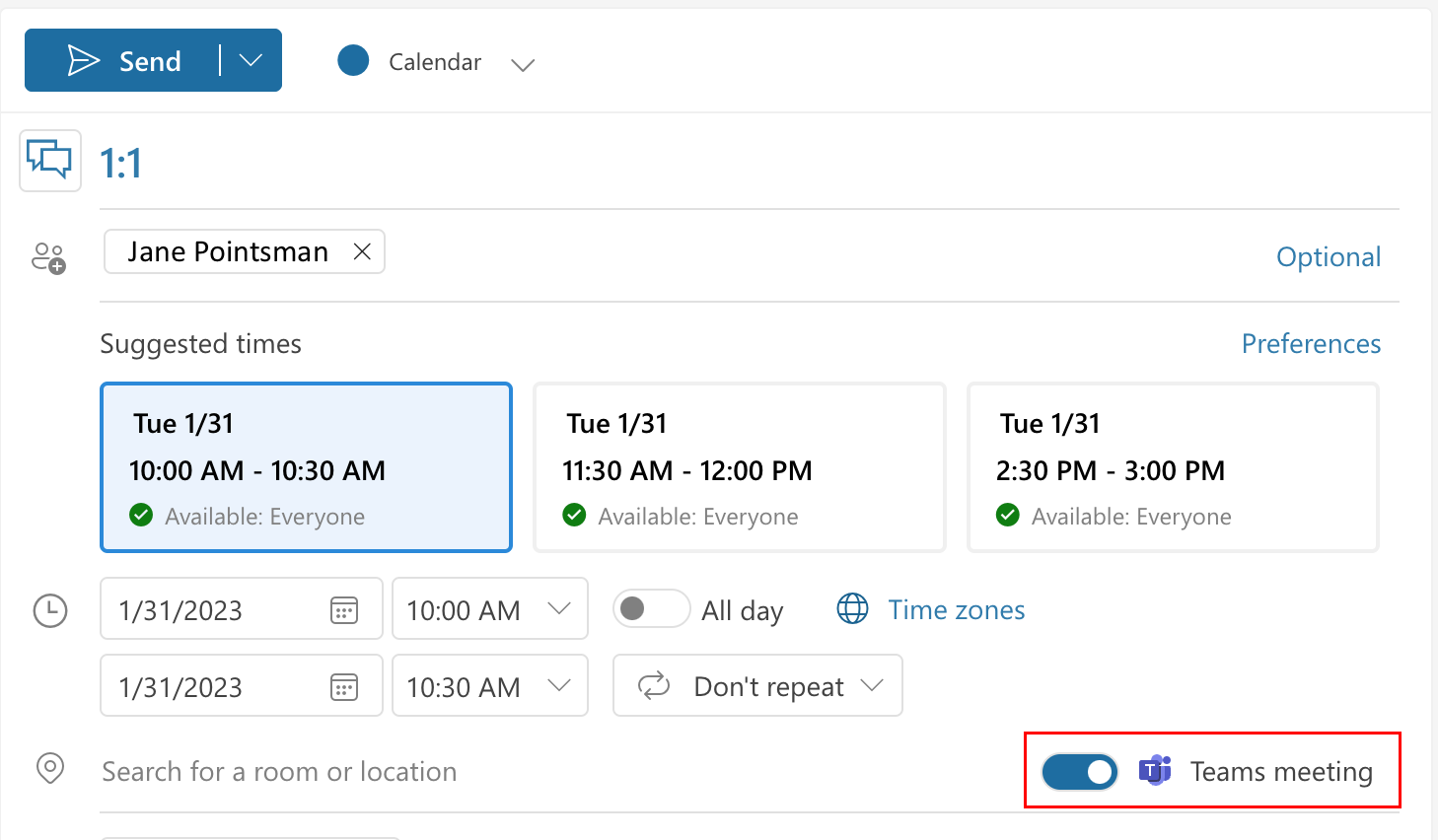
- Entrez le reste des détails de votre événement, puis sélectionnez Envoyer .
Une fois l'invitation envoyée, vous verrez des détails sur la façon de rejoindre la réunion répertoriée dans l'événement.