Problèmes avec l’imprimante Terminal intelligent Duo
Si votre Terminal intelligent Duo n'imprime pas les reçus de commande ou si les reçus s'impriment faiblement, essayez les étapes de dépannage suivantes pour résoudre les problèmes avec l'imprimante Smart Terminal interne.
- Pour obtenir de l’aide sur une imprimante externe , suivez nos étapes de résolution des problèmes liés aux imprimantes externes .
- Si vous utilisez un GoDaddy terminal intelligent Flex , suivez nos étapes de résolution des problèmes liés à l'imprimante sur le Smart Terminal Flex.
Nous vous recommandons d'effectuer les étapes dans l'ordre suivant jusqu'à ce que vous trouviez celle qui résout le problème.
Étape 1: Vérifiez le rouleau de papier
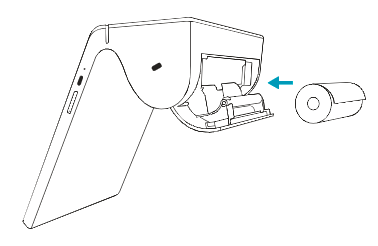
Ouvrez l’imprimante pour vous assurer qu’elle est chargée d’un rouleau de papier thermique.
- Le Terminal intelligent Duo utilise du papier pour imprimante thermique (et non de l'encre). Assurez-vous donc que vous utilisez le type de papier approprié .
- Le rouleau de papier doit être correctement enroulé et pas trop lâche.
- Il doit être orienté de manière à ce que l'extrémité du papier sorte du haut.
Étape 2: Activez l'imprimante interne et les reçus papier
L’imprimante interne n’imprimera que les types de reçus que vous activez dans les paramètres. Vérifiez les paramètres de l'appareil pour vous assurer que l'imprimante interne est allumée et que les reçus papier sont activés pour le type de reçu que vous souhaitez imprimer.
Activez l'imprimante intégrée:- Appuyez sur Accessoires sur la première page de l'écran d'accueil Smart Terminal.
- Sous Imprimante , utilisez la bascule pour activer l’imprimante intégrée .
Activer les reçus papier:
- Accédez aux paramètres de reçu de votre Smart Terminal.
- Sous Paramètres du magasin , utilisez la bascule pour activer Activer les reçus papier .
- Sous Imprimante intégrée , utilisez les boutons bascule pour activer les types de reçu applicables ( Reçu de commande , Reçu d'article , Reçu client , Reçu de paiement , Reçu de règlement ).
Étape 3: Vérifiez le niveau de la batterie
Faites glisser votre doigt de haut en bas pour voir la puissance de la batterie. La pile doit avoir une puissance de 20% ou plus pour imprimer. Si la puissance du terminal intelligent est inférieure à 20% ou si les reçus s'impriment trop légèrement, chargez la batterie en plaçant le terminal intelligent sur sa station d'accueil .
Étape 4: Redémarrez et exécutez un test d'impression
- Mettez le terminal intelligent hors tension. Appuyez sur le bouton d'alimentation et maintenez-le enfoncé pendant 3 secondes.
- Appuyez sur Redémarrer dans le menu qui apparaît.
- Après le redémarrage du terminal intelligent, appuyez sur Accessoires sur la première page du menu d'accueil du terminal intelligent.
- Sous Imprimante , appuyez sur Test en regard de l’imprimante.
Étape 5 : Contactez le service clientèle.
Si vous avez essayé toutes ces solutions et que votre imprimante n’imprime toujours pas, veuillez contactez votre revendeur actuel pour obtenir de l'aide.
En savoir plus
- Découvrez comment connecter votre imprimante à votre terminal intelligent.
- Si vous devez donner un autre reçu à un client, vous pouvez réimprimer ou renvoyer un reçu.