Supprimer des parties d’une image, d’un graphique, d’une forme ou d’un texte
L’outil masque vous permet de supprimer des parties d’une image, d’un graphique, d’une forme ou d’un calque de texte. Vous pouvez ensuite les combiner pour créer un effet 3D. Vous pouvez également l’utiliser pour ranger une image après avoir supprimé l’arrière-plan .
La version Web de Content Creator est uniquement disponible sur un ordinateur de bureau ou un ordinateur portable. Si vous utilisez un appareil plus petit, vous serez invité à utiliser l'application mobile GoDaddy.
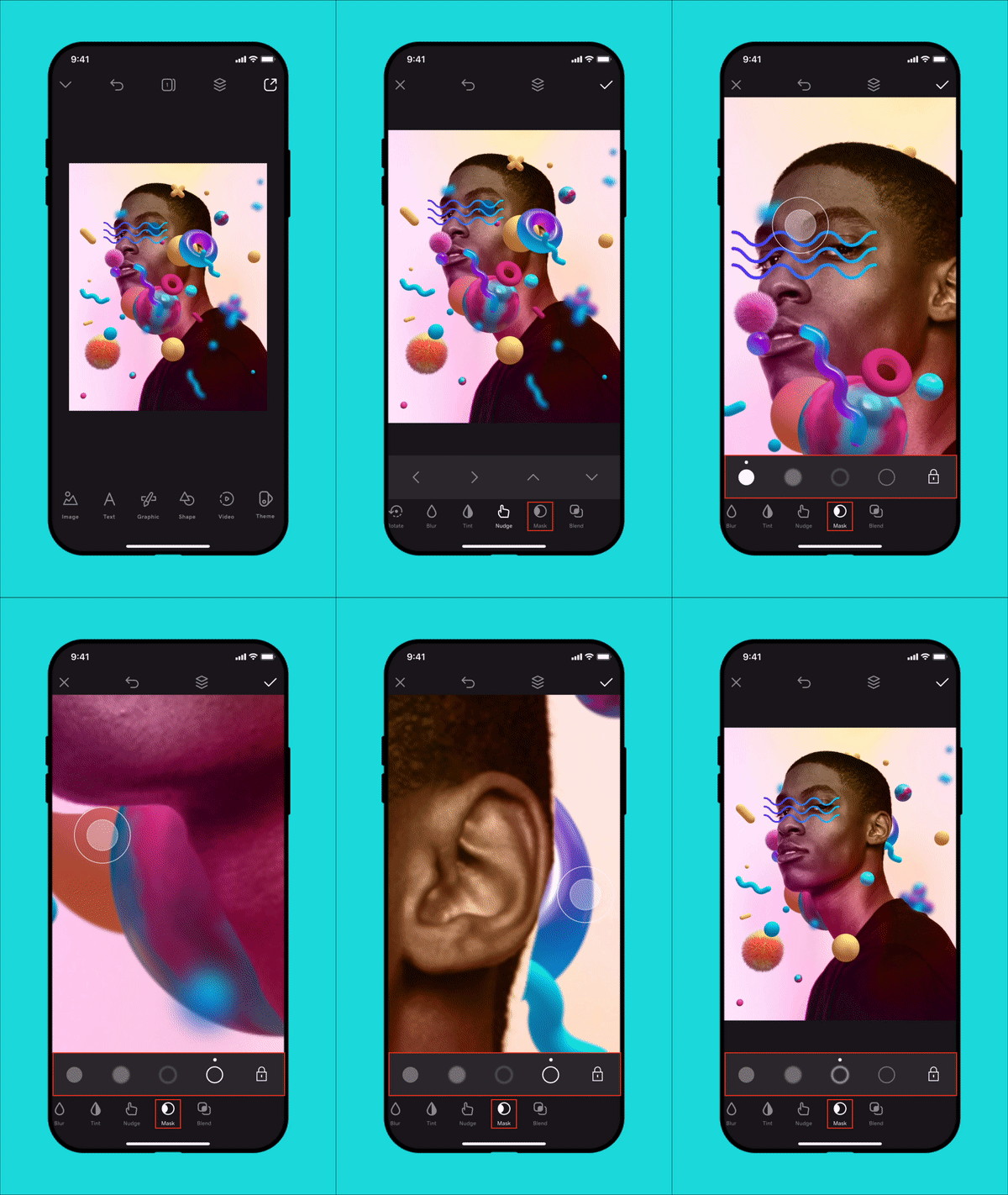
Voici comment utiliser l’outil masque:
- Connectez-vous à votre application mobile GoDaddy.
- Sous Actions rapides , appuyez sur Projets (iOS) ou Gérer les projets (Android), puis sélectionnez un projet.
- Appuyez sur l'image, le graphique, la forme ou le texte à modifier, puis appuyez sur Modifier dans la bannière. (L'outil masque ne fonctionne pas sur les vidéos.)
- Dans le menu au bas de l'écran, faites glisser votre doigt vers la gauche jusqu'à ce que Masque apparaisse . Touchez ceci.
- Sélectionnez le pinceau que vous souhaitez utiliser. Vous verrez 4 options: les 2 premières sont pour la suppression, tandis que les 2 secondes restaurent les parties supprimées. Vous avez le choix entre une arête dure ou douce. Faites glisser le pinceau sur la partie à supprimer ou à ajouter.
Remarque: pour un pinceau plus petit, étirez l'écran avec 2 doigts et effectuez un zoom avant. Pour un pinceau plus grand, pincez l'écran avec 2 doigts et effectuez un zoom arrière. Pour déplacer l'image, utilisez 2 doigts et faites-la glisser.
- Pour enregistrer votre projet, touchez le bouton
 coche dans le coin supérieur droit.
- Connectez-vous à votre compte Content Creator .
- Faites défiler jusqu’à Vos projets , puis sélectionnez le projet sur lequel vous souhaitez travailler.
- Cliquez sur l’image, le graphique, la forme ou le texte à modifier. (L'outil masque ne fonctionne pas sur les vidéos.)
- Dans le menu à droite, sélectionnez Masque .
- Sélectionnez le pinceau que vous souhaitez utiliser. Vous verrez 4 options: 2 pour supprimer et 2 pour restaurer les pièces supprimées. Vous avez le choix entre une arête dure ou douce. Pour supprimer ou ajouter une pièce, faites un clic gauche et maintenez enfoncé tout en faisant glisser votre souris sur la zone.
- Lorsque vous avez terminé, sélectionnez Terminé en haut de l’écran.
