Transférer les messages Professional Email powered by Titan vers une autre adresse
Vous pouvez transférer les e-mails entrants de votre boîte de réception Professional Email powered by Titan vers une autre adresse e-mail, comme une boîte de réception personnelle ou une boîte aux lettres partagée. Cela est utile si vous souhaitez gérer les messages en un seul endroit ou vous assurer de ne pas manquer les emails importants.
Remarque: le transfert externe est uniquement disponible pour les plans Pro Plus, Premium et Ultra. Mettre à niveau mon plan de messagerie
- Connectez-vous à Web . Utilisez votre adresse Professional Email powered by Titan et votre mot de passe (votre nom d'utilisateur et votre mot de passe GoDaddy ne fonctionneront pas ici).
- Dans le coin supérieur droit, sélectionnez
 Paramètres , puis Préférences .
 - Sur le côté gauche, sélectionnez Transfert .
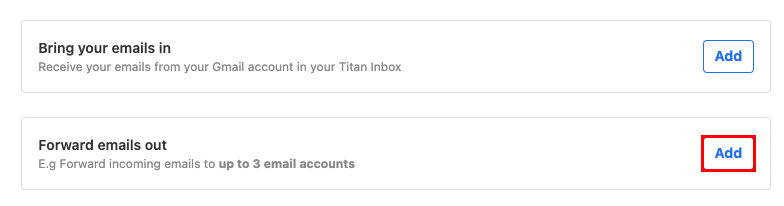
- À côté de Transférer les e-mails , sélectionnez Ajouter .
- Sous Transférer les e-mails vers , entrez l'adresse e-mail de destination vers laquelle vous souhaitez transférer les e-mails entrants.
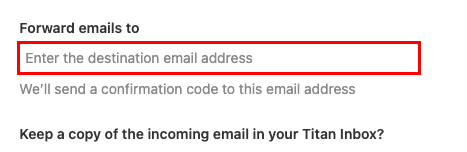
- Choisissez si vous souhaitez conserver une copie des emails entrants dans votre boîte de réception Titan, puis sélectionnez Suivant . Nous enverrons un code de confirmation à l'adresse email de destination.
- Entrez le code de confirmation, puis sélectionnez Démarrer le transfert . Vos messages entrants seront maintenant transférés à l'adresse e-mail désignée.
Vous pouvez revenir à la page Transfert à tout moment pour modifier ou supprimer votre transfert.
En savoir plus
- Découvrez vos options de transfert pour Professional Email powered by Titan.
- Pour envoyer un email à plusieurs contacts à la fois, créez un groupe de contacts.
- Utiliser les libellés des emails pour organiser ma boîte de réception