Configurer une réponse automatique professionnelle avec Professional Email powered by Titan
La réponse automatique professionnelle permet aux clients de savoir que vous avez reçu leur email, même lorsque vous êtes hors ligne ou en dehors des horaires d'ouverture. La fonction de réponse automatique pour les entreprises d’Professional Email powered by Titan vous envoie une réponse automatique, pour que rien ne reste sans réponse pendant votre absence.
Remarque: la réponse automatique Business est uniquement disponible pour les plans Pro Plus, Premium et Ultra. Mettre à niveau mon plan de messagerie
- Connectez-vous à Web . Utilisez votre adresse Professional Email powered by Titan et votre mot de passe (votre nom d'utilisateur et votre mot de passe GoDaddy ne fonctionneront pas ici).
- Dans le coin supérieur droit, sélectionnez
 Paramètres , puis Préférences .
 - Sur le côté gauche, sous Envoyer & Répondez , sélectionnez Réponse automatique professionnelle .
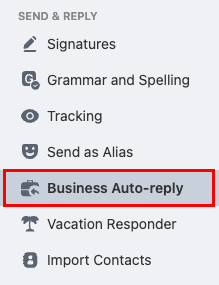
- Activez le bouton Activer la réponse automatique pour les entreprises .

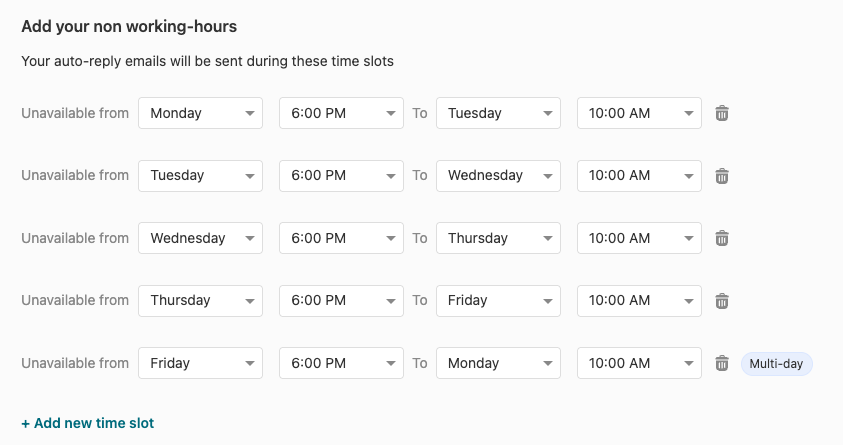
- Ajoutez vos heures non ouvrées. Votre réponse automatique sera envoyée aux dates et heures sélectionnées.
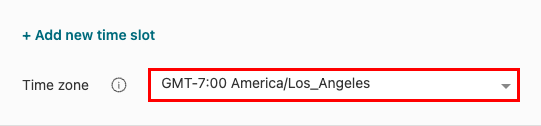
- Sélectionnez un fuseau horaire.
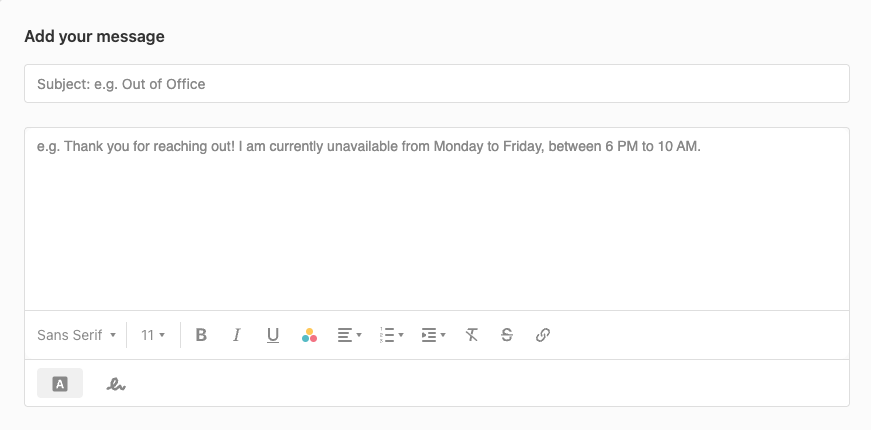
- Créez votre message de réponse automatique. Entrez un sujet et le texte souhaité.
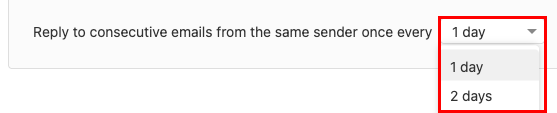
- Sélectionnez la fréquence à laquelle vous souhaitez répondre à des emails consécutifs du même expéditeur. Cela évite aux clients de recevoir des réponses répétées s’ils vous écrivent plusieurs fois par mail.
- Au bas de la page, sélectionnez Enregistrer .
Titan envoie automatiquement votre réponse automatique professionnelle aux emails entrants en fonction de vos paramètres. Vous pouvez désactiver la fonction ou mettre à jour le message à tout moment sur la page de réponse automatique pour les entreprises .
En savoir plus
- Utilisez le suivi des emails pour recevoir une notification lorsque votre email est ouvert par le destinataire.
- Planifier un email à envoyer plus tard
- Set up Vacation Responder for out-of-office auto-replies