Enregistrer les pièces jointes aux e-mails sur Titan Drive
Vous pouvez enregistrer les pièces jointes directement sur Titan Drive afin de ne pas avoir à télécharger des fichiers sur votre ordinateur au préalable. De cette manière, vous pouvez conserver les fichiers importants organisés et accessibles depuis votre compte mail Titan.
Enregistrer une seule pièce jointe dans Titan Drive
- Connectez-vous à Web . Utilisez votre adresse Professional Email powered by Titan et votre mot de passe (votre nom d'utilisateur et votre mot de passe GoDaddy ne fonctionneront pas ici).
- Ouvrez le mail contenant la pièce jointe.
- Recherchez la pièce jointe sous le message électronique.
- Survolez la pièce jointe, puis sélectionnez Ajouter à Drive .
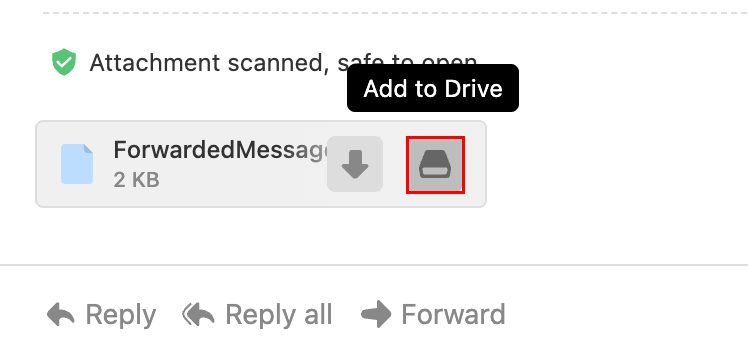
La pièce jointe sera enregistrée sur votre Titan Drive.
Enregistrer plusieurs pièces jointes à la fois
Si un email comprend plusieurs pièces jointes, vous pouvez toutes les enregistrer en une seule étape.
- Connectez-vous à Web . Utilisez votre adresse Professional Email powered by Titan et votre mot de passe (votre nom d'utilisateur et votre mot de passe GoDaddy ne fonctionneront pas ici).
- Ouvrez le mail avec les pièces jointes.
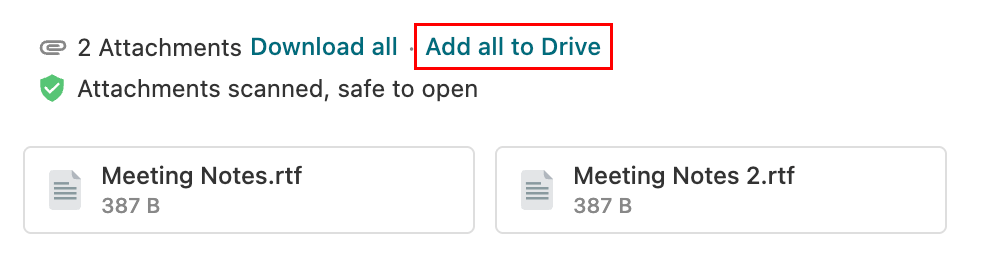
- Sélectionnez Tout ajouter à Drive .
- Choisissez le dossier dans lequel vous souhaitez enregistrer les fichiers.
- Sélectionnez Enregistrer.
Toutes les pièces jointes seront téléchargées dans le dossier Titan Drive sélectionné. Découvrez comment accéder à vos fichiers enregistrés .
Afficher les pièces jointes enregistrées
Si une pièce jointe a déjà été enregistrée sur Titan Drive:
- Connectez-vous à Web . Utilisez votre adresse Professional Email powered by Titan et votre mot de passe (votre nom d'utilisateur et votre mot de passe GoDaddy ne fonctionneront pas ici).
- Ouvrez le mail.
- À côté de la pièce jointe, sélectionnez Afficher dans Drive .
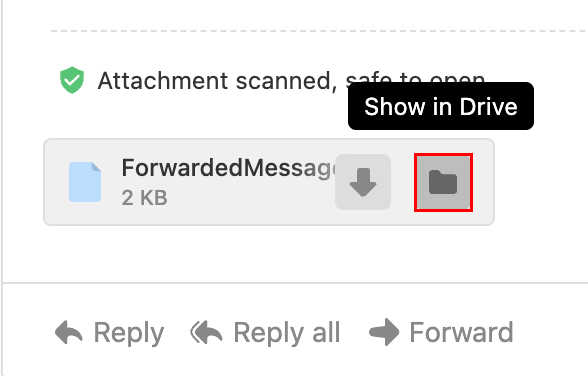
Un nouvel onglet de navigateur s'ouvre et met en évidence le fichier dans son dossier dans Titan Drive.
Enregistrer les pièces jointes envoyées sur Titan Drive
Lorsque vous envoyez un e-mail avec une pièce jointe téléchargée depuis votre ordinateur, Titan peut vous inviter à enregistrer ce fichier dans Drive une fois le message envoyé.
- Connectez-vous à Web . Utilisez votre adresse Professional Email powered by Titan et votre mot de passe (votre nom d'utilisateur et votre mot de passe GoDaddy ne fonctionneront pas ici).
- Composez un nouveau mail.
- Joignez un fichier depuis votre appareil.
- Envoyez le mail.
- Survolez la pièce jointe dans l'e-mail envoyé, puis sélectionnez Ajouter à Drive .
Le fichier sera enregistré sur Titan Drive après son envoi.