Se connecter au webmail
Étape 3 de la série Configurer mon Professional Email .
Utilisez la messagerie Web pour accéder à votre messagerie à partir de n'importe quel navigateur. Si vous vous êtes connecté à la messagerie Web pour ajouter votre adresse email de récupération, passez à l'étape 4 .
- Accédez à Web (nous vous recommandons d'ajouter cette page de connexion à vos favoris).
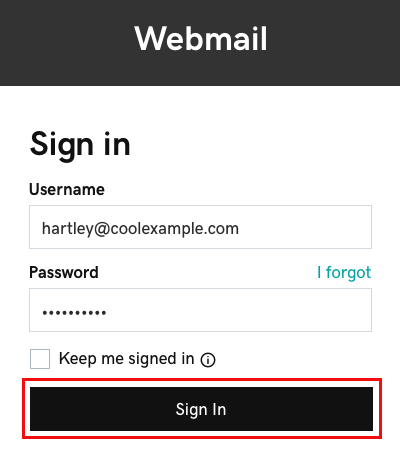
- Entrez votre adresse email et votre mot de passe (votre nom d'utilisateur et votre mot de passe GoDaddy ne fonctionneront pas ici).
- Si votre navigateur Web remplit automatiquement votre nom d'utilisateur et votre mot de passe, assurez-vous qu'il utilise votre adresse e-mail et votre mot de passe Professional Email ou Professional Email powered by Titan, et non vos informations d'identification de compte GoDaddy.
- Sélectionnez Se connecter pour ouvrir la messagerie Web et afficher votre boîte de réception.
Votre email et votre mot de passe sont prêts! Vous êtes maintenant prêt à ajouter votre email sur votre téléphone, votre bureau ou d'autres appareils.