Impor kontak, kalender, email, dan tugas saya
Catatan: Petunjuk ini hanya untuk referensi. Panduan GoDaddy kami tidak dapat membantu Anda dalam mengimpor data.
Untuk memindahkan item Outlook dari satu alamat ke alamat lain, atau satu perangkat ke perangkat lain, pertama-tama buat file cadangan Outlook . Setelah memiliki file cadangan, Anda siap mengimpor ke Outlook. Perlu diketahui bahwa Microsoft tidak lagi mendukung versi Outlook yang lebih lama dari 2016.
Pilih tab yang sesuai berdasarkan platform email yang Anda gunakan.
Outlook di web dapat mengimpor nilai yang dipisahkan koma (.csv) Untuk mendapatkan hasil terbaik, file Anda juga harus memiliki pengkodean UTF-8.
- Masuk ke Outlook di web . Gunakan alamat email dan kata sandi Microsoft 365 (nama pengguna dan kata sandi GoDaddy Anda tidak dapat digunakan di sini).
- Di sisi paling kiri halaman, pilih
 Orang.
 - Pilih Kelola , lalu Impor kontak .
- Pilih Telusuri , pilih file .csv Anda, lalu pilih Buka .
- Pilih Impor .
Outlook untuk Windows dapat mengimpor file Nilai terpisah koma (.csv) atau Tabel penyimpanan pribadi (.pst).
Outlook BaruClick here to follow the steps for New Outlook.
Outlook Baru
Click here to follow the steps for New Outlook.
- Buka Outlook.
- Pilih Pengaturan , lalu File data , lalu Impor .
- Di bawah File Data Outlook (.pst) , pilih Mulai , lalu Pilih file .
- Telusuri dan pilih file .pst Anda, lalu pilih Buka .
- Pilih folder tempat Anda ingin mengimpor. Biarkan kotak centang Sertakan subfolder dipilih untuk menyertakan subfolder juga.
- Pilih cara penanganan item duplikat yang Anda inginkan, lalu pilih Berikutnya .
- Pilih kotak surat tujuan dari daftar Akun .
- Pilih atau buat folder tujuan.
- Pilih Impor .
Catatan: Outlook baru saat ini hanya mendukung pengimporan File Data Outlook (.pst). Untuk mengimpor file .csv, pilih bagian Outlook Klasik .
Outlook KlasikClick here to follow the steps for Classic Outlook.
Outlook Klasik
Click here to follow the steps for Classic Outlook.
- Buka Outlook.
- Di sudut kiri atas, pilih File .
- Pilih Buka & Ekspor , lalu Impor / Ekspor .
- Pilih Impor dari program atau file lain , lalu Berikutnya .
- Pilih jenis file Anda ( Comma Separated Values (.csv) atau Outlook Data File (.pst)), lalu pilih Berikutnya .
- Pilih Telusuri , pilih file Anda, lalu Buka .
- Di bawah Opsi , pilih bagaimana Anda ingin item duplikat ditangani, lalu pilih Berikutnya .
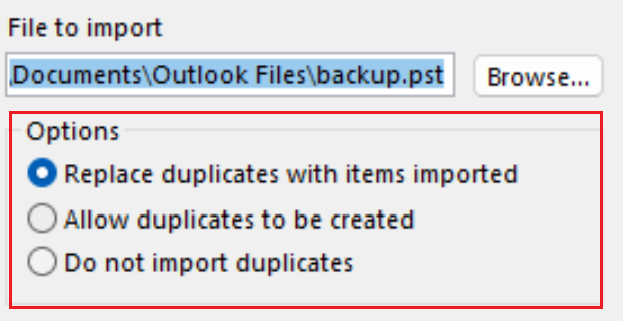
- Jika file dilindungi kata sandi, masukkan kata sandi, lalu pilih OK .
- Pilih kotak surat Microsoft 365 tempat Anda ingin mengimpor data. Jika Anda tidak mengimpor ke kotak surat Microsoft 365, pilih Impor item ke folder saat ini . Pilihan ini akan mengimpor data Anda ke folder yang dipilih saat ini.
- Pilih Selesai . Outlook akan mulai mengimpor item Outlook dari file cadangan Anda. Setelah kotak kemajuan menghilang, impor selesai.
Outlook untuk Mac dapat mengimpor file Tabel penyimpanan pribadi (.pst) atau Outlook untuk Mac (.olm).
Wajib diisi: Langkah-langkah ini hanya berlaku untuk Outlook Lama.
- Buka Outlook.
- Jika Anda menggunakan Outlook versi baru, alihkan ke Outlook versi lama. Pilih Outlook, lalu Outlook Baru. Anda mungkin harus mengonfirmasi bahwa Anda ingin beralih.
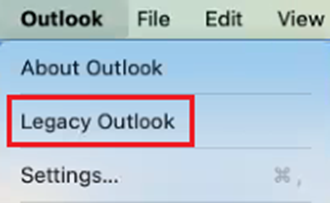
- Pilih File , lalu Impor .
- Jika Anda tidak melihat Impor , pilih Alat Bantu , lalu Impor .
- Pilih jenis file cadangan Anda, lalu Lanjutkan .
- Temukan file di Mac Anda, lalu pilih Impor .
- Setelah impor selesai, pilih Selesai . Item yang diimpor akan muncul di panel navigasi di bawah Di Komputer Saya .
Info selengkapnya
- Pelajari selengkapnya tentang mengekspor dan mengimpor file di Outlook dari Microsoft.
- Lihat selengkapnya tentang cara mengimpor kontak ke Outlook di web dari Microsoft.
- Migrasikan email saya ke Microsoft 365