Aktifkan dan tambahkan DKIM ke domain saya untuk Microsoft 365
Menambahkan DomainKeys Identified Mail (atau DKIM) ke pengaturan DNS akan menandatangani email Anda sehingga apa pun yang dikirim dari organisasi Anda dipercaya dengan sistem penerimaan email. Ini adalah cara lain untuk memberi tahu penerima bahwa sebenarnya Anda yang mengirim pesan, dan bukan seseorang yang menyamar sebagai Anda. Anda harus membuat kunci DKIM, menambahkan catatan ke DNS, lalu mengaktifkannya.
Jika Anda memiliki Microsoft 365 tetapi tidak memiliki Keamanan Email Lanjutan, ikuti petunjuk pada Microsoft 365 . Jika Anda memiliki Microsoft 365 dengan Keamanan Email Lanjutan, Anda harus mengikuti petunjuk pada Microsoft 365 dan Microsoft 365 dengan Keamanan Email Lanjutan .
Microsoft 365
Langkah 1: Buat kunci DKIM Anda
Pertama, kami akan mengakses Portal Pembela untuk membuat kunci DKIM Anda.
- Masuk ke Portal Pembela Microsoft 365 . Gunakan alamat email dan kata sandi Microsoft 365 (nama pengguna dan kata sandi GoDaddy Anda tidak dapat digunakan di sini).
- Di bawah DomainKeys Identified Mail (DKIM) , pilih nama domain Anda. (Pastikan untuk memilih nama domain itu sendiri, dan bukan kotak centang di sebelahnya.) Sebuah jendela akan terbuka di sisi paling kanan.
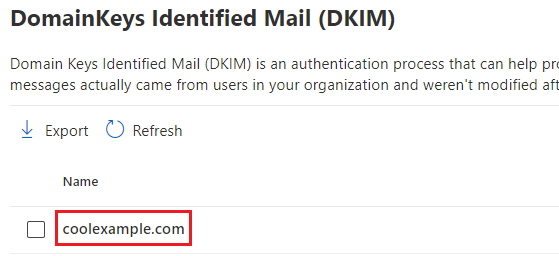
- Pilih Buat kunci DKIM . Kunci akan dibuat sebagai catatan CNAME.
- Pilih Salin . Nama host dan nilai kedua catatan akan disalin ke clipboard Anda. Anda akan memerlukan catatan tersebut pada langkah berikutnya, jadi sebaiknya tempelkan catatan tersebut ke dokumen lain.
Langkah 2: Tambahkan catatan ke DNS Anda
Selanjutnya, kami akan menambahkan kunci Anda ke DNS sebagai catatan CNAME. Langkah-langkah ini untuk domain dengan DNS yang dikelola di GoDaddy. Jika domain Anda tidak dengan GoDaddy, Anda perlu memperbarui catatan Anda dengan penyedia DNS Anda.
- Di browser web Anda, buka tab baru.
- Masuk ke Portofolio Domain GoDaddy Anda. (Perlu bantuan untuk masuk? Temukan nama pengguna atau kata sandi Anda.)
- Di bawah Nama Domain , pilih domain Anda.
- Di bawah nama domain Anda, pilih DNS .
- Pilih Tambah Catatan Baru , lalu masukkan rincian catatan pertama Anda:
- Jenis : Pilih CNAME .
- Nama : Dengan menggunakan kunci pertama yang Anda buat pada langkah 1, masukkan nama host.
- Nilai : Dengan menggunakan kunci pertama yang Anda buat pada langkah 1, masukkan nilainya.
- TTL : Biarkan sebagai Default .
- Pilih Add More Records .
- Ulangi langkah-langkah tersebut untuk menambahkan catatan CNAME kedua Anda.
- Pilih Simpan Semua Catatan .
Kedua catatan tersebut akan disimpan ke DNS Anda. Sebagian besar perubahan DNS akan diterapkan dalam waktu satu jam, tetapi mungkin perlu waktu hingga 48 jam untuk diperbarui secara global.
Langkah 3: Aktifkan DKIM
Terakhir, kami akan kembali ke Portal Pembela untuk mengaktifkan DKIM bagi organisasi Anda.
- Masuk ke Portal Pembela Microsoft 365 . Gunakan alamat email dan kata sandi Microsoft 365 (nama pengguna dan kata sandi GoDaddy Anda tidak dapat digunakan di sini).
- Di bawah DomainKeys Identified Mail (DKIM) , pilih nama domain Anda. Jendela akan terbuka di sisi paling kanan.
- Aktifkan toggle Tanda tangani pesan untuk domain ini dengan tanda tangan DKIM . Perubahan Anda akan disimpan.
- Pilih OK .
Jika catatan DKIM yang Anda tambahkan terdeteksi, toggle akan diaktifkan dan DKIM Anda akan disiapkan. Jika catatan DKIM Anda tidak terdeteksi dan Anda melihat kesalahan, periksa kembali bahwa Anda telah memasukkan catatan CNAME dengan benar. Tunggu hingga 48 jam agar catatan Anda tersebar sepenuhnya.
Jika Anda memiliki Keamanan Email Lanjutan, lanjutkan ke bagian berikutnya dan selesaikan langkah-langkah tersebut juga.
Microsoft 365 dengan Keamanan Email Tingkat Lanjut dari Proofpoint
Langkah 1: Buat kunci DKIM Anda
Akses dasbor Keamanan Email Lanjutan untuk membuat kunci DKIM Anda.
- Masuk ke halaman Keamanan Email Lanjutan GoDaddy (gunakan nama pengguna dan kata sandi GoDaddy Anda).
- Pilih Masuk ke Keamanan Email Lanjutan . Halaman masuk akan terbuka.
- Masukkan alamat email Anda, pilih Masuk , lalu Masuk Dengan Microsoft .
- Ikuti perintah di layar untuk masuk dengan alamat email dan kata sandi Microsoft 365. Portal Keamanan Email Lanjutan akan terbuka.
- Di bawah Administrasi , pilih Manajemen Akun , lalu Domain . Wajib diisi: Jika Anda tidak melihat bagian Domain, hubungi Panduan GoDaddy .
- Pilih domain Anda, lalu
 Pilihan lainnya , lalu Konfigurasi DKIM . Menu akan terbuka di sisi paling kanan layar Anda.
 - Pilih Buat Kunci Penandatanganan DKIM Baru . Nilai akan dibuat untuk pemilih, yang digunakan untuk menemukan kunci publik di DNS Anda. Anda dapat mengubahnya atau membiarkannya apa adanya.
- Pilih Buat . Anda akan melihat nama host dan nilai yang dicantumkan.
- Di samping Host dan Nilai , pilih Salin . Anda akan memerlukan keduanya pada langkah berikutnya, jadi sebaiknya tempelkan keduanya ke dokumen lain.
Langkah 2: Tambahkan catatan ke DNS Anda
Selanjutnya, kami akan menambahkan kunci tersebut sebagai catatan TXT ke DNS Anda. Langkah-langkah ini untuk domain dengan DNS yang dikelola di GoDaddy. Jika domain Anda tidak dengan GoDaddy, Anda perlu memperbarui catatan Anda dengan penyedia DNS Anda.
- Di browser web Anda, buka tab baru.
- Masuk ke Portofolio Domain GoDaddy Anda. (Perlu bantuan untuk masuk? Temukan nama pengguna atau kata sandi Anda.)
- Di bawah Nama Domain , pilih domain Anda.
- Di bawah nama domain Anda, pilih DNS .
- Pilih Add New Record .
- Tambahkan catatan TXT ke DNS Anda.
- Jenis : Pilih TXT .
- Nama : Dengan menggunakan kunci yang Anda buat pada langkah 1, masukkan nama host (harus dimulai dengan "pemilih").
- Nilai : Dengan menggunakan kunci yang Anda buat pada langkah 1, masukkan nilainya.
- TTL : Biarkan sebagai Default .
- Pilih Simpan.
Catatan tersebut akan disimpan ke DNS Anda. Sebagian besar perubahan DNS akan diterapkan dalam waktu satu jam, tetapi mungkin perlu waktu hingga 48 jam untuk diperbarui secara global.
Langkah 3: Aktifkan DKIM
Terakhir, kita akan kembali ke Keamanan Email Tingkat Lanjut dari Proofpoint untuk memverifikasi bahwa catatan telah ditambahkan dengan benar.
- Masuk ke halaman Keamanan Email Lanjutan GoDaddy (gunakan nama pengguna dan kata sandi GoDaddy Anda).
- Pilih Masuk ke Keamanan Email Lanjutan . Halaman masuk akan terbuka.
- Masukkan alamat email Anda, pilih Masuk , lalu Masuk Dengan Microsoft .
- Ikuti perintah di layar untuk masuk dengan alamat email dan kata sandi Microsoft 365. Portal Keamanan Email Lanjutan akan terbuka.
- Di bawah Administrasi , pilih Manajemen Akun , lalu Domain .
- Di samping domain Anda, di bawah Tindakan Berikutnya , pilih Verifikasi DKIM Keypair . Menu Konfigurasi Penandatanganan DKIM akan terbuka.
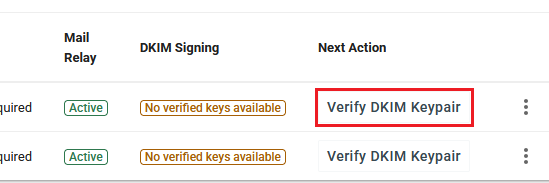
- Di sisi paling kanan layar Anda, di samping catatan DKIM, pilih Opsi lainnya , lalu Verifikasi Kunci .
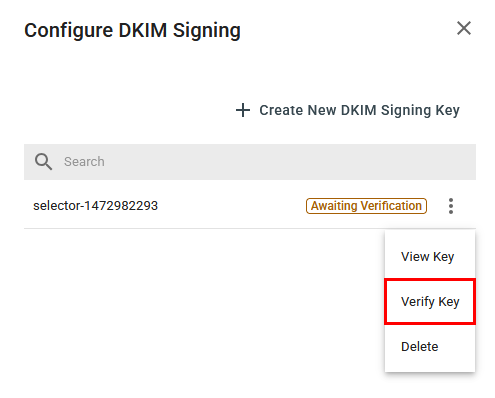
Setelah kunci diverifikasi, DKIM akan diaktifkan untuk domain Anda.
Kembali ke atasLangkah-langkah terkait
- Mengedit catatan CNAME
- Tambahkan catatan SPF ke domain saya untuk email saya
- Tambahkan catatan DMARC ke domain saya untuk Microsoft 365