Bersihkan email menurut pengirim secara otomatis dengan Bersihkan otomatis
Fitur Auto ‑ clean Professional Email powered by Titan secara otomatis memindahkan atau menghapus email lama dari pengirim tertentu. Pilih berapa lama email berada di kotak masuk Anda dan apa yang akan terjadi setelahnya, sehingga Anda dapat menjaga kotak masuk tetap rapi tanpa pembersihan manual. Auto ‑ clean sangat berguna untuk hal-hal seperti buletin atau email otomatis yang tidak perlu Anda simpan selamanya.
Catatan:
- Pembersihan otomatis hanya tersedia untuk paket Pro Plus, Premium, dan Ultra. Tingkatkan paket email saya
- Anda dapat membuat hingga 10 aturan Auto ‑ clean per akun.
- Aturan pembersihan otomatis didasarkan pada alamat email pengirim.
Buat aturan Auto-clean dari email
- Masuk ke . Gunakan alamat dan kata sandi Professional Email powered by Titan Anda (nama pengguna dan kata sandi GoDaddy tidak dapat digunakan di sini).
- Buka email dari pengirim yang ingin Anda bersihkan secara otomatis.
- Pilih
 Tindakan lainnya , lalu pilih Bersihkan otomatis .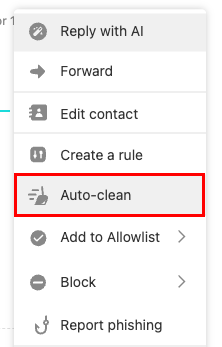
- Pilih usia email sebelum dibersihkan (misalnya, 7 hari).
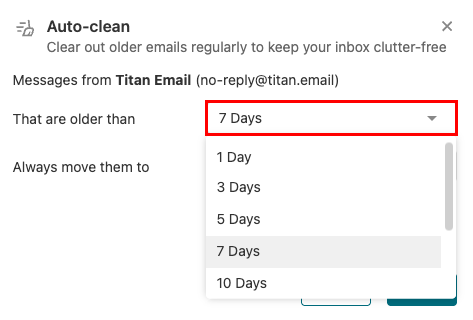
- Pilih apakah akan memindahkan email ke Arsip atau Sampah .
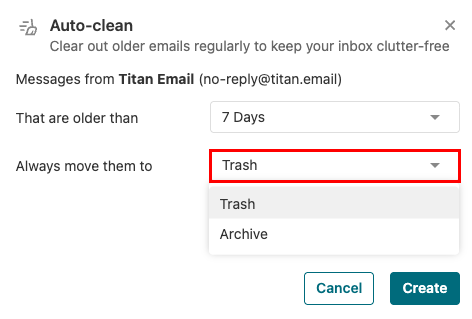
- Pilih Buat untuk menyimpan aturan.
Setelah disimpan, Titan Email akan secara otomatis membersihkan email dari pengirim tersebut berdasarkan pengaturan Anda.
Buat atau kelola aturan Auto-clean di pengaturan
- Masuk ke . Gunakan alamat dan kata sandi Professional Email powered by Titan Anda (nama pengguna dan kata sandi GoDaddy tidak dapat digunakan di sini).
- Di sudut kanan atas, pilih
 Pengaturan , lalu pilih Preferensi .
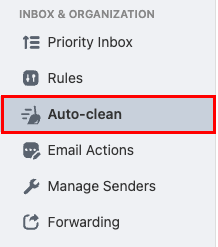
 - Di sisi paling kiri, di bawah Kotak masuk & Organisasi , pilih Bersihkan otomatis .
- Di sudut kanan atas, pilih Buat aturan baru .
- Masukkan nama aturan.

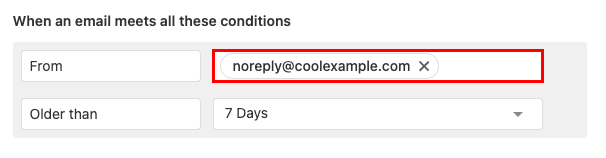
- Di bawah Saat email memenuhi semua ketentuan ini , di samping Dari , masukkan alamat email yang pesannya ingin Anda bersihkan secara otomatis.
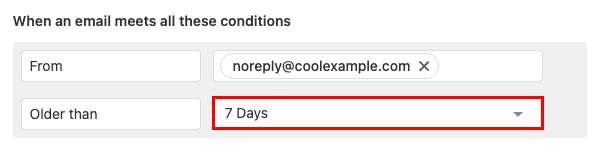
- Di samping Lebih lama dari , pilih berapa lama pesan dari pengirim harus disimpan di Kotak Masuk Anda.
- Di bawah Lakukan hal berikut , di samping Pindahkan ke , pilih Sampah atau Arsipkan . (Jika nanti Anda mungkin memerlukan email, sebaiknya pilih Arsipkan.)

Perubahan akan berlaku otomatis setelah Anda menyimpannya.
Info selengkapnya
- Blokir pengirim agar otomatis mengirim emailnya ke Sampah.
- Buat aturan kotak masuk untuk melakukan tindakan secara otomatis pada email masuk, seperti memindahkannya ke folder tertentu atau menandainya sebagai telah dibaca.
- Apakah email saya dicadangkan?