Buat logo menggunakan AI di Content Creator (previously GoDaddy Studio)
Gunakan kecerdasan buatan untuk membuat logo baru bagi bisnis Anda dalam hitungan detik dengan Pembuat Logo Content Creator. Kemudian gunakan kanvas Studio untuk menyempurnakan logo sesuai keinginan Anda, seperti yang Anda lakukan pada proyek Content Creator lainnya.
Catatan: Pembuat Logo gratis digunakan untuk semua pelanggan Content Creator. Jika Anda memiliki paket Websites + Marketing, Content Creator disertakan tanpa biaya tambahan.
- Masuk ke aplikasi seluler GoDaddy Anda.
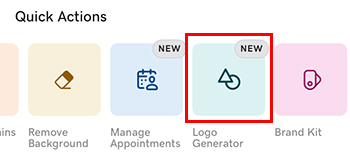
- Di bawah Tindakan Cepat , ketuk Pembuat Logo .
- Dari opsi yang ditampilkan, pilih 1-3 kata yang menggambarkan kepribadian bisnis Anda. Ini akan membantu AI memilih font dan warna yang sesuai dengan gaya Anda.
- Ketuk
 Selanjutnya .
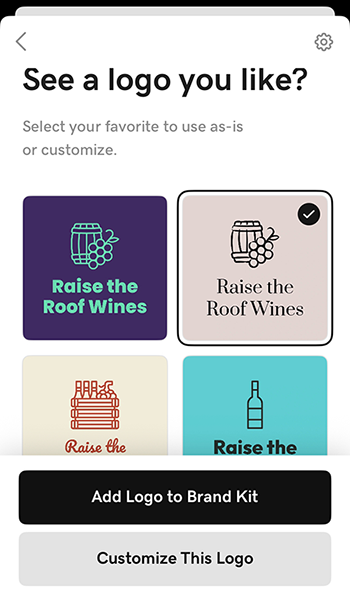
 - Mesin AI kami akan menggunakan informasi bisnis Anda dan informasi yang Anda berikan untuk menghasilkan 12 logo berbeda. Ini akan ditampilkan di kanvas Content Creator.
- Untuk menggunakan logo sebagaimana adanya dan menambahkannya ke Kit Merek, ketuk Tambahkan Logo ke Kit Merek . Anda kemudian dapat dengan mudah mengaksesnya dari desain Content Creator.
- Untuk membuat perubahan, ketuk Sesuaikan Logo Ini , ketuk logo, dan dari banner yang muncul, ketuk Edit . Dari sini Anda dapat mengedit logo seperti yang Anda lakukan pada proyek Content Creator lainnya. Untuk detail selengkapnya, lihat artikel tentang menangani warna , menangani font , dan menangani lapisan .
- Setelah selesai, ekspor logo Anda sebagai .jpg atau .png agar dapat digunakan di media sosial, situs web, dan materi pemasaran.
- Masuk ke aplikasi seluler GoDaddy Anda.
- Di bawah Tindakan Cepat , ketuk Pembuat Logo .
- Di formulir yang ditampilkan, masukkan nama bisnis Anda. Nama ini akan muncul di logo Anda.
- Masukkan industri bisnis Anda. Ini akan membantu AI menghasilkan gambar yang paling mewakili merek Anda.
- Ketuk Selanjutnya .
- Dari opsi yang ditampilkan, pilih 1-3 kata yang menggambarkan kepribadian bisnis Anda. Ini akan membantu AI memilih font dan warna yang sesuai dengan gaya Anda.
- Ketuk Selanjutnya .
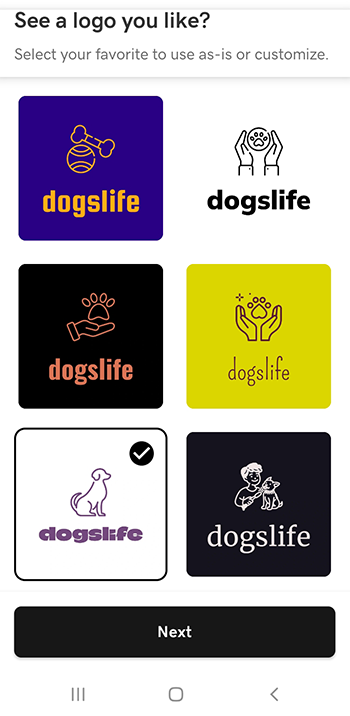
- Mesin AI kami akan menggunakan informasi bisnis Anda dan informasi yang Anda berikan untuk menghasilkan 12 logo berbeda. Ini akan ditampilkan di kanvas Content Creator.
- Ketuk logo yang paling sesuai dengan yang Anda cari, lalu ketuk Selanjutnya .
- Anda dapat menggunakan logo apa adanya atau mengeditnya seperti yang Anda lakukan pada proyek Content Creator lainnya. Untuk detail selengkapnya, lihat artikel tentang menangani warna , menangani font , dan menangani lapisan .
- Setelah selesai, ekspor logo Anda sebagai .jpg atau .png agar dapat digunakan di media sosial, situs web, dan materi pemasaran.
- Masuk ke akun Content Creator Anda.
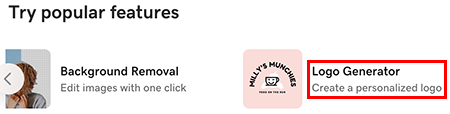
- Di bawah Coba fitur populer , pilih Pembuat Logo .
- Di formulir yang ditampilkan, masukkan nama bisnis Anda. Nama ini akan muncul di logo Anda.
- Masukkan industri bisnis Anda. Ini akan membantu AI menghasilkan gambar yang paling mewakili merek Anda.
- Tambahkan deskripsi bisnis Anda. Ini memberi AI lebih banyak petunjuk tentang sifat bisnis Anda.
- Pilih Lanjutkan .
- Pilih 1-3 kata yang menggambarkan kepribadian bisnis Anda. Ini akan membantu AI memilih font dan warna yang sesuai dengan gaya Anda.
- Pilih Generate .
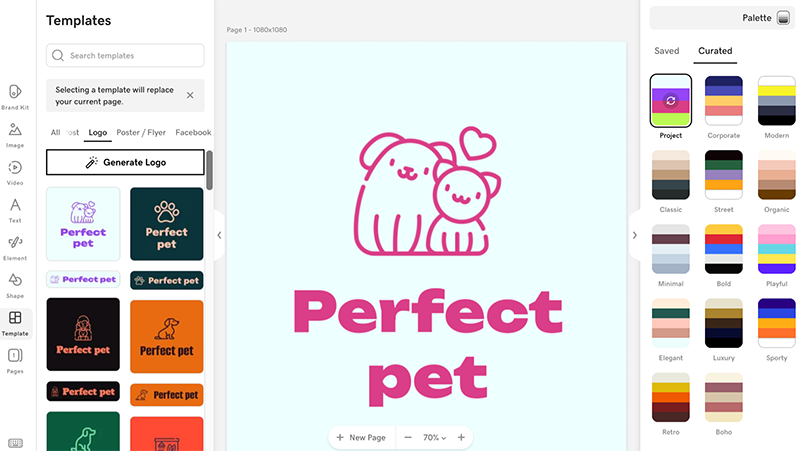
- Mesin AI kami akan menggunakan informasi yang Anda berikan untuk membuat 12 logo berbeda dan memberi Anda 2 variasi dari setiap logo — versi vertikal yang lebih besar dan versi horizontal yang lebih kecil. Ini akan ditampilkan di kanvas Content Creator. Dari sini Anda bisa:
- Ubah kombinasi warna dengan memilih palet warna berbeda dari menu kanan. Untuk melihat semua kombinasi warna yang tersedia dalam satu palet, pilih berulang kali.
- Edit logo Anda seperti yang Anda lakukan pada proyek Studio lainnya. Untuk detail selengkapnya, lihat artikel tentang menangani warna , menangani font , dan menangani lapisan .
- Ekspor logo Anda sebagai .jpg atau .png agar dapat digunakan di media sosial, situs web, dan materi pemasaran.
- Pilih Buat Logo di sebelah kiri untuk memulai kembali proses dan membuat rangkaian logo baru.
Langkah terkait
- Jika Anda memiliki paket Websites + Marketing, Anda mungkin ingin menambahkan logo ke header situs web Anda .
Info selengkapnya
- Tambahkan ke aset merek Anda dengan video instan yang dibuat oleh AI
- Untuk tips tentang cara membuat logo Anda menonjol, baca postingan blog kami tentang cara membuat logo
- Jika Anda lebih suka melewatkan AI, Anda bisa menggunakan templat untuk mendesain logo unik