Buat tanda tangan email saya
Buat dan sesuaikan tanda tangan pribadi untuk digunakan dalam pesan keluar Anda. Tanda tangan email adalah tempat yang tepat untuk memberikan informasi kontak, alamat, situs web, atau logo bisnis Anda.
- Masuk ke Email & Dasbor Office (gunakan nama pengguna dan kata sandi GoDaddy Anda).
- Jika Anda adalah pemilik akun, pilih Kelola di samping alamat email. Jika tidak, lanjutkan ke langkah berikutnya.
- Di bawah Penyiapan , pilih Buat tanda tangan email .
- Masukkan informasi yang ingin Anda sertakan dalam tanda tangan Anda. Pilih telusuri untuk menambahkan logo bisnis atau gambar lainnya ke tanda tangan Anda.
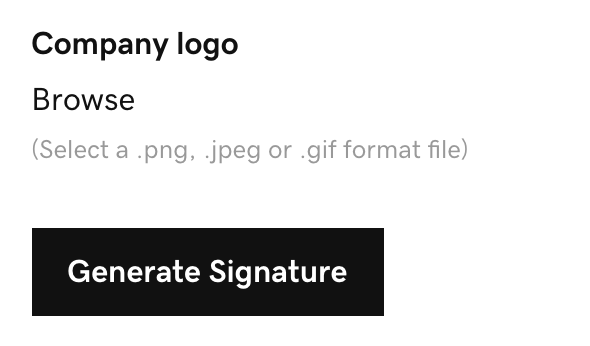
- Pilih Buat Tanda Tangan .
- Pilih Salin ke Clipboard dan lihat tab yang ditampilkan untuk menyelesaikan penambahan tanda tangan Anda ke klien email.
 Catatan: Jika klien email Anda tidak disertakan dalam tab, lihat petunjuk klien email khusus untuk menambahkan tanda tangan Anda.
Tanda tangan email Anda akan disimpan di Email & Dasbor Office. Kembali ke sini kapan pun Anda ingin mengubahnya.
Langkah-langkah terkait
- Kami menawarkan layanan Desain Logo di mana desainer berpengalaman kami membantu Anda membuat logo yang sesuai dengan preferensi, bisnis, dan gaya Anda.
- Jika Anda ingin membuat logo sendiri, Anda dapat menggunakan alat bantu pembuat logo gratis kami.