Menavigasi Content Creator (previously GoDaddy Studio)
Langkah 1 dari Pahami Content Creator dan buat rangkaian proyek
Content Creator tersedia di web dan di aplikasi seluler GoDaddy untuk iOS dan Android. Temukan apa yang bisa dilakukannya dan lihat cara menavigasi jalan Anda.
Saat pertama kali masuk ke aplikasi Content Creator, Anda akan melihat menu navigasi di bagian bawah layar. Ketuk setiap item menu untuk menggunakan fitur tersebut.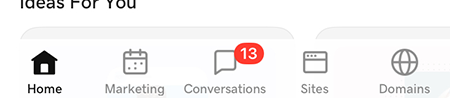
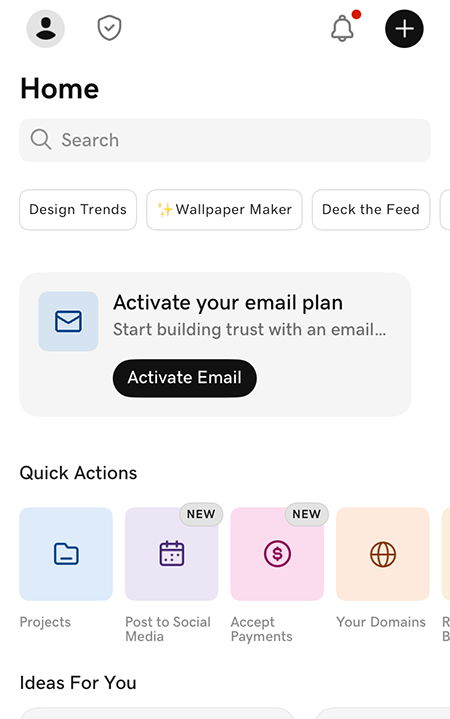
- Beranda: Ketuk ini untuk membuka layar beranda, tempat Anda dapat:
- Ketuk
 Pengaturan & Preferensi di sudut kiri atas untuk melihat dan mengelolanya
 - Ketuk
 lencana pengautentikasi untuk mendapatkan kode jika Anda telah mendaftarkan aplikasi Content Creator untuk memverifikasi identitas Anda saat masuk ke akun GoDaddy Anda
 - Ketuk
 Pemberitahuan untuk membaca dan mengelola pemberitahuan akun Anda
 - Ketuk
 Proyek baru untuk membuat desain baru.
 - Cari templat, grafik, atau font di bagian atas layar (cari berdasarkan tema, deskripsi, atau jenis, misalnya, “cantik”, “Hari Valentine”, “anggun”, atau “Kisah Instagram)
- Di bawah Tindakan Cepat , ketuk Proyek untuk membuka proyek desain Content Creator yang ada. Mereka disimpan di seluruh perangkat iOS, Android, dan web Anda, yang berarti Anda dapat mengakses, mengedit, menyimpan, dan mengekspor proyek di seluruh ponsel, tablet, dan komputer desktop Anda. Anda juga dapat menyimpannya ke folder yang Anda buat atau ke iCloud.
- Cobalah beberapa fitur Content Creator yang sering digunakan
- Pilih templat untuk desain Anda
- Ketuk
- Pemasaran: Buat logo atau konten pemasaran untuk media sosial, situs web, atau materi cetak Anda, dan siapkan kalender media sosial dengan postingan yang ditampilkan tepat saat Anda memerlukannya.
- Conversations: Baca dan tanggapi pesan Conversations Anda (saat ini tersedia di paket Essentials).
- SITUS: Buat satu halaman web yang menampilkan ringkasan tentang Anda dan tautan ke semua konten Anda, baik di media sosial maupun di situs web.
- Domain: Beli dan kelola domain GoDaddy secara langsung di aplikasi Content Creator.
Saat pertama kali masuk ke aplikasi Content Creator, Anda akan melihat menu navigasi di bagian bawah layar. Ketuk setiap item menu untuk menggunakan fitur tersebut.
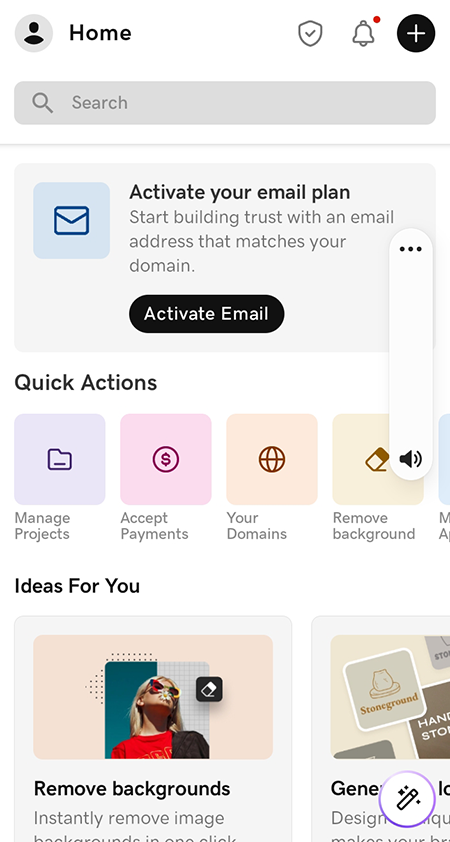
- Beranda: Ketuk ini untuk membuka layar beranda, tempat Anda dapat:
- Ketuk Pengaturan & Preferensi di sudut kiri atas untuk melihat dan mengelolanya
- Ketuk lencana pengautentikasi untuk mendapatkan kode jika Anda telah mendaftarkan aplikasi Content Creator untuk memverifikasi identitas Anda saat masuk ke akun GoDaddy Anda
- Ketuk Pemberitahuan untuk membaca dan mengelola pemberitahuan akun Anda
- Ketuk Proyek baru untuk membuat desain baru.
- Cari templat, grafik, atau font di bagian atas layar (cari berdasarkan tema, deskripsi, atau jenis, misalnya, “cantik”, “Hari Valentine”, “anggun”, atau “Kisah Instagram)
- Di bawah Tindakan Cepat , ketuk Kelola Proyek untuk membuka proyek desain Content Creator yang ada. Proyek tersebut tersedia di seluruh perangkat iOS, Android, dan web Anda, yang berarti Anda dapat mengakses, mengedit, menyimpan, dan mengekspor proyek di seluruh ponsel, tablet, dan komputer desktop.
- Cobalah beberapa fitur Content Creator yang sering digunakan
- Pilih templat untuk desain Anda
- Ketuk
- Pemasaran: Buat logo atau konten pemasaran untuk media sosial, situs web, atau materi cetak Anda, dan siapkan kalender media sosial dengan postingan yang ditampilkan tepat saat Anda memerlukannya.
- Conversations: Baca dan tanggapi pesan Conversations Anda (saat ini tersedia di paket Essentials).
- SITUS: Buat satu halaman web yang menampilkan ringkasan tentang Anda dan tautan ke semua konten Anda, baik di media sosial maupun di situs web.
- Domain: Beli dan kelola domain GoDaddy secara langsung di aplikasi Content Creator.
Halaman arahan web menawarkan beberapa cara untuk menavigasi Content Creator. Anda dapat memulai proyek baru dari awal, melihat dan mengedit proyek yang ada, mencoba salah satu fitur populer kami seperti menyiapkan kit merek atau mendesain logo atau memulai dengan templat. Di bagian bawah halaman, Anda dapat memulai dengan ukuran yang telah ditetapkan seperti postingan Facebook atau Instagram.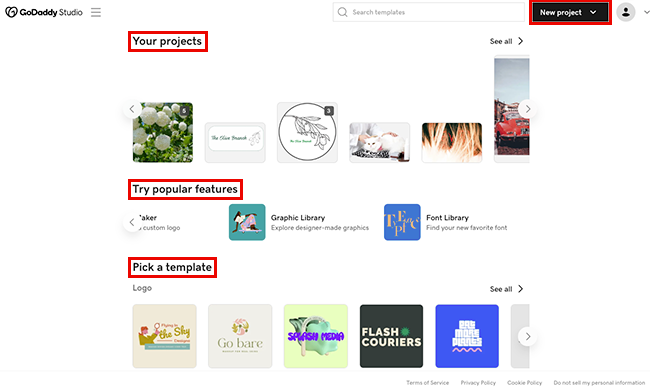
- Proyek baru: Di sudut kanan atas, pilih opsi ini untuk membuat desain baru dari awal. Anda memutuskan apakah ingin memulai dengan latar belakang transparan atau berwarna, video atau gambar, lalu menambahkan elemen lain di kanvas pengeditan.
- Proyek Anda: Terletak di bagian atas halaman, di sinilah desain Anda disimpan. Proyek tersebut tersedia di seluruh perangkat iOS, Android, dan web Anda, yang berarti Anda dapat mengakses, mengedit, menyimpan, dan mengekspor proyek di seluruh ponsel, tablet, dan komputer desktop. Pilih satu untuk mengeditnya.
- Coba fitur populer: Gunakan salah satu fitur Content Creator yang sering digunakan, termasuk mengatur kit merek Anda untuk digunakan dalam proyek Content Creator, menghapus latar belakang dari gambar, mendesain logo, dan memilih grafik atau font dari perpustakaan.
- Pilih templat: Mulai dengan cepat menggunakan salah satu dari ribuan templat kami yang tampak profesional, lalu sesuaikan agar menjadi milik Anda yang unik. Anda juga dapat mencari templat berdasarkan tema, nama, gaya, atau jenis. Kotak pencarian terdapat di bagian atas halaman.
- Mulai dari ukuran yang telah ditetapkan: Jika Anda mendesain untuk platform tertentu atau ingin desain menjadi ukuran tertentu, pilih template yang sesuai, lalu tambahkan elemen desain.