Masuk ke akun Microsoft 365 saya
Langkah 2 dari rangkaian Menyiapkan akun Microsoft 365 saya.
Masuk untuk mengakses akun Microsoft 365 Anda. Bookmark halaman masuk agar mudah diakses dari browser web Anda.
TL;DR: Masuk ke akun Microsoft 365 saya
Buka halaman masuk, gunakan alamat email Microsoft 365 dan kata sandi Anda untuk masuk (kredensial GoDaddy tidak dapat digunakan), verifikasi identitas Anda jika diminta, atur atau konfirmasi MFA jika diperlukan, dan pilih Outlook dari menu Aplikasi. Untuk informasi lebih lanjut, lihat langkah-langkah di bawah ini.
Buka halaman masuk, gunakan alamat email Microsoft 365 dan kata sandi Anda untuk masuk (kredensial GoDaddy tidak dapat digunakan), verifikasi identitas Anda jika diminta, atur atau konfirmasi MFA jika diperlukan, dan pilih Outlook dari menu Aplikasi. Untuk informasi lebih lanjut, lihat langkah-langkah di bawah ini.
- Buka halaman masuk Microsoft 365.
- Masukkan alamat email dan kata sandi Microsoft 365 Anda (nama pengguna dan kata sandi GoDaddy tidak dapat digunakan di sini).
Catatan: Jika browser web Anda mengisi nama pengguna dan kata sandi secara otomatis, pastikan yang digunakan adalah alamat email dan kata sandi EMAIL_M365 Anda, bukan kredensial akun GoDaddy.

- (Opsional) Untuk tetap masuk ke akun saat Anda menutup dan membuka kembali browser, di samping Biarkan saya tetap masuk di perangkat ini, pilih kotak centang.
- Pilih Masuk.
- Jika Anda masuk dari perangkat atau lokasi baru, Anda akan melihat prompt untuk Memverifikasi bahwa ini adalah Anda dan mengonfirmasi identitas Anda melalui kode sekali pakai.

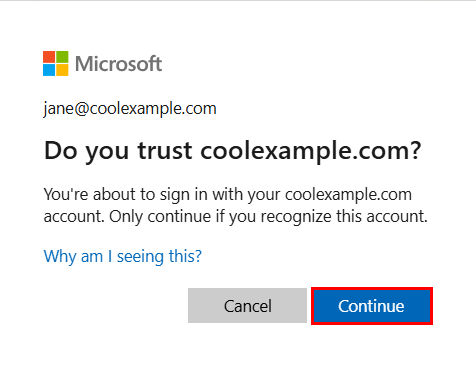
- Jika Anda diminta untuk mempercayai domain Anda, pilih Lanjutkan .
- Jika ini adalah pertama kalinya Anda masuk dan autentikasi multi-faktor (MFA) diaktifkan, Anda akan melihat permintaan untuk menyiapkan metode autentikasi Anda. (Jika Anda kesulitan dalam mengikuti instruksi di layar, coba siapkan MFA menggunakan langkah-langkah ini sebagai gantinya.)
- Jika Anda sudah mengaktifkan MFA, verifikasikan identitas Anda menggunakan metode autentikasi Anda (Kehilangan akses ke metode MFA Anda? Anda bisa me-resetnya.
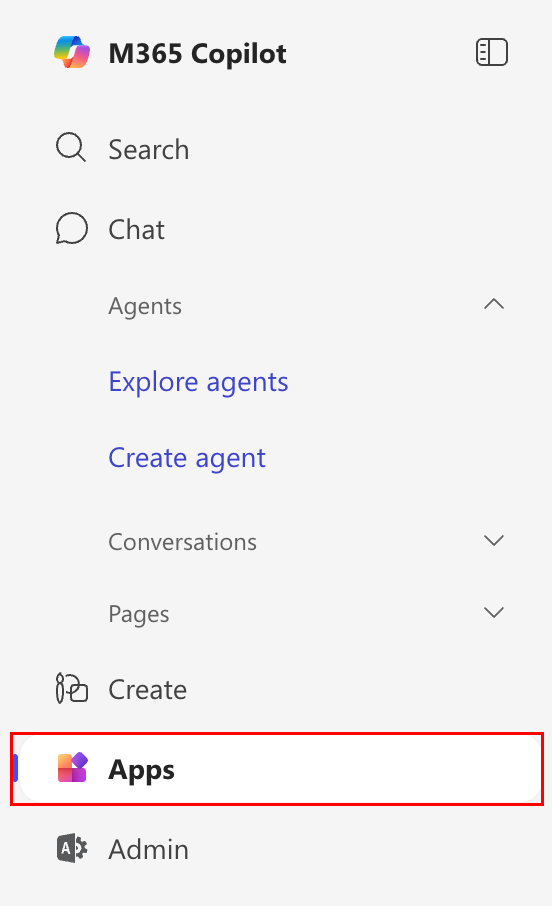
- Di halaman M365 Copilot, di sisi paling kiri, pilih Aplikasi.
- Untuk membuka email Anda, pilih Outlook.
- Jika Anda melihat prompt yang mengatakan email Anda digunakan oleh lebih dari satu akun dengan Microsoft, pilih akun Kerja atau sekolah (bukan akun Pribadi).
Info selengkapnya
- Jika Anda mengalami masalah dengan kata sandi atau saat masuk ke akun Microsoft 365 Anda, silakan lihat langkah-langkah pemecahan masalah kami.
- Akses Dasbor Email & Office untuk mengubah sandi, membuat alias, dan mengonfigurasi email pada perangkat.