Reset metode otentikasi multifaktor saya
Jika admin atau pengguna kehilangan akses ke metode otentikasi multifaktor (MFA), seperti jika mereka kehilangan ponsel atau mencopot pemasangan aplikasi pengautentikasi, admin dapat mereset MFA dan menghapus metode mereka.
Pilih Email & Tab Office , dan ikuti langkah-langkahnya terlebih dahulu. Jika Anda mengalami masalah, Anda dapat mencoba langkah-langkah di tab Pusat admin Entra .
- Masuk ke Email & Dasbor Office (gunakan nama pengguna dan kata sandi GoDaddy Anda).
- Di samping pengguna, pilih Kelola .
- Di bawah Kelola , pilih Atur Ulang MFA .
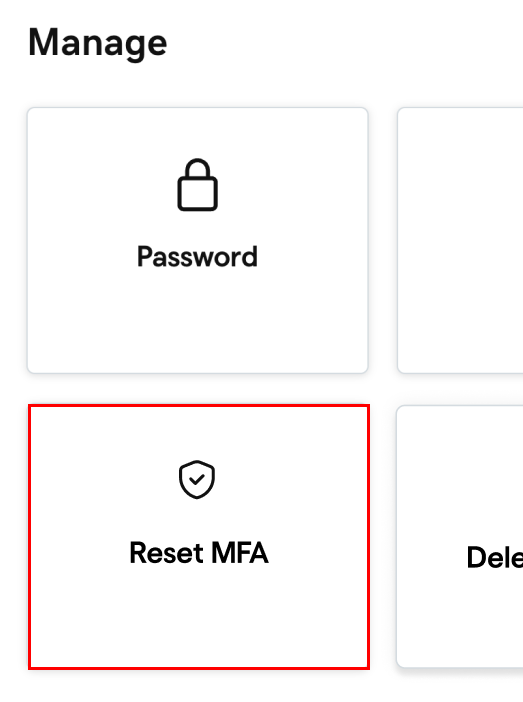
- Sebelum Anda dapat mereset MFA, Anda akan melihat perintah yang meminta untuk memverifikasi identitas Anda. Konfirmasikan bahwa ini adalah Anda menggunakan aplikasi autentikator, kata sandi, atau kode sekali pakai yang dikirim melalui pesan teks.
- Setelah memverifikasi identitas Anda, ketika diminta untuk mengkonfirmasi bahwa Anda ingin mereset MFA pengguna, pilih Reset . Anda akan melihat pesan berhasil yang mengkonfirmasi bahwa MFA telah diatur ulang.
MFA akan direset untuk pengguna tersebut, dan semua metode mereka akan dihapus. Saat masuk lagi, mereka perlu menambahkan metode baru. Jika Anda mendapatkan kesalahan, ikuti langkah-langkah di tab Pusat admin Entra .
- Masuk ke pusat admin Microsoft Entra . Gunakan alamat email dan kata sandi Microsoft 365 (nama pengguna dan kata sandi GoDaddy Anda tidak dapat digunakan di sini).
- Di sisi paling kiri, pilih ID Entra , lalu Pengguna .
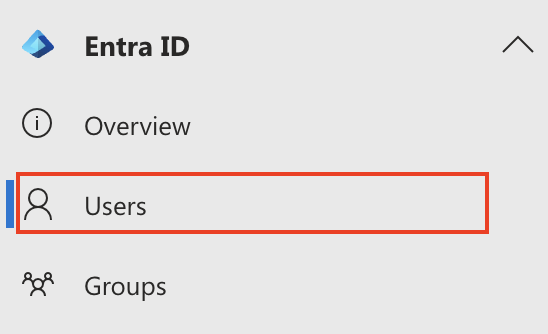
- Pilih Nama tampilan pengguna. Profil pengguna akan terbuka.
- Di bawah bilah pencarian, pilih Metode otentikasi .
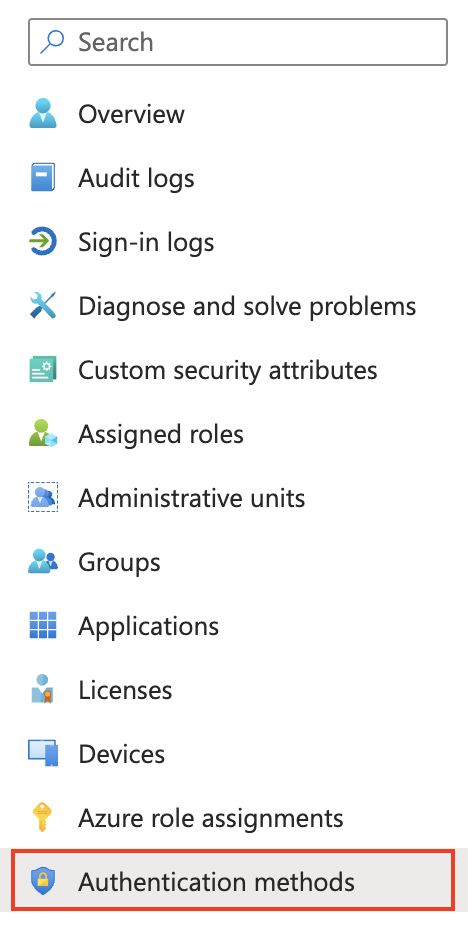
- Pilih Batalkan sesi otentikasi multifaktor (Anda mungkin harus memilih
 Lebih dulu).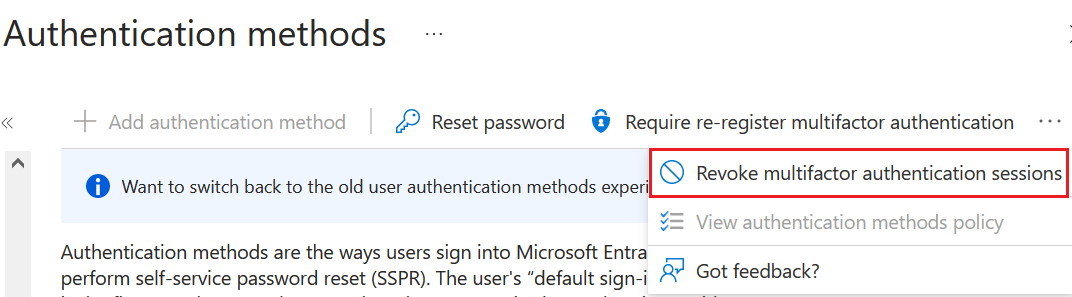
- Pilih Minta pendaftaran ulang otentikasi multifaktor .
- Untuk mengkonfirmasi, pilih OK .

Pengguna akan diminta untuk menyiapkan MFA baru mereka saat masuk berikutnya. Pengguna yang metode masuknya telah direset harus menghapus metode yang tidak dapat mereka akses lagi.
Jika Anda mencoba langkah-langkah di kedua tab dan mengalami masalah saat mereset MFA, hubungi Panduan GoDaddy untuk bantuan.