Simpan lampiran email ke Titan Drive
Anda dapat menyimpan lampiran email langsung ke Titan Drive sehingga Anda tidak perlu mengunduh file ke komputer Anda terlebih dahulu. Dengan begitu, Anda dapat menyimpan file penting agar tetap teratur dan dapat diakses dari akun email Titan Anda.
Simpan satu lampiran ke Titan Drive
- Masuk ke . Gunakan alamat dan kata sandi Professional Email powered by Titan Anda (nama pengguna dan kata sandi GoDaddy tidak dapat digunakan di sini).
- Buka email yang berisi lampiran.
- Temukan lampiran di bawah pesan email.
- Arahkan kursor ke lampiran, lalu pilih Tambahkan ke Drive .
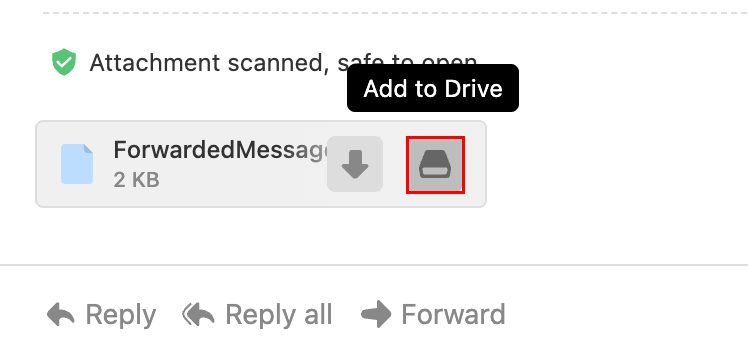
Lampiran akan disimpan ke Titan Drive Anda.
Simpan beberapa lampiran sekaligus
Jika email berisi lebih dari satu lampiran, Anda dapat menyimpan semuanya dalam satu langkah.
- Masuk ke . Gunakan alamat dan kata sandi Professional Email powered by Titan Anda (nama pengguna dan kata sandi GoDaddy tidak dapat digunakan di sini).
- Buka email dengan lampiran.
- Pilih Tambahkan semua ke Drive .
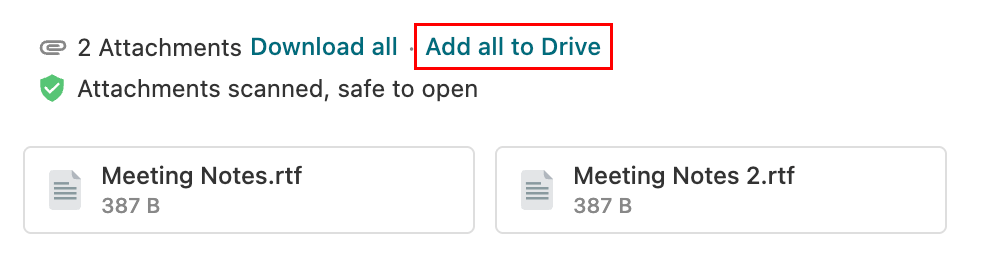
- Pilih folder tempat Anda ingin menyimpan file.
- Pilih Simpan.
Semua lampiran akan diunggah ke folder Titan Drive yang dipilih. Pelajari cara mengakses file tersimpan Anda .
Lihat lampiran yang disimpan
Jika lampiran telah disimpan ke Titan Drive:
- Masuk ke . Gunakan alamat dan kata sandi Professional Email powered by Titan Anda (nama pengguna dan kata sandi GoDaddy tidak dapat digunakan di sini).
- Buka email tersebut.
- Di samping lampiran, pilih Tampilkan di Drive .
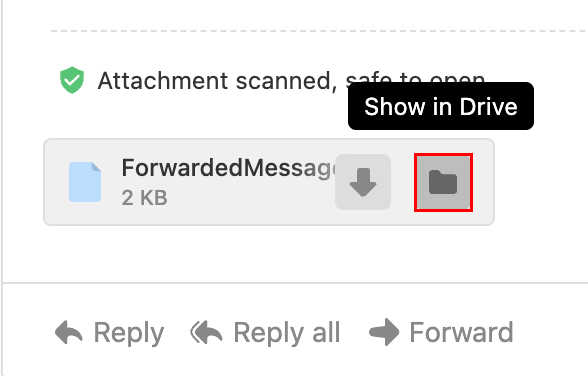
Tab browser baru akan terbuka dan menyorot file tersebut dalam foldernya di Titan Drive.
Simpan lampiran terkirim ke Titan Drive
Saat Anda mengirim email dengan lampiran yang diunggah dari komputer Anda, Titan mungkin meminta Anda untuk menyimpan file tersebut ke Drive setelah pesan tersebut dikirim.
- Masuk ke . Gunakan alamat dan kata sandi Professional Email powered by Titan Anda (nama pengguna dan kata sandi GoDaddy tidak dapat digunakan di sini).
- Buat email baru.
- Lampirkan file dari perangkat Anda.
- Kirim emailnya.
- Arahkan kursor ke lampiran dalam email terkirim, lalu pilih Tambahkan ke Drive .
File tersebut akan disimpan ke Titan Drive setelah dikirim.