Tambahkan kotak surat yang didelegasikan sebagai folder bersama ke Outlook di web
Jika Anda telah diberi izin delegasi Baca dan kelola (Akses Penuh) ke kotak surat seseorang dan ingin melihatnya pada saat yang sama seperti kotak masuk utama Anda, Anda bisa menambahkan kotak masuk mereka sebagai folder bersama di Outlook di web.
Wajib diisi: Pengguna dengan izin Kirim sebagai atau Kirim atas nama saja tidak dapat menambahkan kotak surat pemilik sebagai folder bersama ke Webmail mereka. Pemilik harus memberi Anda izin Baca dan kelola (Akses Penuh) agar Anda dapat mengakses kotak surat mereka.
- Masuk ke Outlook di web . Gunakan alamat email dan kata sandi Microsoft 365 (nama pengguna dan kata sandi GoDaddy Anda tidak dapat digunakan di sini).
- Di sisi paling kiri, arahkan kursor ke alamat email Anda, lalu pilih
 Opsi lainnya .
 - Pilih Tambahkan folder atau kotak surat bersama .

- Masukkan nama atau alamat email pengguna yang memberi Anda akses delegasi, lalu pilih Lanjutkan .
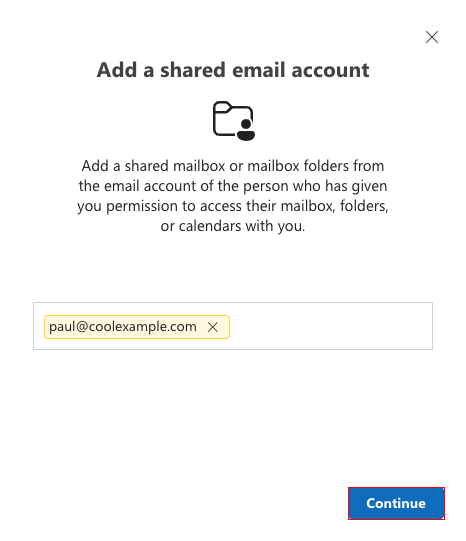
Kotak surat pengguna akan ditambahkan sebagai folder bersama.
Jika Anda menggunakan aplikasi Outlook di komputer, Anda harus menggunakan Outlook baru agar pengguna yang didelegasikan muncul di daftar alamat email Anda. Anda mungkin perlu memulai ulang aplikasi.
Langkah-langkah terkait
- Sebagai pengguna delegasi, Anda juga dapat masuk langsung ke kotak masuk yang didelegasikan dari Outlook di web .
- Tambahkan pengguna sebagai delegasi ke kotak masuk Microsoft 365 saya
Info selengkapnya
- Untuk meneruskan semua pesan masuk ke akun email yang berbeda, atur penerusan .
- Bandingkan penerusan, alias, grup distribusi, dan kotak surat bersama
- Berapa banyak akun email pengguna yang harus saya beli?