Gunakan label email untuk mengatur kotak masuk saya
Label email membantu mengelola kotak masuk dan menemukan pesan. Membuat label secara otomatis menghasilkan folder dengan nama yang sama.
Pilih tautan untuk beralih ke bagian tersebut:
- Buat label baru
- Terapkan atau hapus label ke email
- Edit atau hapus label
- Temukan email dengan label yang sama
Buat label baru
Pilih tab berdasarkan apakah Anda menggunakan webmail di desktop atau aplikasi seluler.
- Masuk ke . Gunakan alamat dan kata sandi Professional Email powered by Titan Anda (nama pengguna dan kata sandi GoDaddy tidak dapat digunakan di sini).
- Di kotak masuk, pilih pesan.
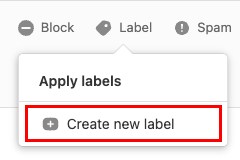
- Di atas pesan, pilih Label , lalu Buat label baru .
- Masukkan nama label, pilih warna, lalu Selesai .
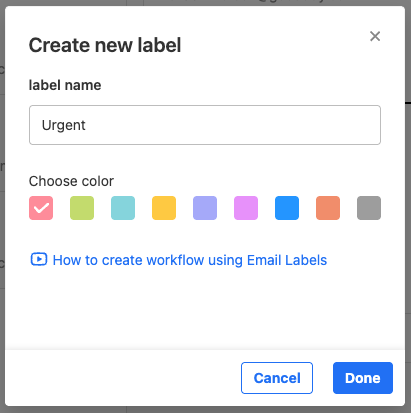
Pesan Anda akan ditandai dengan label, dan folder baru dengan nama label akan dibuat. Anda akan melihat folder yang tercantum di sisi paling kiri kotak masuk Anda.
- Buka aplikasi Titan.
- Di kotak masuk, ketuk email untuk membukanya.
- Di sudut kanan atas, ketuk
 Opsi lainnya , lalu Terapkan label .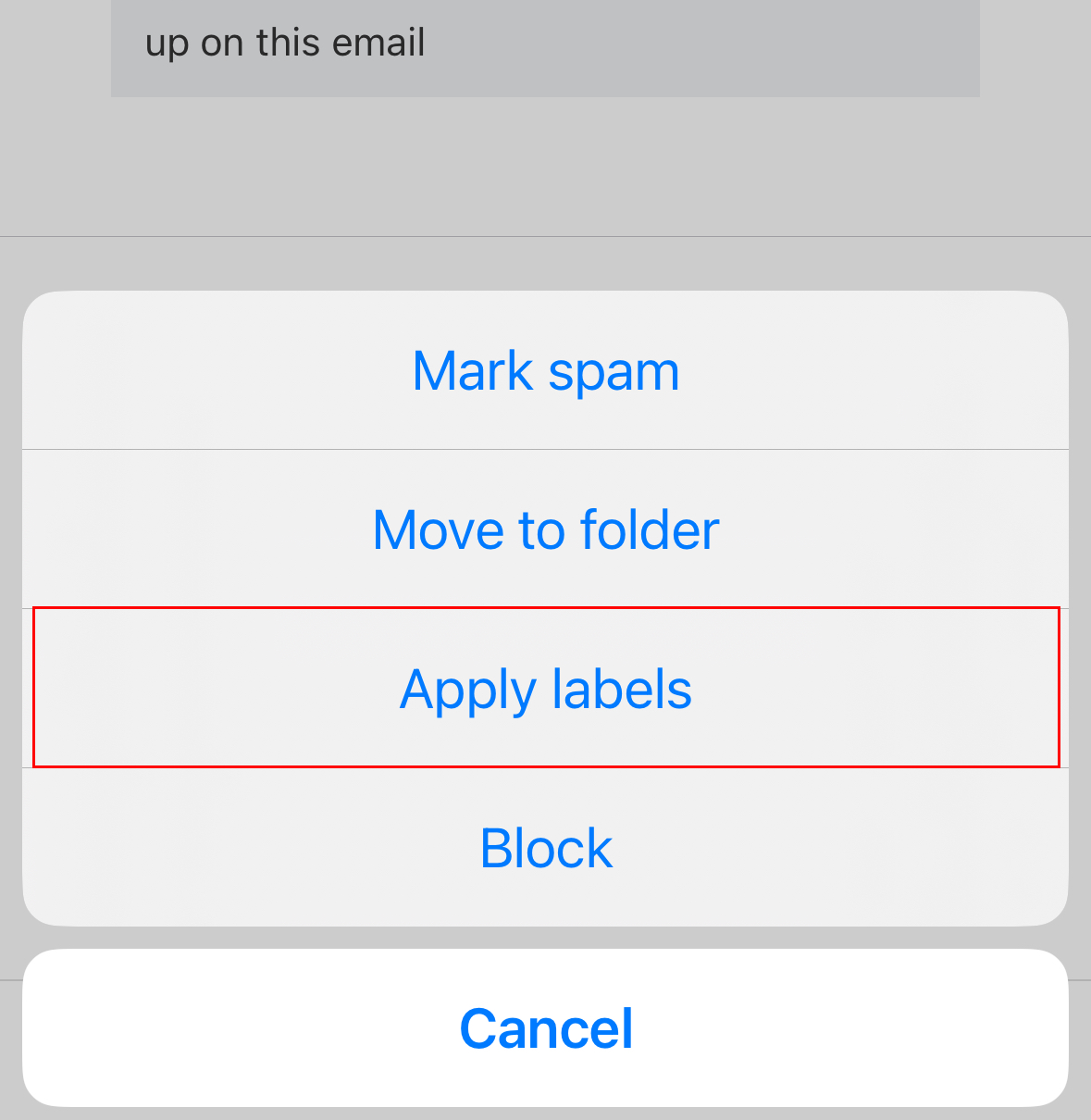
- Jika Anda sudah memiliki label, ketuk Buat label . Jika ini adalah pertama kalinya Anda membuat label, lanjutkan ke langkah berikutnya.
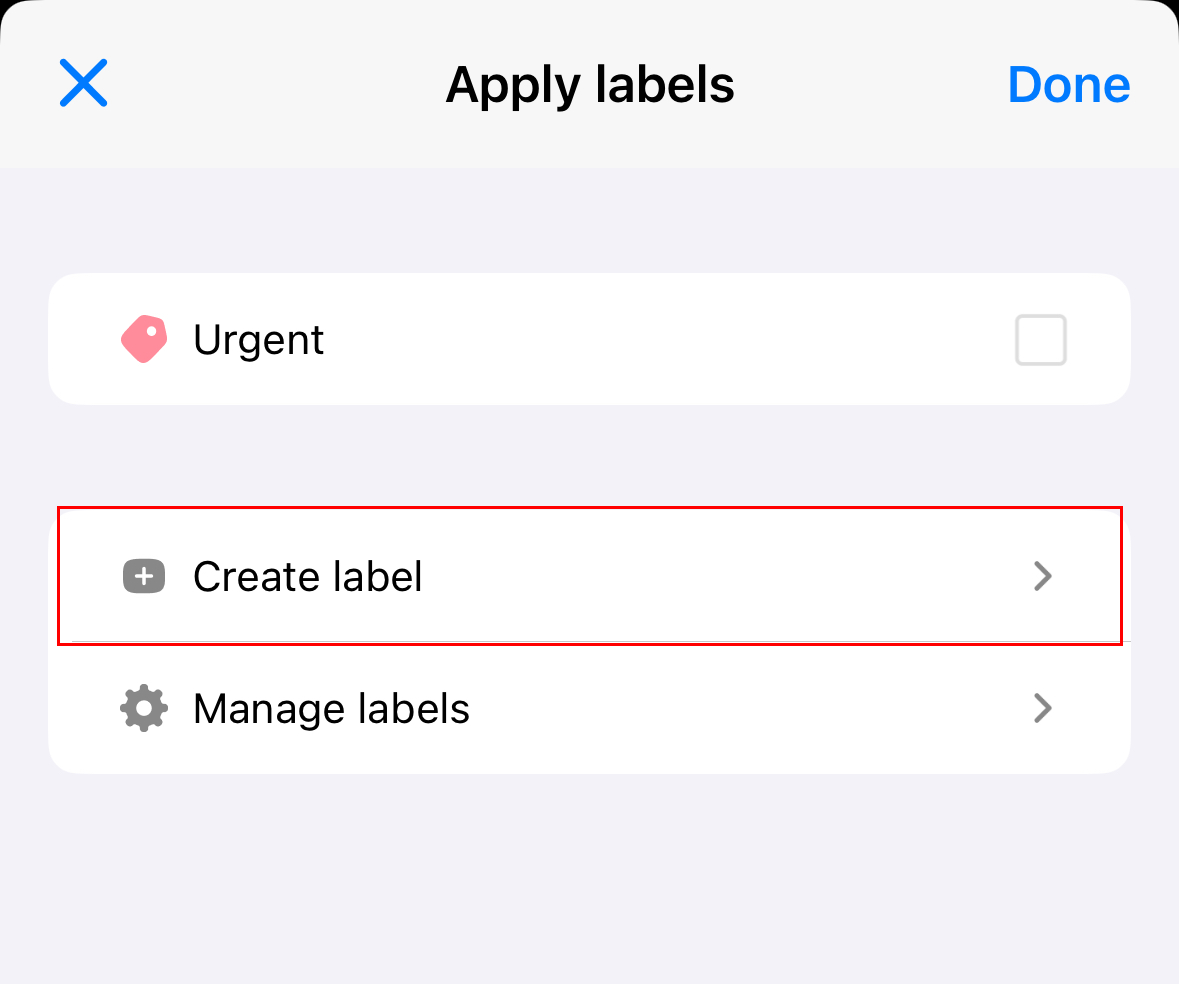
- Masukkan nama label, pilih warna, lalu ketuk Selesai .
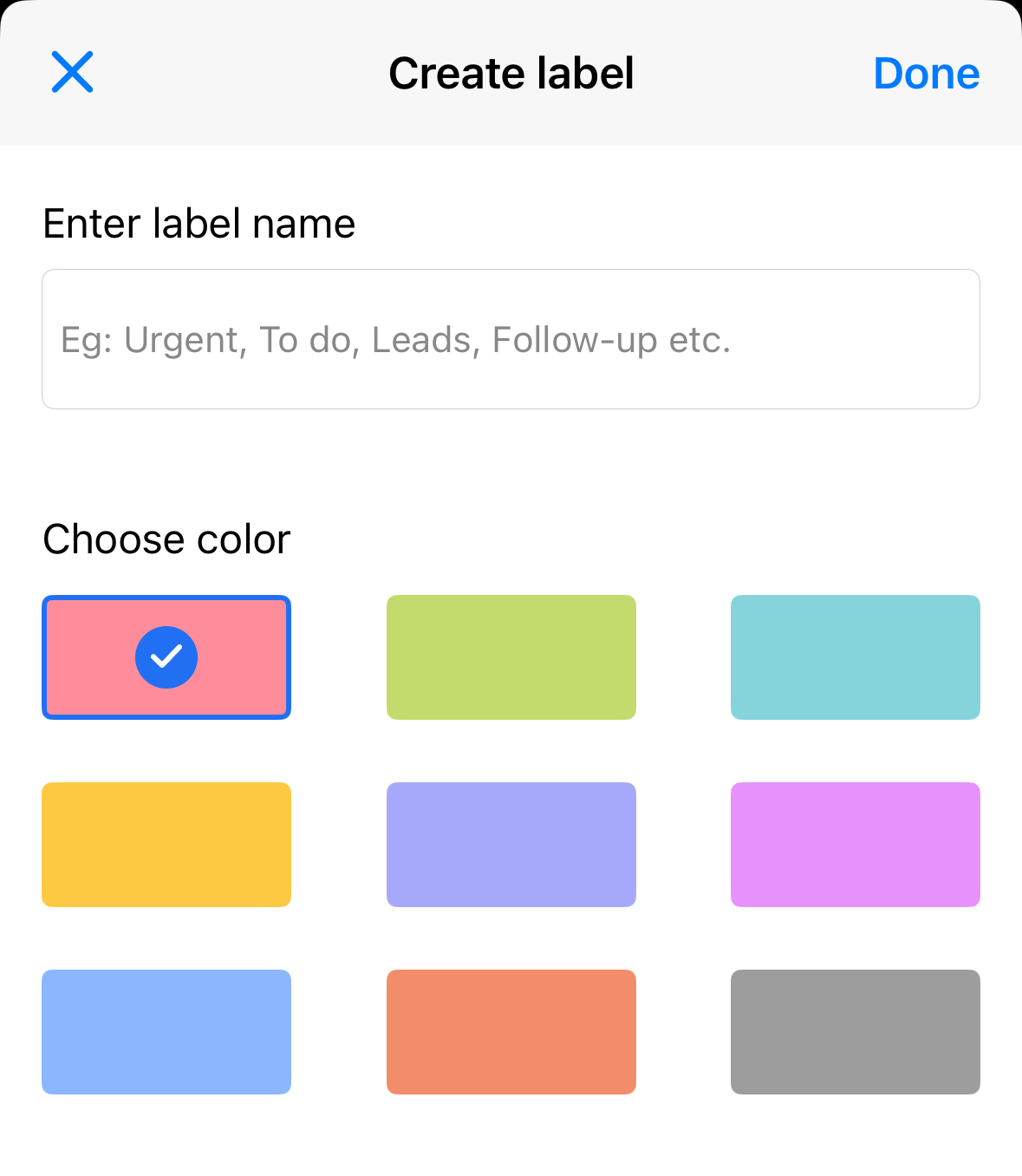
Label Anda akan dibuat dan diterapkan ke email saat ini. Ketuk Selesai untuk menutup tab Terapkan label.
Terapkan atau hapus label ke email
Pilih tab berdasarkan apakah Anda menggunakan webmail di desktop atau aplikasi seluler.
- Masuk ke . Gunakan alamat dan kata sandi Professional Email powered by Titan Anda (nama pengguna dan kata sandi GoDaddy tidak dapat digunakan di sini).
- Di kotak masuk, pilih pesan.
- Di atas pesan, pilih Label .
- Di samping label yang ingin Anda terapkan atau hapus, centang atau hapus centang pada kotak.
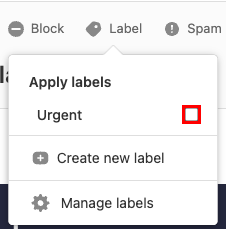
Anda akan melihat pesan yang mengkonfirmasi bahwa label telah ditambahkan atau dihapus.
- Buka aplikasi Titan.
- Di kotak masuk, ketuk email untuk membukanya.
- Di sudut kanan atas, ketuk Opsi lainnya , lalu Terapkan label .
- Untuk menerapkan atau menghapus label dari email, ketuk label, lalu Selesai .
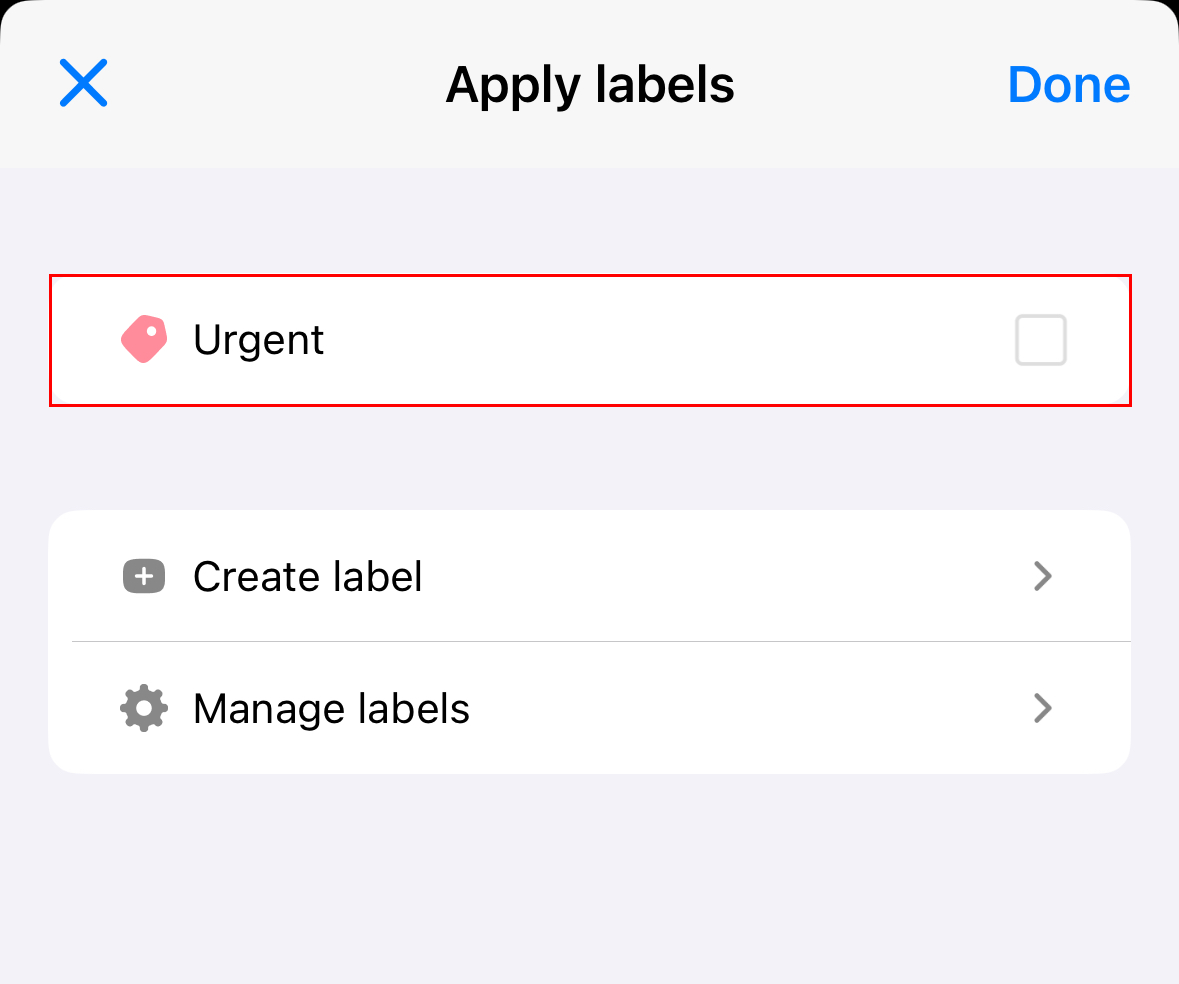
Label Anda akan ditambahkan atau dihapus.
Edit atau hapus label
Pilih tab berdasarkan apakah Anda menggunakan webmail di desktop atau aplikasi seluler.
- Masuk ke . Gunakan alamat dan kata sandi Professional Email powered by Titan Anda (nama pengguna dan kata sandi GoDaddy tidak dapat digunakan di sini).
- Di kotak masuk, pilih pesan.
- Di atas pesan, pilih Label , lalu Kelola label .
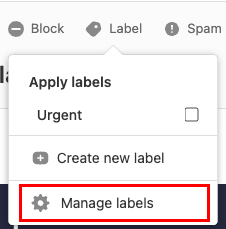
- Di samping label, pilih
 Edit atau
 Hapus .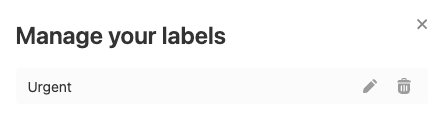
- Jika Anda memilih Edit , perbarui nama atau warna label sesuai keinginan, lalu pilih Simpan .
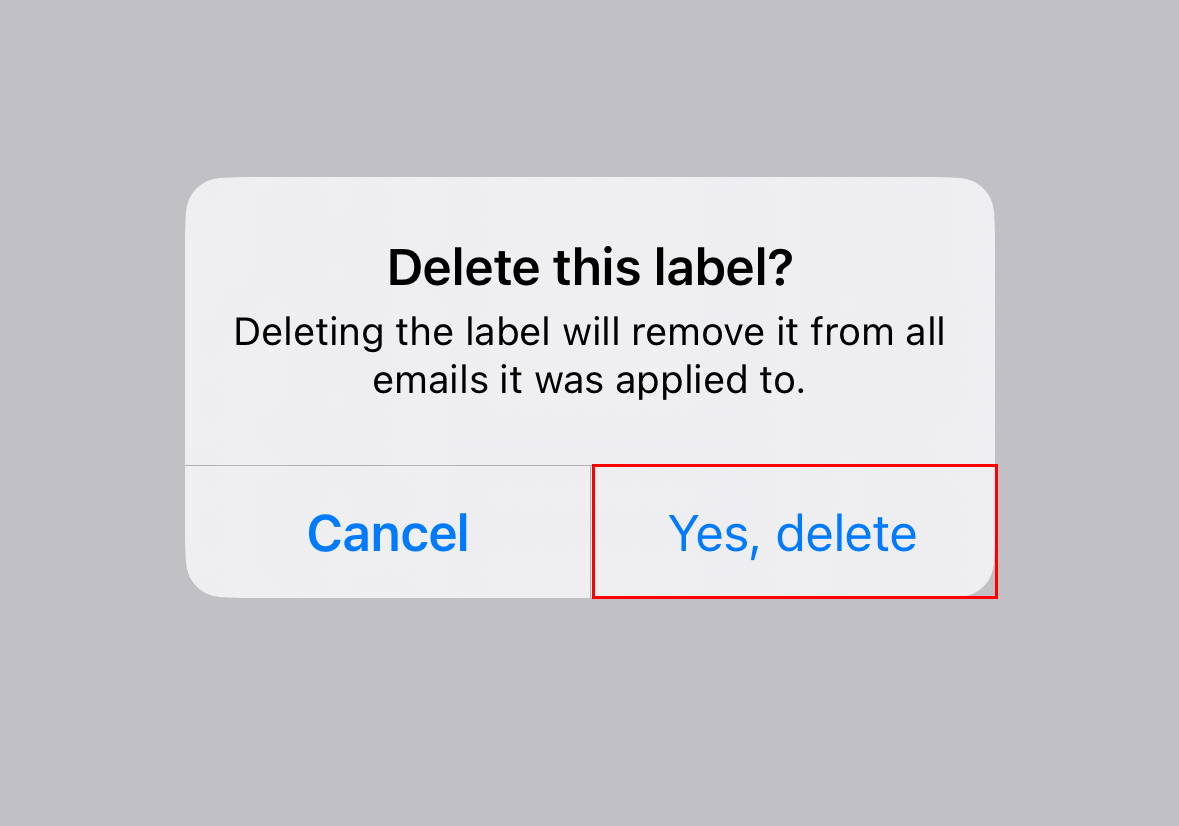
- Jika Anda memilih Hapus , untuk mengkonfirmasi pilihan Anda, pilih Ya, hapus .
Anda akan melihat pesan yang mengkonfirmasi bahwa label Anda telah diperbarui atau dihapus.
- Buka aplikasi Titan.
- Di kotak masuk, ketuk email untuk membukanya.
- Di sudut kanan atas, ketuk Opsi lainnya , lalu Terapkan label .
- Ketuk Kelola label .
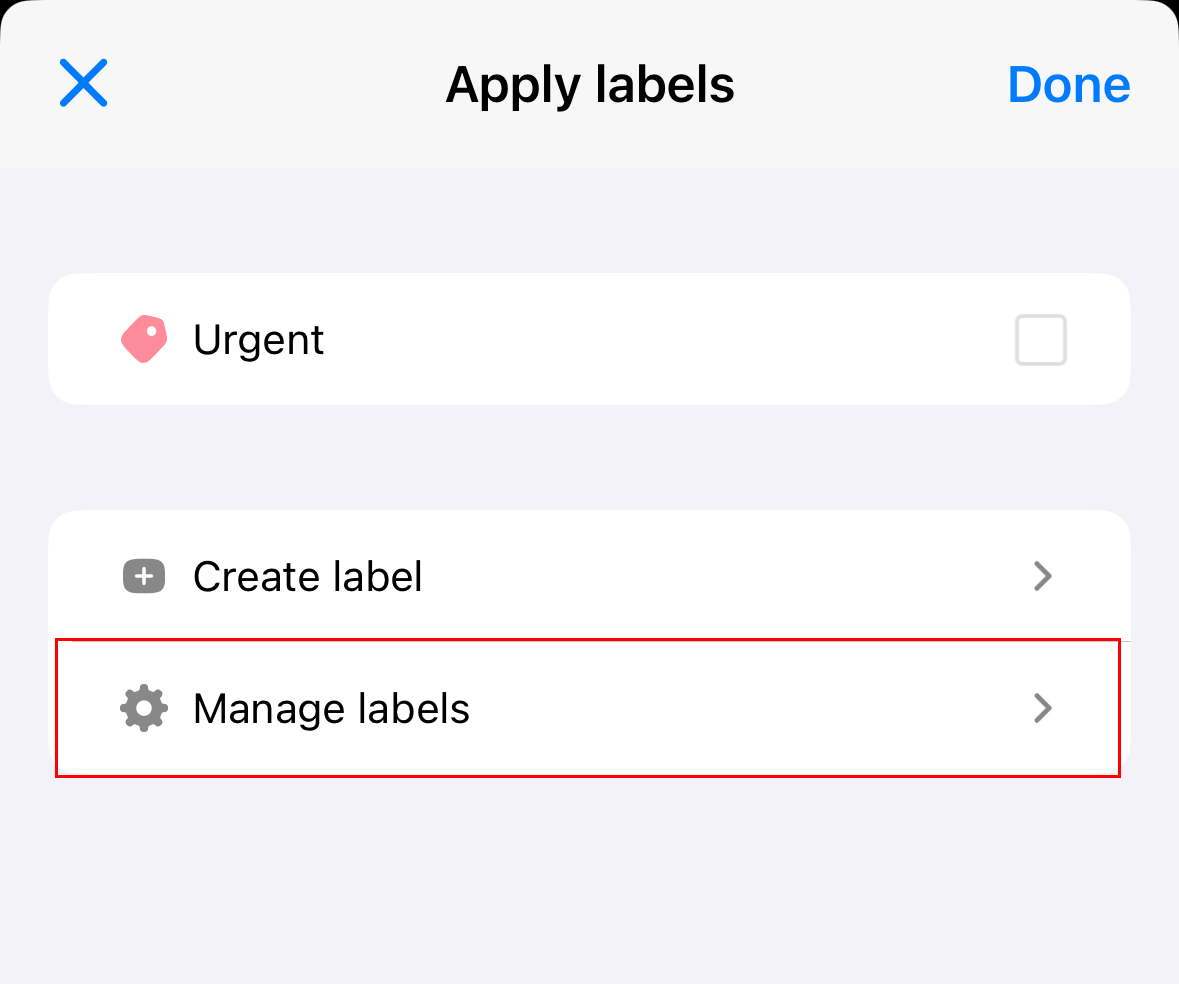
- Di samping label yang ingin Anda edit, ketuk Edit atau Hapus .
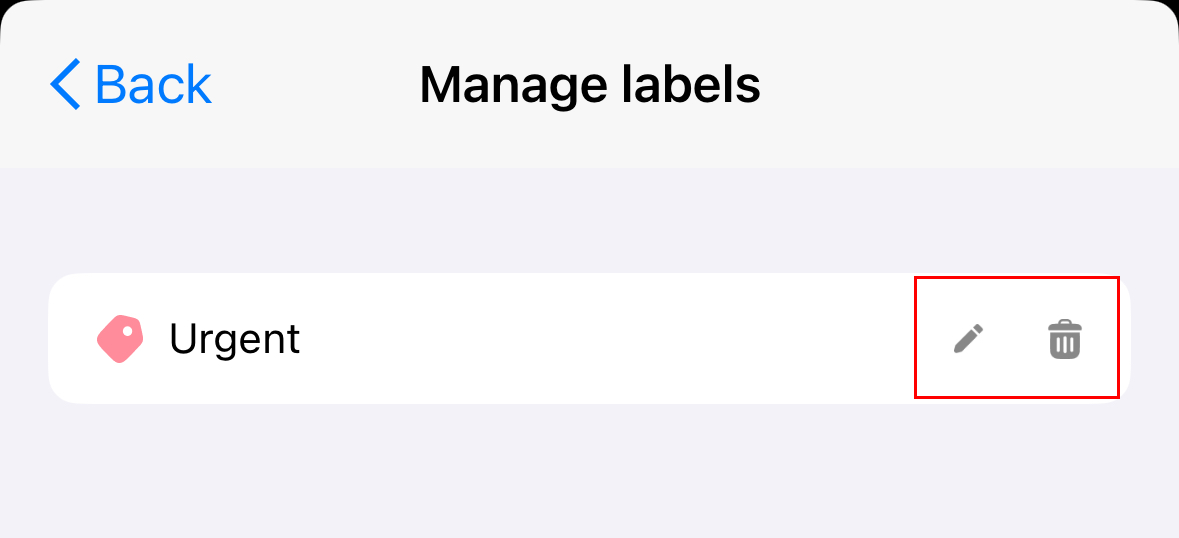
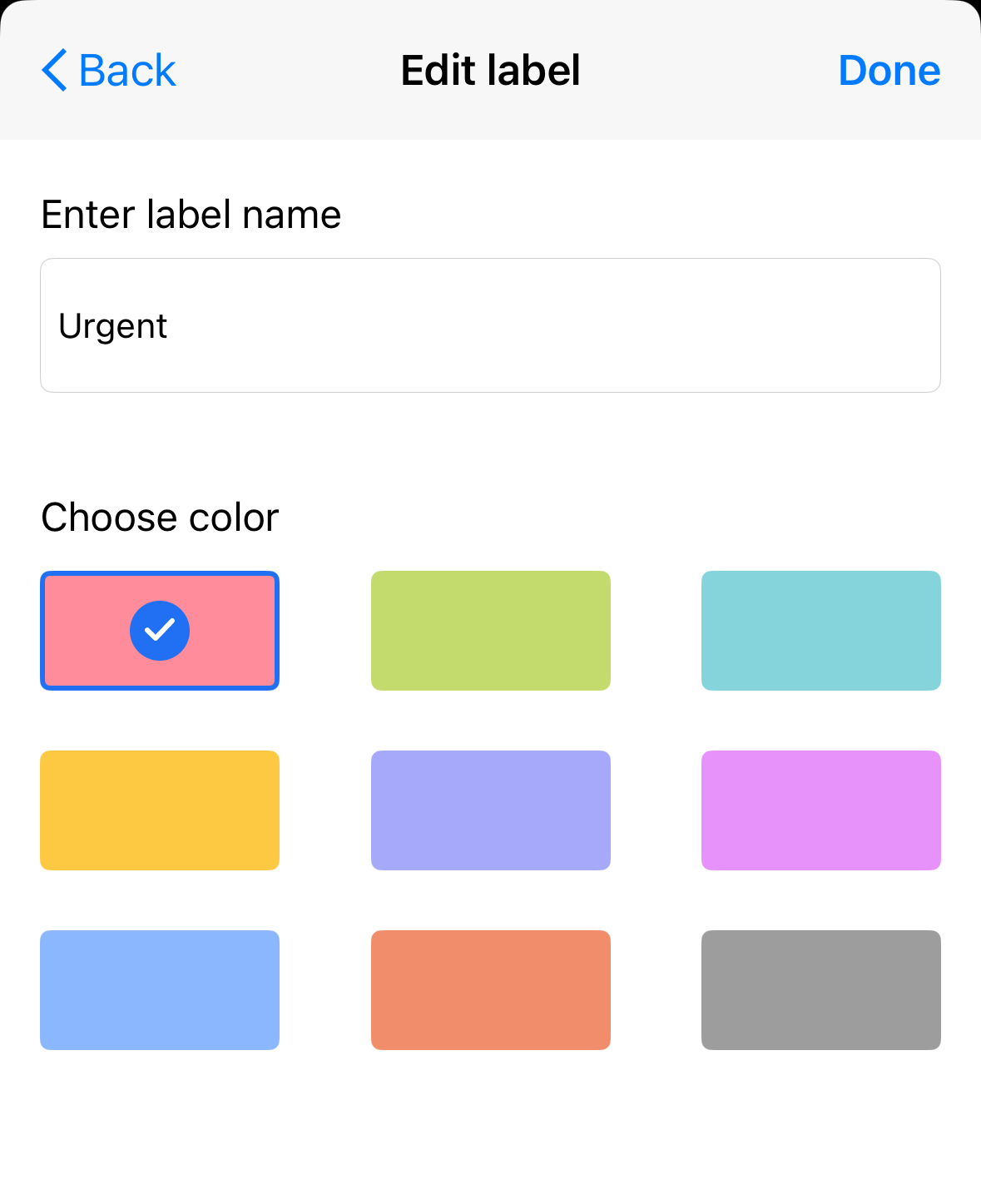
- Jika Anda mengetuk Edit , edit nama label atau pilih warna baru. Ketuk Selesai .
- Jika Anda mengetuk Hapus , untuk mengonfirmasi bahwa Anda ingin menghapus label, ketuk Ya, hapus . Geser ke bawah untuk menutup tab label.
- Jika Anda mengetuk Edit , edit nama label atau pilih warna baru. Ketuk Selesai .
Label Anda akan diedit atau dihapus.
Temukan email dengan label yang sama
Pilih tab berdasarkan apakah Anda menggunakan webmail di desktop atau aplikasi seluler.
- Masuk ke . Gunakan alamat dan kata sandi Professional Email powered by Titan Anda (nama pengguna dan kata sandi GoDaddy tidak dapat digunakan di sini).
- Lihat email menurut label menggunakan 1 dari 2 metode:
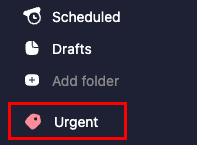
- Folder : Di sisi paling kiri kotak masuk, dalam daftar folder, pilih nama label email. Ini akan membuka daftar pesan dengan label.
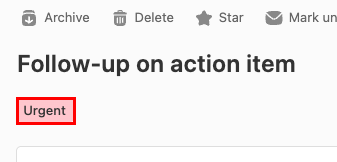
- Pratinjau pesan : Di kotak masuk, pilih pesan dengan label email. Pada pratinjau pesan, di atas pesan, pilih label. Ini akan membuka daftar pesan yang sama dengan label.
- Folder : Di sisi paling kiri kotak masuk, dalam daftar folder, pilih nama label email. Ini akan membuka daftar pesan dengan label.
- Buka aplikasi Titan.
- Di sudut kanan atas, ketuk
 menu atau geser ke kiri.
 - Di bawah Label , untuk melihat semua email dengan label tertentu, ketuk label.
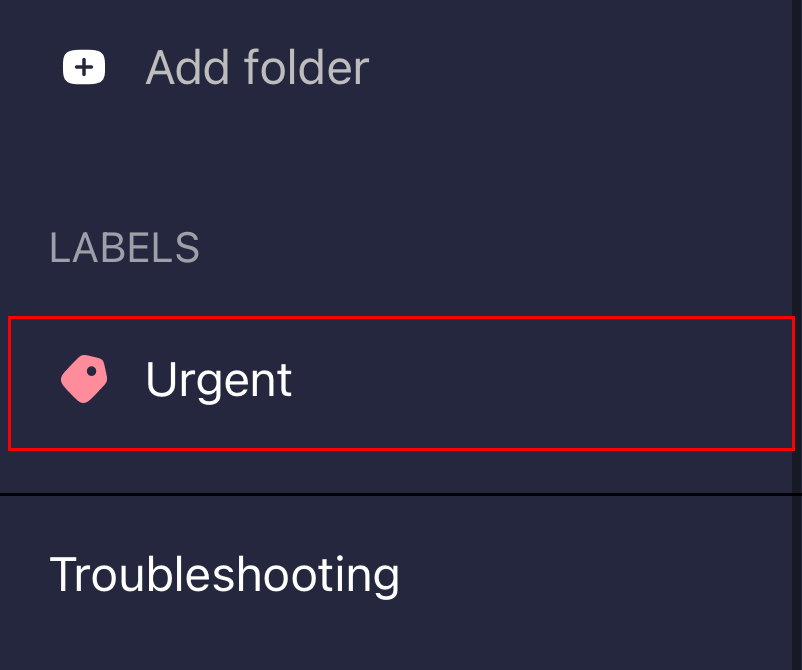
Semua pesan dengan label tersebut akan dicantumkan.