Zarchiwizuj lub cofnij archiwizację wiadomości e -mail za pomocą Professional Email powered by Titan
Aby zachować porządek w skrzynce odbiorczej, przenieś wiadomości do folderu Archiwum. Wiadomości w folderze Archiwum nigdy nie są usuwane.
Select a tab based on whether you're on webmail on desktop or the mobile app.
Zarchiwizuj wiadomość e -mail
- Zaloguj się do internetowej . Użyj adresu i hasła Professional Email powered by Titan (nazwa użytkownika i hasło GoDaddy nie będą tutaj działać).
- W skrzynce odbiorczej wybierz wiadomość e -mail.
- Nad wiadomością e -mail wybierz Archiwizuj .
Wiadomość e -mail zostanie przeniesiona do folderu Archiwum . Pozostanie w folderze na czas nieokreślony, chyba że go usuniesz lub przeniesiesz z powrotem do skrzynki odbiorczej .
Cofnij archiwizację wiadomości e -mail
- Zaloguj się do internetowej . Użyj adresu i hasła Professional Email powered by Titan (nazwa użytkownika i hasło GoDaddy nie będą tutaj działać).
- Po lewej stronie wybierz folder Archiwum .
- Wybierz adres e -mail.
- Nad wiadomością wybierz Przenieś do folderu , a następnie Skrzynka odbiorcza . Jeśli nie widzisz opcji Przenieś do folderu , wybierz
 Więcej działań , a następnie Przenieś do folderu .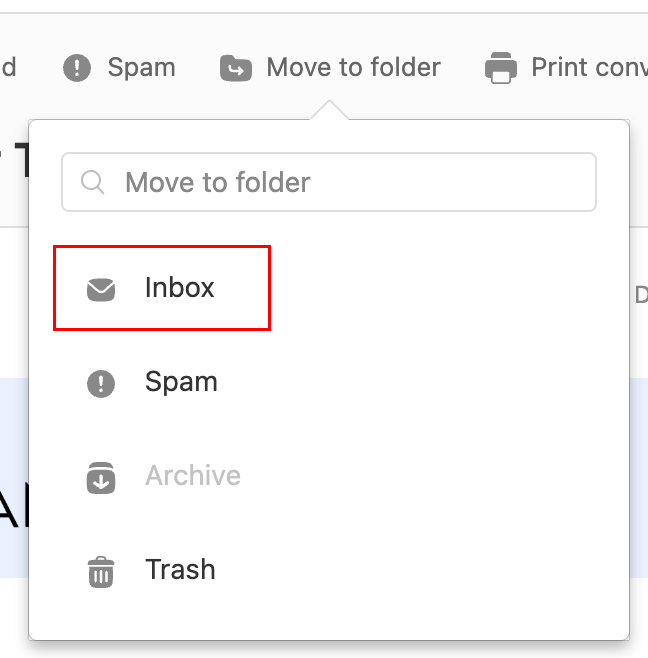
Zobaczysz komunikat z potwierdzeniem, że wiadomość e -mail została przeniesiona do skrzynki odbiorczej.
Zarchiwizuj wiadomość e -mail
- Otwórz aplikację Titan.
- In your inbox, tap an email.
- At the top of the email, tap
 Archive.
You'll see a confirmation that the conversation was moved to the archive.
Cofnij archiwizację wiadomości e -mail
- Open the Titan mobile app.
- In the upper-right corner, tap the
 icon for the menu. menu or swipe left, and then tap Settings.
 - Tap Archive.
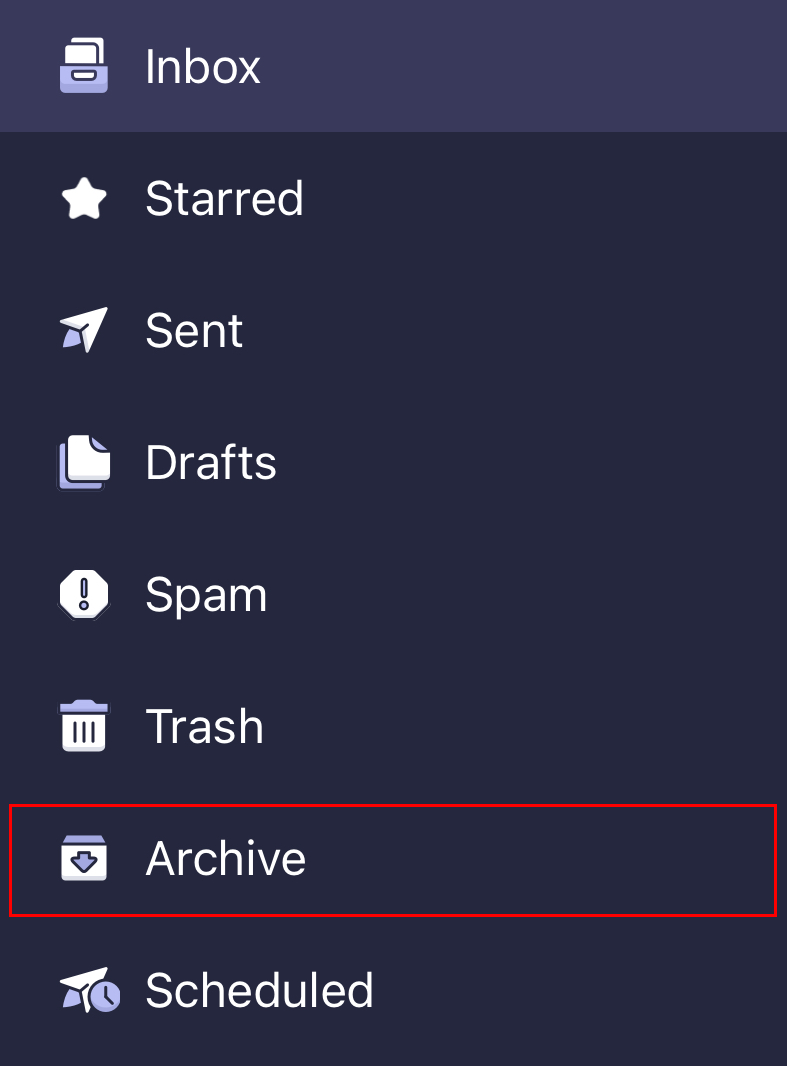
- In the upper-right corner, tap
 More actions, and then Move to folder.
 - Tap Inbox. You'll see a confirmation that the message was moved to your inbox.
Więcej informacji
- Aby zarchiwizować wiadomości e -mail starsze niż określona data, najpierw odfiltruj wiadomości za pomocą wyszukiwania zaawansowanego .
- Użyj etykiet e -mail, aby uporządkować skrzynkę odbiorczą
- Przekazuj przychodzące wiadomości e -mail na inny adres e -mail