Dodawanie konta Professional Email powered by Titan w aplikacji Outlook (Windows)
Krok 5 z serii Konfiguracja mojego konta Professional Email powered by Titan.
Dodaj swoje konto Professional Email powered by Titan do programu Outlook w systemie Windows.
Uwaga: obsługujemy tylko wersje programu Outlook obecnie korzystające ze wsparcia technicznego firmy Microsoft. Starsze wersje, w tym Outlook 2016 i 2019, osiągnęły koniec okresu wsparcia i mogą nie działać z naszymi serwerami poczty e-mail. Więcej informacji znajdziesz w zasobach firmy Microsoft.
- Otwórz aplikację Outlook.

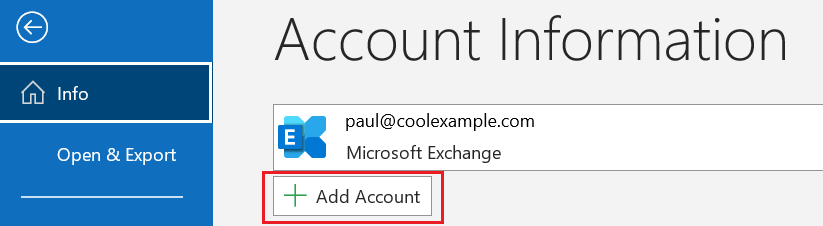
- Jeśli jesteś nowym użytkownikiem, przejdź do kroku 3. W przeciwnym wypadku wybierz Plik, a następnie wybierz opcję + Dodaj konto.
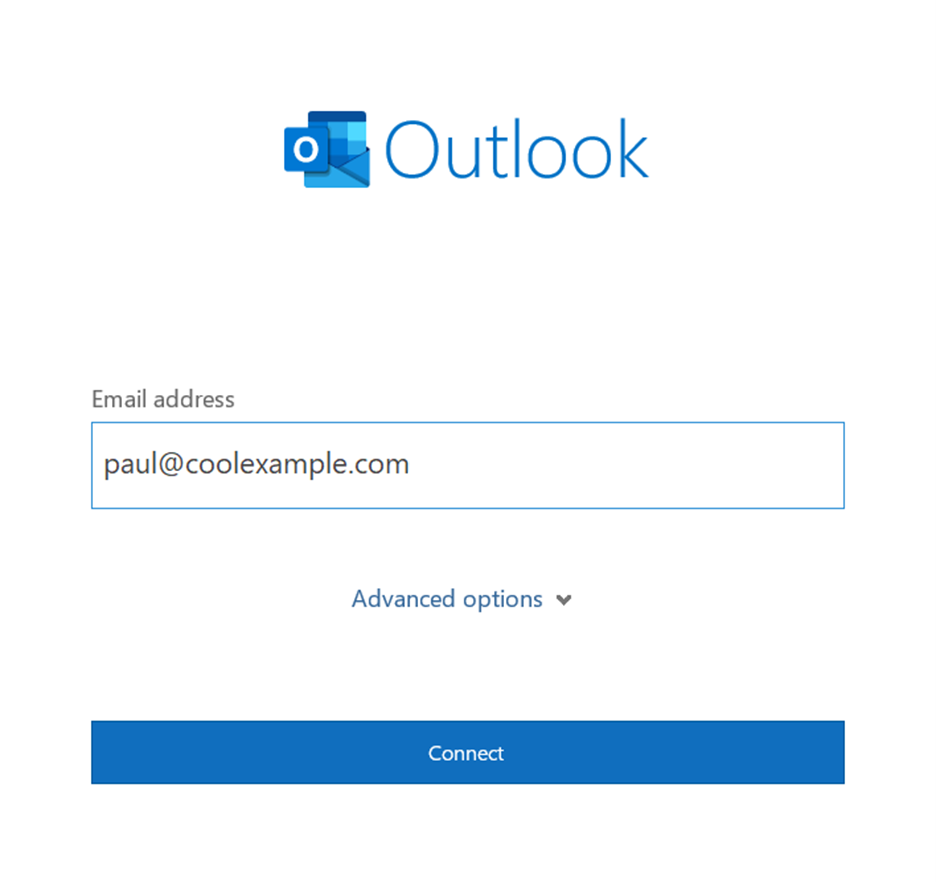
- Wpisz swój adres Professional Email powered by Titan, a następnie wybierz Połącz.
- Jeśli Outlook automatycznie wykryje konto IMAP, poprosi o podanie hasła, przejdź do kroku 8. W przeciwnym razie przejdź do kroku 4.
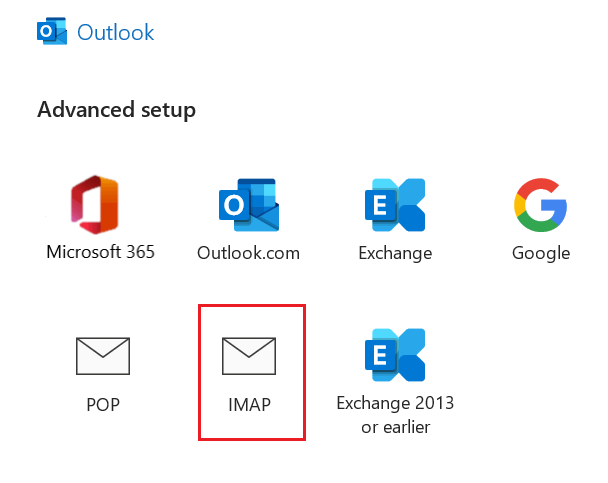
- Wybierz IMAP.
- W sekcji Poczta przychodząca upewnij się, że pola zostały wypełnione w następujący sposób:
- Serwer: imap.secureserver.net
- Port: 993
- Metoda szyfrowania: SSL/TLS
- W sekcji Poczta wychodząca upewnij się, że pola zostały wypełnione w następujący sposób:
- Serwer: smtpout.secureserver.net
- Port: 465
- Metoda szyfrowania: SSL/TLS
- Wybierz Dalej.
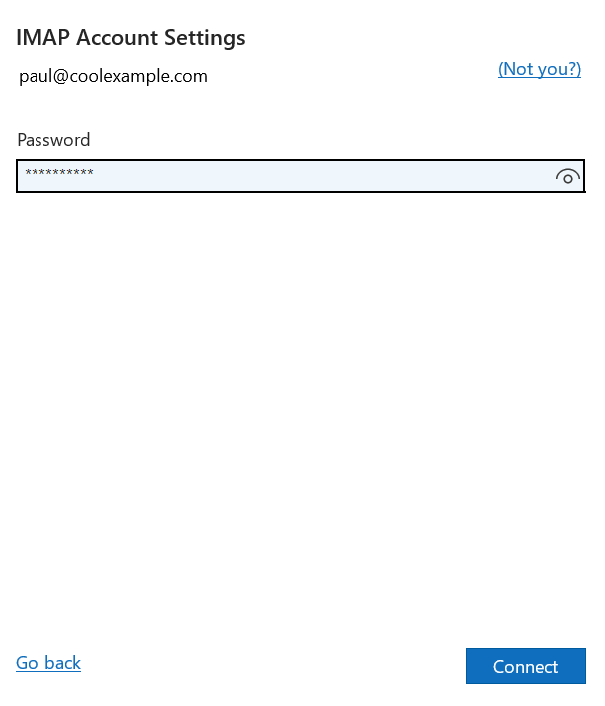
- Wprowadź hasło i wybierz opcję Połącz.
- Gdy zobaczysz potwierdzenie, że Twoje konto poczty e-mail zostało dodane, wybierz Gotowe.
Twój Professional Email powered by Titan jest teraz skonfigurowany w aplikacji Outlook dla Windowsa!