Skonfiguruj zestaw marki
Zestaw marki składa się z własnego, unikatowego zestawu kolorów, czcionek i logo. Skonfiguruj go raz, a następnie z łatwością używaj go we wszystkich projektach Content Creator.
- Zaloguj się do aplikacji mobilnej GoDaddy.
- Na ekranie głównym w obszarze Szybkie akcje przesuwaj w lewo, aż zobaczysz opcję Zestaw marki , a następnie naciśnij go.
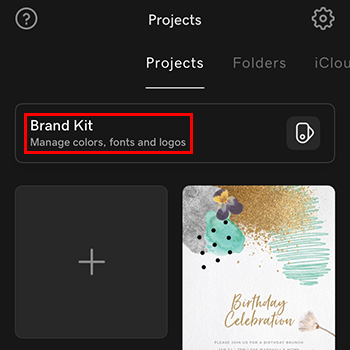
- Kliknij Utwórz zestaw marki .
- Wprowadź nazwę firmy i branżę, a następnie naciśnij
 następny .
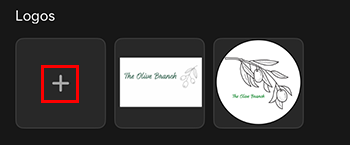
 - W sekcji Logo dotknij + Dodaj , a następnie prześlij logo do zestawu marki ze swoich zdjęć. Powtórz ten krok, aby dodać więcej logo.
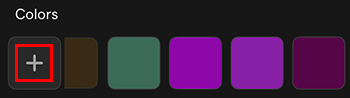
- W sekcji Kolory naciśnij + Dodaj , a następnie wybierz kolor, który chcesz dodać do zestawu marki. Powtórz ten krok, aby dodać więcej kolorów.
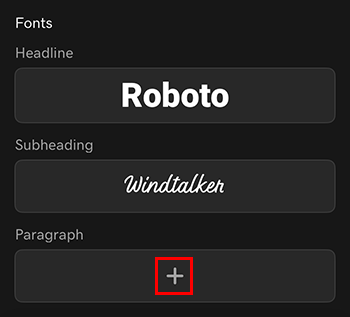
- W sekcji Czcionki naciśnij + Dodaj , aby dodać czcionkę nagłówka, podtytułu lub akapitu. Do każdego z nich możesz użyć innej czcionki.
- Po zakończeniu naciśnij strzałkę w dół (iOS) lub X (Android) w lewym górnym rogu, aby zamknąć. Twój zestaw marki jest zapisywany na bieżąco.
- Zaloguj się na swoje konto Content Creator .
- W sekcji Wypróbuj popularne funkcje wybierz opcję Zestaw marki .
- Wprowadź nazwę firmy i branżę, a następnie wybierz opcję Zapisz .
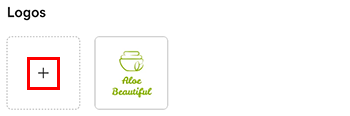
- W sekcji Logo wybierz + Dodaj , a następnie prześlij logo do zestawu marki ze swoich zdjęć. Powtórz ten krok, aby dodać więcej logo.
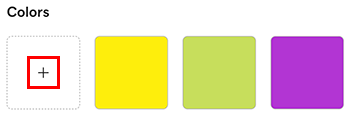
- W sekcji Kolory wybierz + Dodaj , a następnie wybierz kolor, który chcesz dodać do zestawu marki. Powtórz ten krok, aby dodać więcej kolorów.
- W sekcji Czcionki wybierz + Dodaj , aby dodać czcionkę nagłówka, podtytułu lub akapitu. Do każdego z nich możesz użyć innej czcionki.

- Po zakończeniu w prawym górnym rogu wybierz X , aby zamknąć. Twój zestaw marki jest zapisywany na bieżąco.