Włącz metodę weryfikacji tożsamości dla konta GoDaddy
Aby zwiększyć bezpieczeństwo konta, skonfiguruj metodę weryfikacji tożsamości . Po dodaniu metody weryfikacji poprosimy Cię o zweryfikowanie Twojej tożsamości (przy użyciu kodu jednorazowego lub sprzętowego klucza bezpieczeństwa) podczas działań wysokiego ryzyka lub w przypadku wykrycia podejrzanych prób logowania. W przeciwnym razie do zalogowania się wystarczy nazwa użytkownika i hasło GoDaddy.
Uwaga: Nie można używać usług telefonicznych, takich jak Conversations lub Google Voice, do wysyłania wiadomości tekstowych SMS z metodą weryfikacji.
- Przejdź do strony GoDaddy Strona . Może zostać wyświetlony monit o zalogowanie się.
- Na liście Zabezpieczenia w sekcji Metody weryfikacji wybierz opcję Dodaj metodę weryfikacji .
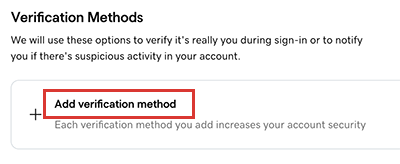
- Wybierz metodę weryfikacji, której chcesz użyć:
- Aplikacja GoDaddy (zalecana): Zalecamy użycie naszej aplikacji GoDaddy do weryfikacji tożsamości. Większość posiadaczy kont GoDaddy powinna wybrać tę metodę. Dowiedz się więcej o używaniu aplikacji GoDaddy jako metody weryfikacji tożsamości .
- Aplikacja uwierzytelniająca : Użyj aplikacji uwierzytelniającej innej firmy, takiej jak Google Authenticator lub Authy, aby utworzyć kod.
- Klucz dostępu : Klucz dostępu umożliwia weryfikację tożsamości i bezpieczne logowanie przy użyciu odcisku palca, twarzy, blokady ekranu lub klucza zabezpieczeń. Zalecamy użycie klucza dostępu, jeśli jesteś inwestorem domeny lub chcesz uzyskać najwyższy poziom bezpieczeństwa. Obsługujemy klucze bezpieczeństwa USB lub Bluetooth, które spełniają standard FIDO U2F, takie jak wiele kluczy YubiKeys lub Google Titan.
- Numer telefonu : Kod zostanie wysłany na Twój numer telefonu w wiadomości SMS. Ta metoda jest wygodną opcją, ale może nie być tak niezawodna jak aplikacje uwierzytelniające, jeśli znajdujesz się poza obszarem usługowym swojego operatora komórkowego.
- Wybierz opcję Dalej , a następnie zakończ proces konfiguracji zgodnie z wybraną metodą:
- Jeśli wybrano aplikację GoDaddy , postępuj zgodnie z instrukcjami, aby zainstalować aplikację GoDaddy (jeśli to konieczne) i włączyć weryfikację tożsamości w aplikacji.
- Jeśli wybrałeś aplikację Authenticator , postępuj zgodnie z instrukcjami, aby zainstalować aplikację na telefonie i zeskanować kod kreskowy. Wprowadź kod uwierzytelniający i nazwę aplikacji, a następnie wybierz opcję Dalej .
- Jeśli wybrano opcję Klucz dostępu , wprowadź nazwę klucza , a następnie wybierz opcję Dodaj klucz . Jeśli konfigurujesz sprzętowy klucz zabezpieczeń, miej go pod ręką, ale nie podłączaj go jeszcze. Jeśli przeglądarka wyświetli monit o utworzenie klucza dostępu, wybierz Kontynuuj . Postępuj zgodnie z instrukcjami, aby skonfigurować klucz dostępu.
- Jeśli wybrano opcję Numer telefonu , wprowadź swój numer telefonu, a następnie wybierz opcję Dalej . Wprowadź 6-cyfrowy kod, który otrzymasz SMS-em (będzie ważny przez następne 20 minut), a następnie wybierz Wyślij kod weryfikacyjny .
Wymagania: W przypadku wybrania klucza dostępu należy dodać zapasową metodę weryfikacji zgodnie z poniższym opisem. - Powtórz kroki 3 i 4, aby włączyć dodatkowe metody weryfikacji. Aby uzyskać najlepsze wyniki, ustaw dodatkowe metody na innym urządzeniu. Na przykład, jeśli Twoją domyślną metodą jest aplikacja GoDaddy na telefonie, użyj jako kopii zapasowej aplikacji uwierzytelniającej na swoim laptopie.
Uwaga: Zawsze zalecamy skonfigurowanie co najmniej jednej dodatkowej metody weryfikacji jako zapasowej. Jeśli utracisz dostęp do jednej ze swoich metod (np. Zmienisz numer telefonu), nadal możesz użyć kopii zapasowej, aby uzyskać dostęp do konta.
Powiązane czynności
- Jeśli wybrano klucz zabezpieczeń, wyloguj się z konta, a następnie zaloguj się przy użyciu klucza sprzętowego, aby sprawdzić konfigurację klucza.
Więcej informacji
- Po włączeniu co najmniej jednej metody weryfikacji możesz również włączyć weryfikację dwuetapową, aby zwiększyć bezpieczeństwo konta.
- Zmień numer telefonu do weryfikacji
Uwaga: zmiany w Twoim profilu w GoDaddy Mój profil Strona nie jest przenoszona do weryfikacji tożsamości. Jeśli skonfigurujesz wiadomości SMS jako metodę weryfikacji, ale później zmienisz podstawowy numer telefonu, pamiętaj, aby zaktualizować swój numer .
- Anuluj metodę weryfikacji tożsamości
- Jeśli metoda weryfikacji nie powiedzie się i musisz skontaktować się z pomocą techniczną, aby uzyskać pomoc, poprosimy Cię o udostępnienie nam metody weryfikacji tożsamości w celu zweryfikowania konta.