Zablokuj nadawcę w usłudze Professional Email powered by Titan
Blokowanie nadawcy pomaga zapobiegać spamowi i zmniejsza bałagan w skrzynce odbiorczej, blokując niechciane wiadomości e -mail z określonych źródeł. Może pomóc zachować prywatność i organizację konta e -mail.
Wybierz kartę w zależności od tego, czy korzystasz z poczty internetowej na komputerze, czy w aplikacji mobilnej.
- Zaloguj się do internetowej . Użyj adresu i hasła Professional Email powered by Titan (nazwa użytkownika i hasło GoDaddy nie będą tutaj działać).
- W skrzynce odbiorczej wybierz wiadomość.
- Nad wiadomością wybierz Zablokuj .
- Wybierz, czy chcesz zablokować adres e -mail czy domenę. (Jeśli wybierzesz domenę, wszystkie przyszłe wiadomości e -mail przychodzące od osób z tą domeną zostaną zablokowane).
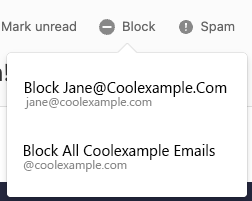
- Aby potwierdzić wybór, wybierz Zablokuj .
Wszystkie przyszłe wiadomości e -mail od tego nadawcy będą umieszczane w folderze Kosz . Wiadomości są usuwane z folderu Kosz po 30 dniach.
Aby wyświetlić zablokowanych nadawców, w prawym górnym rogu wybierz Ustawienia , Preferencje , a następnie Zarządzaj nadawcami . Obok pozycji Lista zablokowanych wybierz Zarządzaj .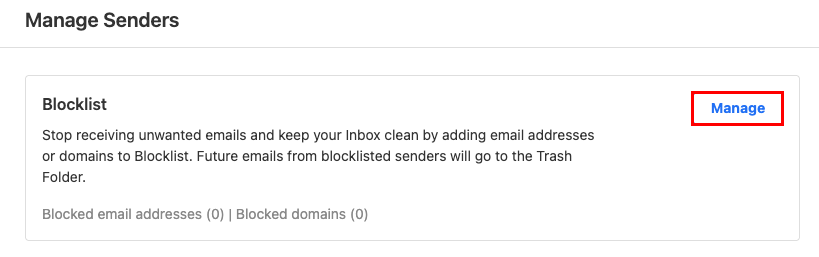
- Otwórz aplikację Titan.
- W skrzynce odbiorczej kliknij wiadomość e -mail.
- W prawym górnym rogu naciśnij
 Więcej działań , a następnie Blokuj .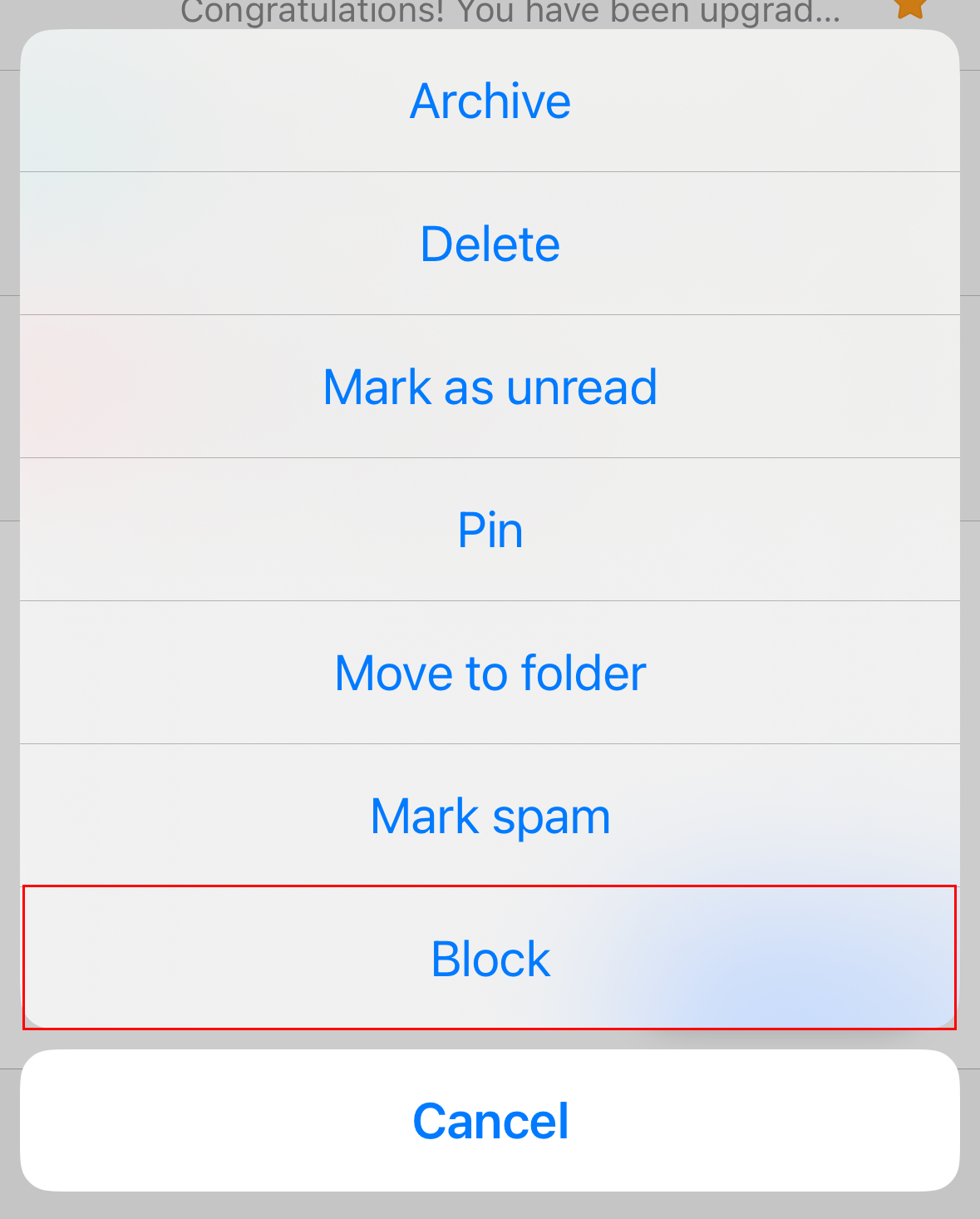
- Po wyświetleniu pytania, czy chcesz zablokować adres e -mail czy domenę (wszystkie adresy e -mail, które używają domeny), naciśnij opcję.
- Aby potwierdzić, że chcesz kontynuować blokowanie, naciśnij Zablokuj .
Zobaczysz potwierdzenie, że blok został pomyślnie ukończony.