Zapisz paletę kolorów w GoDaddy Studio
Chcesz stworzyć spójność z kolorami Twojej marki? Jeśli zapiszesz paletę kolorów, będziesz mieć do niej łatwy dostęp we wszystkich projektach.
Uwaga: Ta funkcja jest dostępna tylko dla subskrybentów GoDaddy Studio PRO w aplikacji mobilnej.
- Zaloguj się do aplikacji GoDaddy Studio.
- Utwórz projekt lub edytuj istniejący projekt .
- Naciśnij
 Warstwy .
 - Naciśnij warstwę tła (ostatnią warstwę na liście).
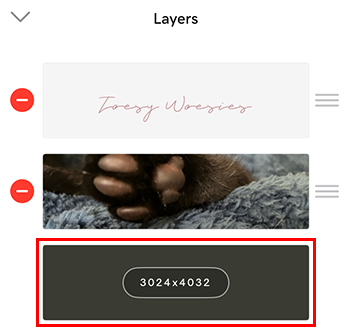
- Upewnij się, że na pasku koloru u dołu ekranu jest wybrana opcja Kolor .
- Dodaj kolory do swojej palety na jeden z następujących sposobów:
- Użyj zakraplacza po lewej stronie, aby wybrać różne kolory z obrazu. Aby dodać kolor do palety, naciśnij
 Dodaj .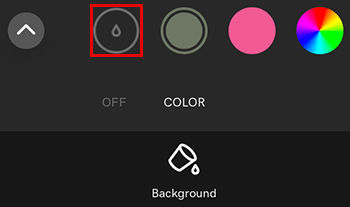
- Użyj koła kolorów po prawej stronie, aby dodać kolory niestandardowe. Aby dodać kolor do palety, w prawym górnym rogu panelu koła kolorów naciśnij ikonę
 znacznik wyboru .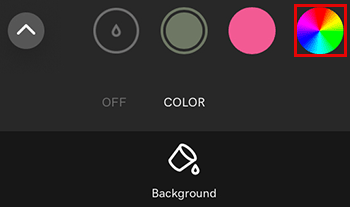
- Użyj zakraplacza po lewej stronie, aby wybrać różne kolory z obrazu. Aby dodać kolor do palety, naciśnij
- Aby usunąć kolor z palety, naciśnij kolor, a następnie naciśnij Usuń .
- Otwórz bibliotekę palet, naciskając strzałkę w górę po lewej stronie paska kolorów.
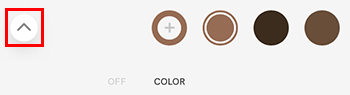
- Naciśnij Zapisz paletę i nadaj swojej palecie nazwę.
Aby zapisać paletę jako domyślną paletę kolorów:
- Naciśnij 3 kropki po prawej stronie palety.
- W wyświetlonym menu wybierz opcję Ustaw jako domyślną . Będzie to teraz domyślna paleta dla każdego nowego projektu, który utworzysz.