เพิ่มโดเมนย่อย
โดเมนย่อยของคุณคือเรคคอร์ด DNS ที่จะเพิ่มคำนำหน้าไปยังโดเมน เช่น blog.mycoolnewbusiness.com คุณสามารถสร้างโดเมนย่อยซึ่งใช้ที่อยู่ IP ได้โดยการเพิ่มเรคคอร์ด A ไปยังไฟล์โซน DNS ของคุณ หากต้องการเพิ่มโดเมนย่อยที่เชื่อมต่อกับชื่อโดเมนอื่น คุณจะต้องเพิ่มเรคคอร์ด CNAME แทน
TL; DR: เพิ่มโดเมนย่อย
หากต้องการสร้างโดเมนย่อยที่ชี้ไปยังที่อยู่ IP (เพิ่มเป็นคำนำหน้าโดเมนของคุณเช่น blog.mycoolnewbusiness.com ) ให้เลือกโดเมนหลักใน พอร์ตโฟลิโอโดเมน GoDaddy ของคุณเลือก DNS แล้ว เลือกเพิ่มเรคคอร์ดใหม่ ตรวจสอบให้แน่ใจว่าได้เลือก A จากเมนู Type และป้อนคำนำหน้า ( บล็อก ในตัวอย่างของเรา) ลงในฟิลด์ Name (ชื่อ ) สำหรับ Value ให้เพิ่มที่อยู่ IP ที่เรคคอร์ดจะชี้ไปซึ่งโดยปกติจะเป็นที่อยู่ของบัญชีโฮสติ้งของคุณ หลังจากที่คุณเลือก บันทึกแล้ว การอัพเดต DNS จะใช้ภายในหนึ่งชั่วโมง แต่อาจใช้เวลาถึง 48 ชั่วโมงในการอัพเดตทั้งหมด สำหรับรายละเอียดเพิ่มเติมโปรดดูขั้นตอนด้านล่าง
หากต้องการสร้างโดเมนย่อยที่ชี้ไปยังที่อยู่ IP (เพิ่มเป็นคำนำหน้าโดเมนของคุณเช่น blog.mycoolnewbusiness.com ) ให้เลือกโดเมนหลักใน พอร์ตโฟลิโอโดเมน GoDaddy ของคุณเลือก DNS แล้ว เลือกเพิ่มเรคคอร์ดใหม่ ตรวจสอบให้แน่ใจว่าได้เลือก A จากเมนู Type และป้อนคำนำหน้า ( บล็อก ในตัวอย่างของเรา) ลงในฟิลด์ Name (ชื่อ ) สำหรับ Value ให้เพิ่มที่อยู่ IP ที่เรคคอร์ดจะชี้ไปซึ่งโดยปกติจะเป็นที่อยู่ของบัญชีโฮสติ้งของคุณ หลังจากที่คุณเลือก บันทึกแล้ว การอัพเดต DNS จะใช้ภายในหนึ่งชั่วโมง แต่อาจใช้เวลาถึง 48 ชั่วโมงในการอัพเดตทั้งหมด สำหรับรายละเอียดเพิ่มเติมโปรดดูขั้นตอนด้านล่าง
- ลงชื่อเข้าใช้พอร์ตโครงการโดเมน GoDaddy ของคุณ (ต้องการความช่วยเหลือในการเข้าสู่ระบบใช่ไหม ให้ค้นหาชื่อผู้ใช้หรือรหัสผ่านของคุณ)
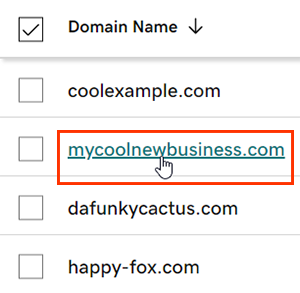
- เลือกโดเมนเฉพาะเพื่อเข้าถึงหน้า การตั้งค่าโดเมน
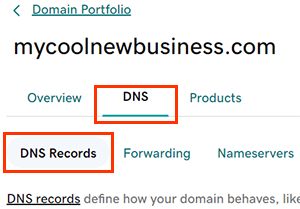
- เลือก DNS เพื่อดูเรคคอร์ด DNS ของคุณ
- เลือกเพิ่มเรคคอร์ดใหม่ แล้วเลือก A จากเมนูประเภท
- ใส่รายละเอียดสำหรับโดเมนย่อยใหม่ของเรคคอร์ด A:
- ชื่อ: ชื่อโฮสต์หรือคำนำหน้าของเรคคอร์ด เช่น blog หรือ shop ชื่อต้องเป็นไปตามแนวทางเหล่านี้:
- คุณสามารถใส่เครื่องหมายมหัพภาค (.) ได้ แต่ต้องไม่ใช้เป็นอักขระตัวแรกหรือตัวสุดท้าย
- ห้ามใช้เครื่องหมายมหัพภาคเรียงต่อกัน (…)
- ต้องไม่เริ่มต้นหรือลงท้ายด้วยยัติภังค์ (-)
- อักขระ 63 ตัวติดกัน ห้ามคั่นด้วยจุด (.)
ตัวอย่าง: 63characters.63characters.coolexample.com
- ความยาวสูงสุด 255 อักขระ
- ค่า: ที่อยู่ IP ซึ่งเรคคอร์ดจะชี้ไป โดยปกติแล้วจะเป็นที่อยู่ IP สำหรับบัญชีโฮสติ้ง
- เลือกเพิ่มค่าอื่น เพื่อเพิ่มที่อยู่ IP ให้กับเรคคอร์ด A นี้
- TTL (ช่วงเวลาสูงสุดที่ข้อมูลอยู่ในระบบเครือข่าย): คือระยะเวลาที่เซิร์ฟเวอร์ควรแคชข้อมูลก่อนที่จะรีเฟรช โดยค่าเริ่มต้นกำหนดไว้ที่ 1 ชั่วโมง
- ชื่อ: ชื่อโฮสต์หรือคำนำหน้าของเรคคอร์ด เช่น blog หรือ shop ชื่อต้องเป็นไปตามแนวทางเหล่านี้:
- (ไม่บังคับ) เลือกเพิ่มเรคคอร์ด เพื่อเพิ่มเรคคอร์ด DNS หลายรายการพร้อมกัน หากเปลี่ยนใจ ให้เลือก
 ลบ เพื่อนำเรคคอร์ดที่ยังไม่ได้บันทึกออก
 - เลือก บันทึก เพื่อเพิ่มเรคคอร์ดใหม่ของคุณ หากคุณเพิ่มหลายระเบียนในเวลาเดียวกันให้เลือก บันทึกระเบียนทั้งหมด
- โดเมนที่มี Domain Protection ต้องมีการยืนยันตัวตนเพิ่มเติม หากคุณเปิด การตรวจสอบยืนยันตัวตนแบบ 2 ขั้นตอน (2SV) เป็นเวลาอย่างน้อย 24 ชั่วโมงให้ป้อนรหัสที่เราส่งให้ทาง SMS หรือป้อนรหัสจากแอปตัวรับรองความถูกต้องของคุณ หรือป้อน รหัสผ่านแบบใช้ครั้งเดียว ที่เราส่งไปยังที่อยู่อีเมลในบัญชี GoDaddy ของคุณ
การเปลี่ยนแปลง DNS ส่วนใหญ่จะมีผลภายในหนึ่งชั่วโมง แต่อาจใช้เวลาถึง 48 ชั่วโมงในการอัพเดตทั่วโลก
ขั้นตอนที่เกี่ยวข้อง
- แก้ไขโดเมนย่อยของเรคคอร์ด A ที่มีอยู่ หรือลบเรคคอร์ด DNS ที่คุณไม่ต้องการอีกต่อไป
- สร้างเว็บไซต์ใหม่ด้วย Websites + Marketing แล้วเชื่อมต่อกับอีเมลธุรกิจ
ข้อมูลเพิ่มเติม
- เปิดการต่ออายุอัตโนมัติเพื่อดำเนินการจดทะเบียนโดเมนของคุณต่อไปโดยไม่หยุดชะงัก
- ตั้งค่าการยืนยันตัวตนแบบ 2 ขั้นตอน เพื่อความปลอดภัยสูงสุดในโดเมนและบัญชีของคุณ
- รับโดเมนจาก GoDaddy นายทะเบียนโดเมนรายใหญ่ที่สุดในโลก