เพิ่มอีเมล Microsoft 365 ของฉันใน Gmail บน Android
ขั้นตอนที่ 4 ในชุดการตั้งค่าบัญชี Microsoft 365
เพิ่มอีเมลของคุณใน Gmail บน Google Pixel หรือโทรศัพท์ Android เครื่องอื่น ไม่ว่าคุณจะไปที่ใดคุณจะไม่พลาดการติดต่อด้วยอีเมล
- เปิด Gmail
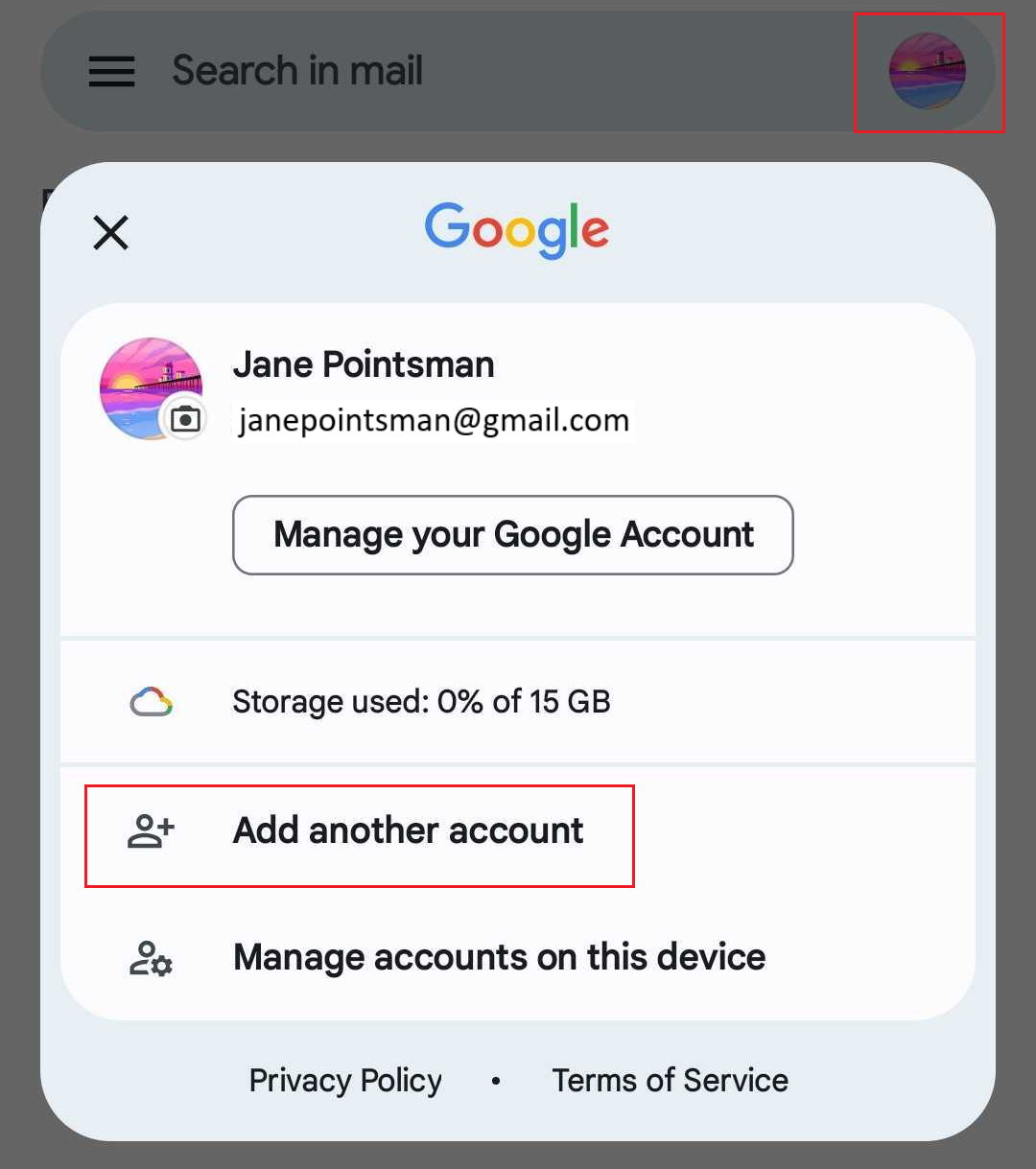
- หากคุณเป็นผู้ใช้ใหม่ให้แตะ เพิ่มที่อยู่อีเมล หรือแตะ โปรไฟล์ แล้ว แตะเพิ่มบัญชีอื่น
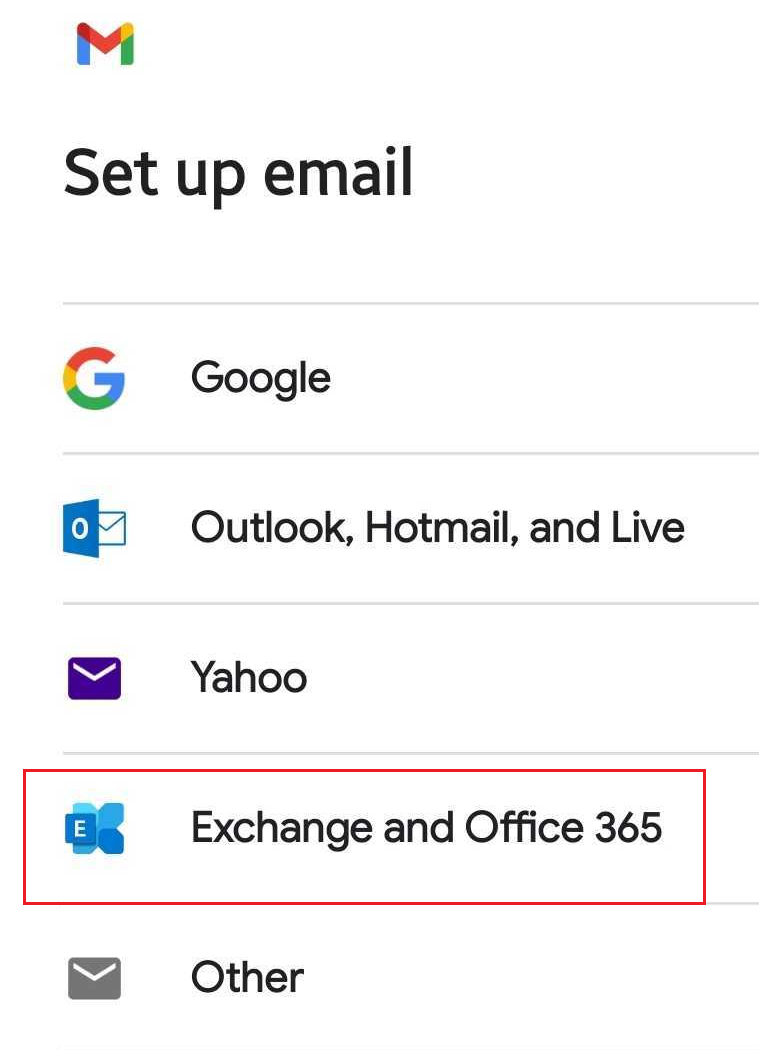
- แตะ Exchange และ Office 365
- ป้อนที่อยู่อีเมล Microsoft 365 ของคุณแล้วแตะ ถัดไป
- หากคุณเห็นข้อความแจ้งที่ระบุว่ามีการใช้อีเมลของคุณกับ Microsoft มากกว่าหนึ่งบัญชีให้แตะบัญชี ที่ทำงานหรือโรงเรียน (ไม่ใช่บัญชี ส่วนตัว )
- ป้อนรหัสผ่านอีเมลของคุณแล้วแตะ ลงชื่อเข้าใช้

- หากคุณลงชื่อเข้าใช้จากอุปกรณ์หรือตำแหน่งที่ตั้งใหม่คุณจะเห็นข้อความแจ้งให้ ยืนยันว่าเป็นคุณ และยืนยันตัวตนของคุณผ่านรหัสแบบใช้ครั้งเดียว

- หากระบบขอให้เชื่อถือโดเมนของคุณให้แตะดำเนิน การต่อ

- หากเป็นการลงชื่อเข้าใช้ครั้งแรกและเปิดใช้งานการรับรองความถูกต้องแบบหลายปัจจัย (MFA) คุณจะเห็นข้อความแจ้งให้ตั้งค่าวิธีการรับรองความถูกต้อง (หากคุณมีปัญหาในการปฏิบัติตามคำแนะนำบนหน้าจอ ให้ลองตั้งค่า MFA โดยใช้ขั้นตอนเหล่านี้แทน )
- หากคุณตั้งค่า MFA ไว้แล้วให้ยืนยันตัวตนของคุณโดยใช้วิธีการรับรองความถูกต้องของคุณ
- คุณอาจได้รับคำขออนุญาตเพื่อเข้าถึงบัญชีของคุณแตะ ยอมรับ
- เมื่อบัญชีของคุณพร้อมให้แตะ เสร็จสิ้น คุณจะถูกนำไปที่กล่องขาเข้า
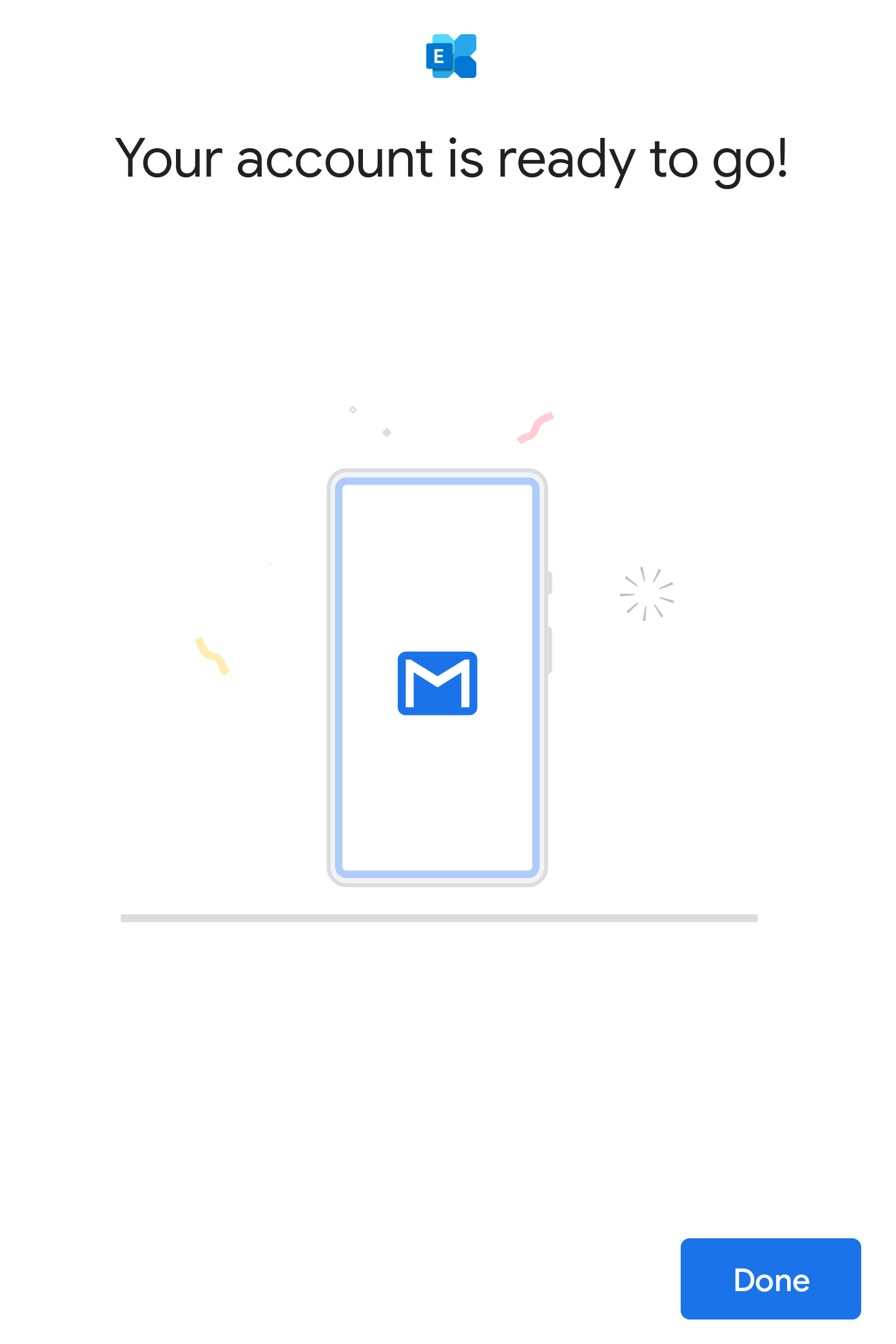
- หากเป็นบัญชีอีเมลแรกของคุณใน Gmail สำหรับ Android ระบบจะถามว่าคุณต้องการเพิ่มบัญชีอื่นหรือไม่ หากต้องการข้ามขั้นตอนนี้ให้แตะนำ ฉันไปที่ GMAIL หากนี่ไม่ใช่บัญชีแรกของคุณคุณจะเห็นกล่องขาเข้าอีเมล
ตอนนี้บัญชี Microsoft 365 ของคุณได้รับการตั้งค่าบน Gmail แล้ว!