สร้างที่อยู่อีเมล Microsoft 365 ของฉัน
ขั้นตอนที่ 1 ในการตั้งค่าบัญชี Microsoft 365
ในอีกไม่กี่ขั้นตอน เราจะสร้างอีเมลของคุณแล้วเริ่มต้นใช้งาน ขั้นแรก เรามาสร้างที่อยู่อีเมลของคุณในแดชบอร์ดอีเมลและ Office กันก่อน
- ลงชื่อเข้าใช้ อีเมลของคุณ & แดชบอร์ด Office (ใช้ชื่อผู้ใช้และรหัสผ่าน GoDaddy ของคุณ)
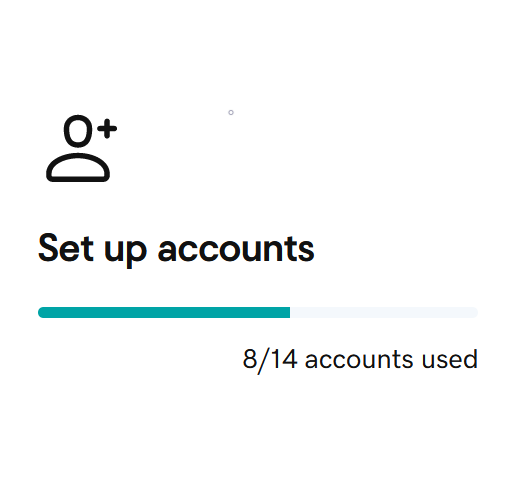
- หากคุณมีที่อยู่อีเมล Microsoft 365 จาก GoDaddy ให้เลือกตั้งค่าบัญชี หากนี่เป็นที่อยู่อีเมล GoDaddy แรกของคุณ ให้ดำเนินการต่อในขั้นตอนถัดไป
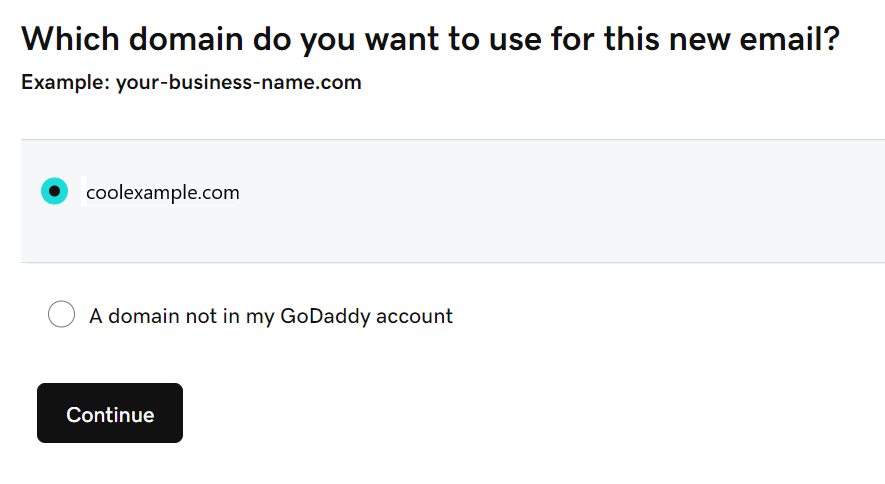
- เลือกโดเมนที่คุณต้องการใช้สำหรับอีเมลของคุณ แล้วจากนั้นให้เลือกดำเนินการต่อ
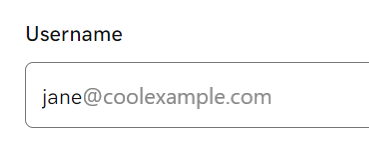
- ป้อนชื่อผู้ใช้สำหรับที่อยู่อีเมลของคุณ (โดเมนจะเพิ่มเข้ามาโดยอัตโนมัติ ดังนั้นไม่ต้องใส่มาด้วย)
ตัวอย่าง: ใช้ชื่อของคุณ เช่น jane@coolexample.com หรือ jpointsman@coolexample.com หลีกเลี่ยงการใช้ตัวเลขหรืออักขระพิเศษ เนื่องจากจะทำให้จดจำได้ยากยิ่งขึ้น
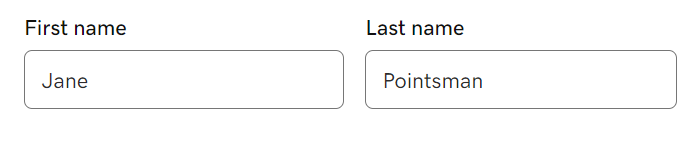
- ป้อนชื่อจริงและนามสกุลของคุณ
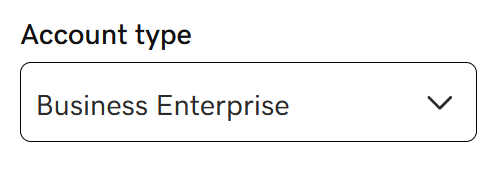
- หากคุณมีบัญชีอีเมลหลายประเภท คุณสามารถเลือกประเภทบัญชีจากรายการได้ หากคุณไม่ได้เลือก ระบบจะเลือกให้คุณโดยอัตโนมัติ
- หากต้องการกำหนดสิทธิ์ของผู้ดูแลระบบให้กับผู้ใช้ ให้เลือกใช่ คุณสามารถเปลี่ยนแปลงการตั้งค่านี้ได้ทุกเมื่อ แต่คุณจะต้องมีผู้ดูแลระบบอย่างน้อย 1 รายต่อโดเมน
- ให้ป้อนรหัสผ่านในสร้างรหัสผ่าน ตรวจสอบให้แน่ใจว่าแตกต่างจากบัญชี GoDaddy ของคุณ
- หากคุณมีบัญชีอีเมลอยู่แล้ว ระบบจะสร้างรหัสผ่านชั่วคราวและส่งไปยังที่อยู่อีเมลที่คุณป้อนไว้ในขั้นตอนที่ 9 หากไม่มีบัญชีอีเมล ให้เลือกสร้างรหัสผ่านของฉันเอง

- ให้ป้อนที่อยู่อีเมลที่ต้องการให้เราส่งรายละเอียดบัญชีไปในส่วนส่งข้อมูลบัญชีไปยัง
- เลือกสร้าง
หมายเหตุ: หากคุณได้ตั้งค่า Microsoft 365 ในบัญชีของคุณแล้ว และกำลังสร้างอีเมลใหม่ในโดเมนอื่นเป็นครั้งแรก ระบบอาจขอให้คุณลิงก์โดเมนใหม่เข้ากับองค์กรที่มีอยู่ การลิงก์โดเมนช่วยให้ผู้ใช้แชร์ข้อมูลติดต่อและไฟล์ต่างๆ ได้ราวกับว่าโดเมนเหล่านั้นเป็นส่วนหนึ่งของธุรกิจเดียว เรียนรู้เพิ่มเติมเกี่ยวกับการลิงก์โดเมนของคุณ
ยินดีด้วย คุณสร้างที่อยู่อีเมลแรกของคุณแล้ว!
เมื่อที่อยู่อีเมล Microsoft 365 ของคุณพร้อมแล้ว เราจะส่งการยืนยันไปยังที่อยู่อีเมลที่คุณให้ไว้ในขั้นตอนที่ 9 หากคุณไม่ได้รับการยืนยันโดยทันที ไม่ต้องกังวล การดำเนินการอาจใช้เวลาสองสามนาที
หลังจากได้รับอีเมลยืนยัน ให้ไปยังขั้นตอนถัดไปซึ่งเราจะให้คุณลงชื่อเข้าใช้อีเมล เหลืออีกเพียงไม่กี่ขั้นตอนเท่านั้น