เพิ่มอีเมล Microsoft 365 ของฉันใน Outlook สำหรับ iPhone หรือ iPad
ขั้นตอนที่ 4 ในชุดการตั้งค่าบัญชี Microsoft 365
เพิ่มอีเมล Microsoft 365 ของคุณใน Outlook สำหรับ iPhone และ iPad จากนั้น คุณจะสามารถส่งและรับอีเมลได้ทุกที่
วิดีโอนี้เป็นส่วนหนึ่งในชุด “วิธีใช้งาน” สำหรับ การตั้งค่าอีเมล
จำเป็น: ตรวจสอบให้แน่ใจว่าคุณมีแอป Outlook ก่อนดำเนินการต่อ หากต้องการดาวน์โหลด Outlook ให้ใช้กล้องโทรศัพท์ของคุณสแกนรหัส QR นี้
- เปิด Outlook
- หากคุณเป็นผู้ใช้ใหม่ ให้ข้ามไปยังขั้นตอนที่ 4 หากเป็นผู้ใช้เก่า ให้แตะ
 เมนูบัญชี แล้วแตะ
  Settings (การตั้งค่า)
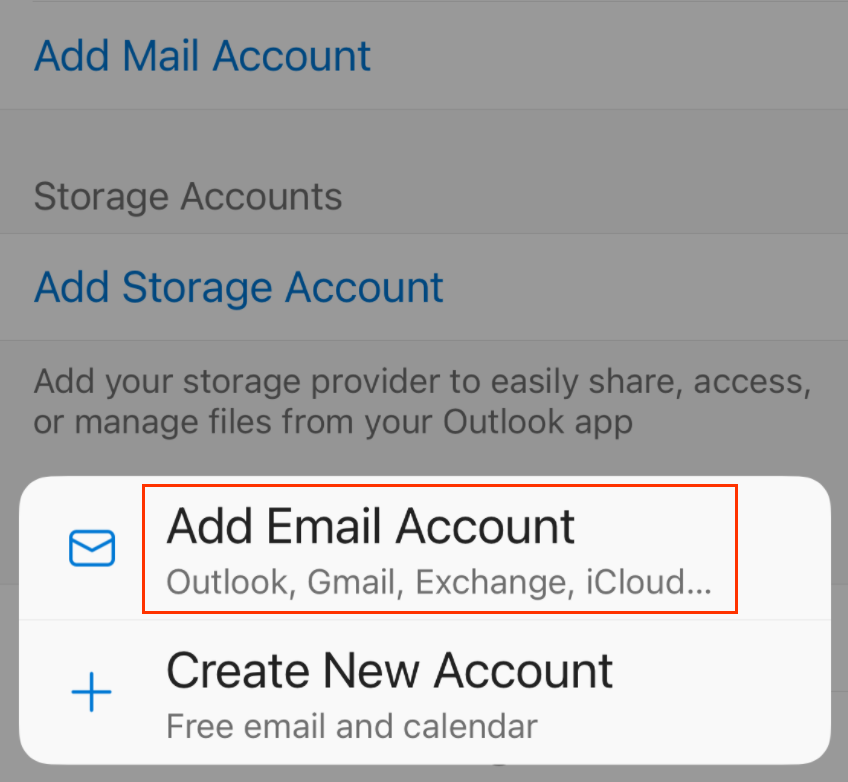
 - แตะAdd Mail Account (เพิ่มบัญชีเมล) แล้วแตะ Add Email Account (เพิ่มบัญชีอีเมล)
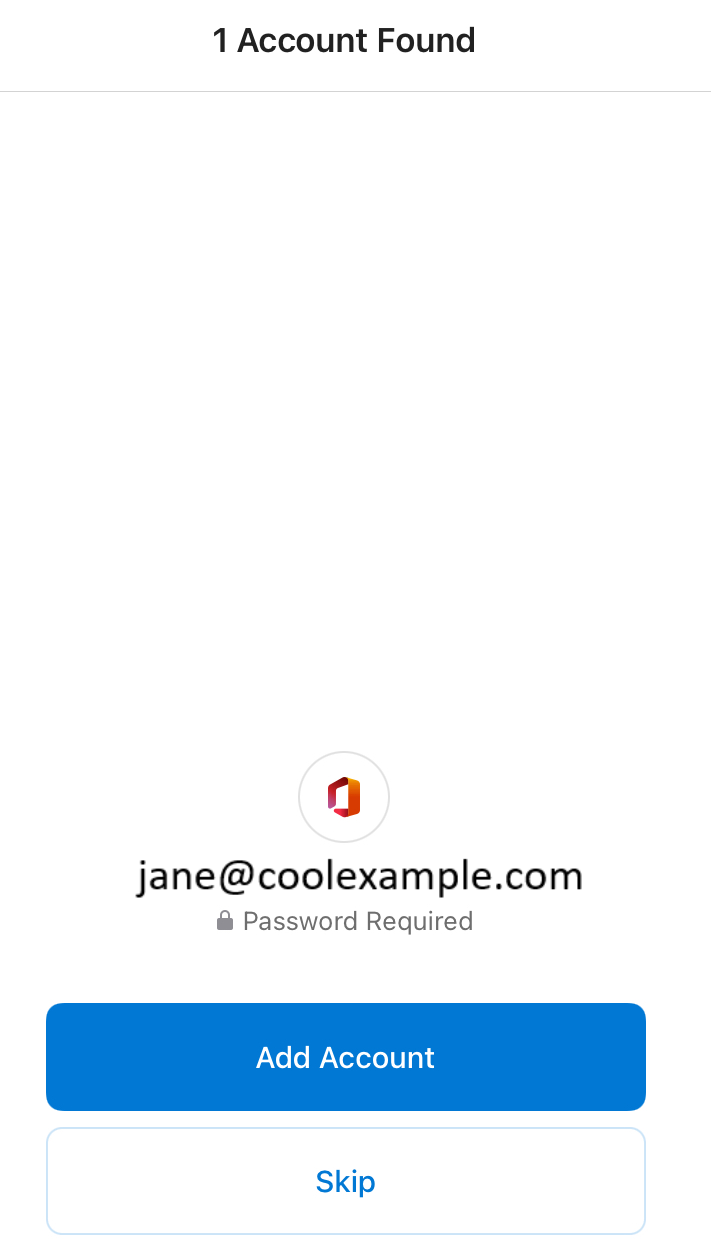
- ใส่ที่อยู่อีเมล Microsoft 365 ของคุณ แล้วแตะ Add Account (เพิ่มบัญชี)
- ระบบอาจแสดงหน้า Account Found (พบบัญชีแล้ว) หากที่อยู่อีเมลที่คุณกำลังตั้งค่าอยู่ในรายชื่อ ให้แตะ Add Account (เพิ่มบัญชี) หากไม่อยู่ ให้แตะ Skip (ข้าม)
- หากคุณเห็นข้อความแจ้งที่ระบุว่ามีการใช้อีเมลของคุณกับ Microsoft มากกว่าหนึ่งบัญชีให้แตะบัญชี ที่ทำงานหรือโรงเรียน (ไม่ใช่บัญชี ส่วนตัว )
- ป้อนรหัสผ่านอีเมลของคุณแล้วแตะ ลงชื่อเข้าใช้

- หากคุณลงชื่อเข้าใช้จากอุปกรณ์หรือตำแหน่งที่ตั้งใหม่คุณจะเห็นข้อความแจ้งให้ ยืนยันว่าเป็นคุณ และยืนยันตัวตนของคุณผ่านรหัสแบบใช้ครั้งเดียว

- หากระบบขอให้เชื่อถือโดเมนของคุณให้แตะ ดำเนินการต่อ

- หากเป็นการลงชื่อเข้าใช้ครั้งแรกและเปิดใช้งานการรับรองความถูกต้องแบบหลายปัจจัย (MFA) คุณจะเห็นข้อความแจ้งให้ตั้งค่าวิธีการรับรองความถูกต้อง (หากคุณมีปัญหาในการปฏิบัติตามคำแนะนำบนหน้าจอ ให้ลองตั้งค่า MFA โดยใช้ขั้นตอนเหล่านี้แทน )
- หากคุณตั้งค่า MFA ไว้แล้วให้ยืนยันตัวตนของคุณโดยใช้วิธีการรับรองความถูกต้องของคุณ
- คุณอาจได้รับคำขออนุญาตเพื่อเข้าถึงบัญชีของคุณแตะ ยอมรับ
- หากคุณเห็นข้อความที่ระบุว่า "เบราว์เซอร์นี้ทำงานผิดปกติ" คุณอาจต้องปิด iCloud Private Relay ค้นหา วิธีการปิด Private Relay จาก Apple
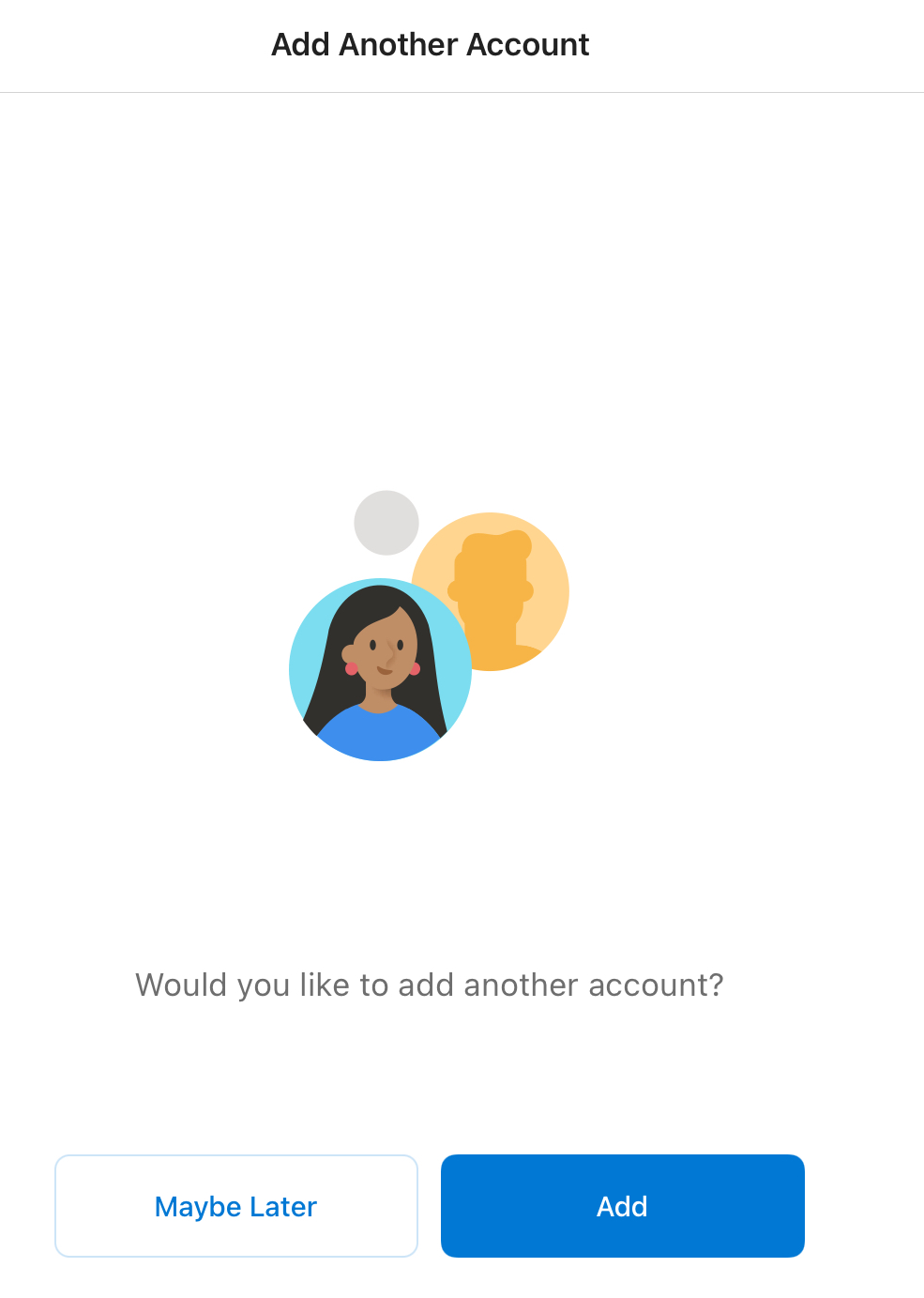
- หากเป็นบัญชีอีเมลแรกใน Outlook สำหรับ iPhone หรือ iPad ระบบจะถามว่าคุณต้องการเพิ่มอีกบัญชีหรือไม่ หากต้องการข้ามขั้นตอนนี้ ให้แตะMAYBE LATER (ไว้ทำทีหลัง) หากนี่ไม่ใช่บัญชีแรกของคุณ ระบบจะพาคุณกลับไปที่หน้าการตั้งค่า
ตั้งค่า Microsoft 365 ของคุณบน Outlook สำหรับ iPhone หรือ iPad เรียบร้อยแล้ว คุณพร้อมใช้งานแล้ว!