เพิ่มอีเมล Microsoft 365 ของฉันใน Outlook บน Mac
ขั้นตอนที่ 4 ในชุดการตั้งค่าบัญชี Microsoft 365
เพิ่มอีเมล Microsoft 365 ไปยัง Outlook for Mac จากนั้นคุณจะพร้อมส่งและรับอีเมลจากคอมพิวเตอร์ของคุณ
จำเป็น: ในการใช้ Outlook for Mac ใหม่จะต้องเปิดใช้งานด้วยบัญชีที่ทำงานหรือโรงเรียนที่ได้รับอนุญาตสำหรับแอป Office บนเดสก์ท็อป (สำหรับแผน Microsoft 365 จาก GoDaddy จะต้องเป็นแผน Business Professional ขึ้นไปอย่างไรก็ตามบัญชีของที่ทำงานหรือโรงเรียนสามารถมอบใบอนุญาตได้)
เมื่อเปิดใช้งานคุณสามารถเพิ่มแผนอีเมลเพิ่มเติมได้เช่น Email Essentials, Email Plus หรือ Online Business Essentials
เมื่อเปิดใช้งานคุณสามารถเพิ่มแผนอีเมลเพิ่มเติมได้เช่น Email Essentials, Email Plus หรือ Online Business Essentials
- เปิด Outlook ไม่มีแอพใช่ไหม นี่คือวิธีการดาวน์โหลด

- หากคุณเป็นผู้ใช้ใหม่ให้เลือก เพิ่มบัญชีอีเมล จากนั้นข้ามไปยังขั้นตอนที่ 4 มิฉะนั้นให้เลือก เครื่องมือ จากนั้นเลือก บัญชี
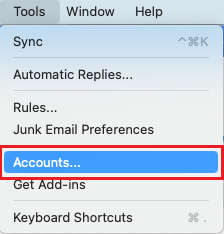
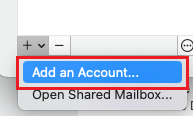
- เลือก + (บวก) แล้ว คลิกเพิ่มบัญชี
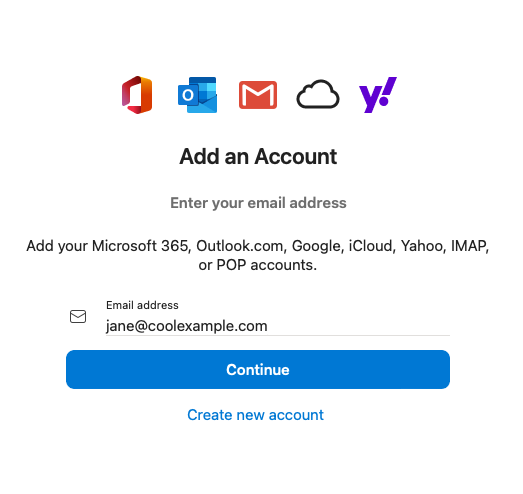
- ใส่ที่อยู่อีเมลของคุณแล้วเลือกดำเนินการ ต่อ
- คุณอาจได้รับหน้าที่มีบัญชีที่พบ หากที่อยู่อีเมลที่คุณกำหนดค่าถูกแสดงไว้ให้เลือกที่อยู่นั้น หรือเลือก เพิ่มผู้อื่น เพื่อดำเนินการต่อ
- หากคุณเห็นข้อความแจ้งที่ระบุว่ามีการใช้อีเมลของคุณกับ Microsoft มากกว่าหนึ่งบัญชีให้เลือกบัญชี ที่ทำงานหรือโรงเรียน (ไม่ใช่บัญชี ส่วนตัว )
- ป้อนรหัสผ่านอีเมลของคุณแล้วเลือก ลงชื่อเข้า ใช้

- หากคุณลงชื่อเข้าใช้จากอุปกรณ์หรือตำแหน่งที่ตั้งใหม่คุณจะเห็นข้อความแจ้งให้ ยืนยันว่าเป็นคุณ และยืนยันตัวตนของคุณผ่านรหัสแบบใช้ครั้งเดียว

- หากระบบขอให้เชื่อถือโดเมนของคุณให้เลือกดำเนิน การต่อ

- หากเป็นการลงชื่อเข้าใช้ครั้งแรกและเปิดใช้งานการรับรองความถูกต้องแบบหลายปัจจัย (MFA) คุณจะเห็นข้อความแจ้งให้ตั้งค่าวิธีการรับรองความถูกต้อง (หากคุณมีปัญหาในการปฏิบัติตามคำแนะนำบนหน้าจอ ให้ลองตั้งค่า MFA โดยใช้ขั้นตอนเหล่านี้แทน )
- หากคุณตั้งค่า MFA ไว้แล้วให้ยืนยันตัวตนของคุณโดยใช้วิธีการรับรองความถูกต้องของคุณ
- คุณอาจได้รับคำขออนุญาตเพื่อเข้าถึงบัญชีของคุณเลือก ยอมรับ
- เลือกประเภทโปรไฟล์แล้วเลือก เสร็จสิ้น หรือเลือก ข้าม ไปก่อน
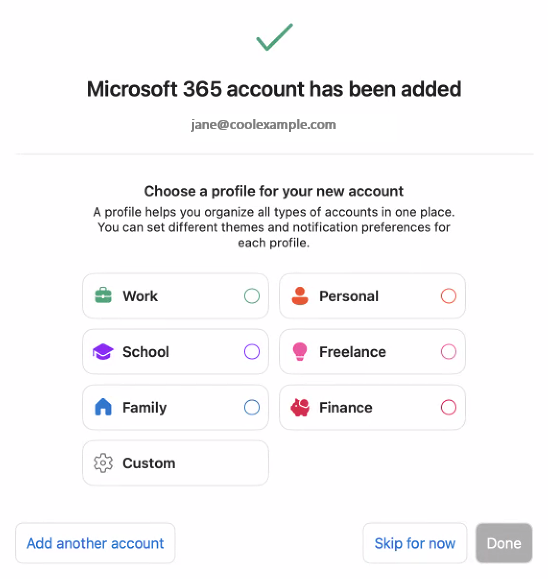
อีเมล Microsoft 365 ของคุณอยู่ใน Outlook สำหรับ Mac และพร้อมใช้งานแล้ว!