เชื่อมต่อบัญชี Professional Email powered by Titan กับเครื่องมือ AI ด้วย Titan MCP
Titan MCP ช่วยให้คุณสามารถใช้เครื่องมือ AI ของบุคคลที่สามที่เข้ากันได้เช่น Claude และ ChatGPT เพื่อทำงานกับอีเมลสำหรับมืออาชีพที่ขับเคลื่อนโดยกล่องขาเข้าปฏิทินรายชื่อติดต่อและป้ายกำกับของ Titan โดยใช้ภาษาที่เป็นธรรมชาติ ตัวอย่างเช่นคุณสามารถขอให้เครื่องมือ AI ค้นหาอีเมลร่างคำตอบหรือตรวจสอบปฏิทินของคุณสำหรับสัปดาห์
ก่อนที่คุณจะเริ่มต้น
- คุณจะต้องมีบัญชี Claude (หรือเครื่องมือ AI อื่น ๆ ) ที่ใช้งานได้และได้รับการสนับสนุน เราขอแนะนำให้คุณใช้บัญชี AI ส่วนตัวที่เชื่อถือได้แทนที่จะเชื่อมต่อกับบัญชี AI ที่แชร์หรือสาธารณะ
- หากองค์กรจัดการกล่องจดหมาย Professional Email powered by Titan หรือบัญชี AI ของคุณให้ขออนุมัติจากผู้ดูแลระบบที่จำเป็นและปฏิบัติตามนโยบายการรักษาความปลอดภัยการรักษาความลับและการใช้งานที่ยอมรับได้ขององค์กร
- เตรียมที่อยู่อีเมลและรหัสผ่าน Titan ของคุณให้พร้อม ป้อนรหัสผ่านของคุณในหน้าลงชื่อเข้าใช้ Titan หรือ GoDaddy อย่างเป็นทางการที่เปิดไว้ในระหว่างการอนุญาตเท่านั้นห้ามป้อนรหัสผ่านในแชทหรือข้อความแจ้งของ AI
เชื่อมต่อ Titan Mail กับ Claude
คำแนะนำต่อไปนี้ครอบคลุมขั้นตอนใน Claude และอาจเปลี่ยนแปลงได้เมื่อ Claude อัพเดตบริการ ขั้นตอนการตั้งค่าความพร้อมใช้งานและการควบคุมสิทธิ์อนุญาตแตกต่างกันระหว่างเครื่องมือ AI สำหรับข้อมูลเพิ่มเติมเกี่ยวกับการตั้งค่าและสิทธิ์อนุญาตสำหรับเครื่องมือ AI แต่ละรายการโปรดดูที่เว็บไซต์ของเครื่องมือ
คำแนะนำต่อไปนี้ครอบคลุมขั้นตอนใน Claude แต่คุณสามารถทำซ้ำได้ในเครื่องมือ AI อื่น ๆ
- ลงชื่อเข้าใช้ claude.ai
- ที่ด้านซ้ายสุดให้เลือก กำหนดเอง
- เลือก ตัวเชื่อมต่อ จากนั้นเลือก เพิ่ม
- ในกล่องโต้ตอบ เพิ่มตัวเชื่อมต่อแบบกำหนดเอง ให้ป้อนข้อมูลต่อไปนี้
- ชื่อ:
Titan MCP -
URL เซิร์ฟเวอร์ MCP ระยะไกล:
https://api.titan.email/mcp- URL เซิร์ฟเวอร์ที่ถูกต้องขึ้นอยู่กับเซิร์ฟเวอร์ที่ใช้ในการกำหนดค่าอีเมลของคุณ ถ้า
https://api.titan.email/mcpไม่ได้ผลสำหรับคุณลองใช้https://api-euc1.titan.email/mcpแทน
- URL เซิร์ฟเวอร์ที่ถูกต้องขึ้นอยู่กับเซิร์ฟเวอร์ที่ใช้ในการกำหนดค่าอีเมลของคุณ ถ้า
จำเป็น: ตรวจสอบว่าป้อน URL แล้วตรงตามที่แสดง เชื่อมต่อกับ URL ของเซิร์ฟเวอร์ Titan MCP อย่างเป็นทางการเท่านั้น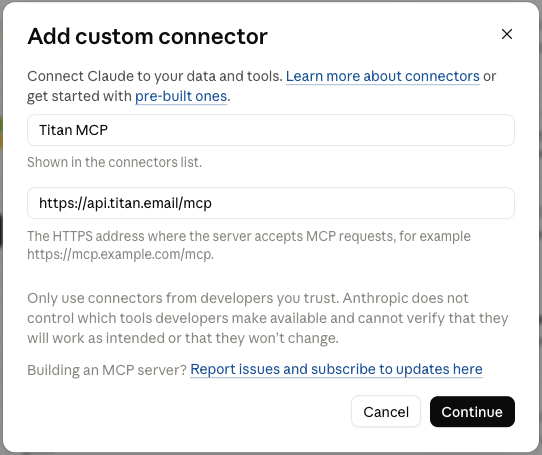
- ชื่อ:
- ภายใต้ ไคลเอ็นต์ OAuth ให้เลือก ใช้ไคลเอ็นต์ OAuth ของคุณเอง แล้วป้อน
claudeในช่อง รหัสไคลเอ็นต์ OAuth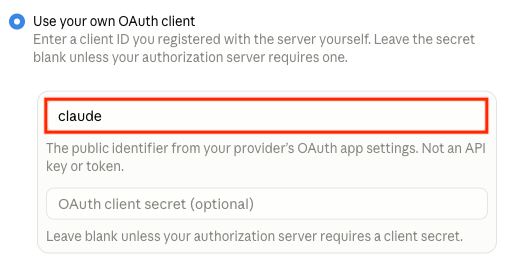
- เลือกเพิ่ม
- เลือก เชื่อมต่อ
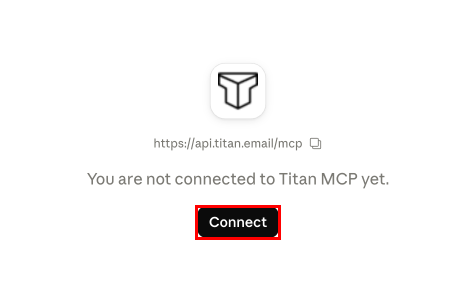
- บนหน้าจอล็อกอิน Titan ให้ป้อนที่อยู่อีเมล Titan ของคุณแล้วเลือก ล็อกอิน คุณจะถูกเปลี่ยนเส้นทางไปยังหน้าลงชื่อเข้าใช้ของ GoDaddy
- ป้อนที่อยู่และรหัสผ่าน Professional Email powered by Titan ของคุณ (ชื่อผู้ใช้และรหัสผ่าน GoDaddy จะใช้ไม่ได้ที่นี่) แล้วเลือก ลงชื่อเข้าใช้
- ตรวจสอบสิทธิ์ที่ร้องขอแล้วเลือก อนุมัติ เพื่ออนุญาตการเชื่อมต่อ หากสิทธิ์ที่ร้องขอนั้นกว้างกว่าที่คุณคาดหวังหรือต้องการอย่าอนุมัติการเชื่อมต่อ หากมีให้ปิดใช้งานเครื่องมือที่คุณไม่ต้องการหรือกำหนดค่าให้ต้องมีการอนุมัติ สำหรับข้อมูลเพิ่มเติมเกี่ยวกับวิธีที่เครื่องมือใช้ข้อมูลของคุณโปรดดูนโยบายความเป็นส่วนตัวที่ลิงก์ไว้
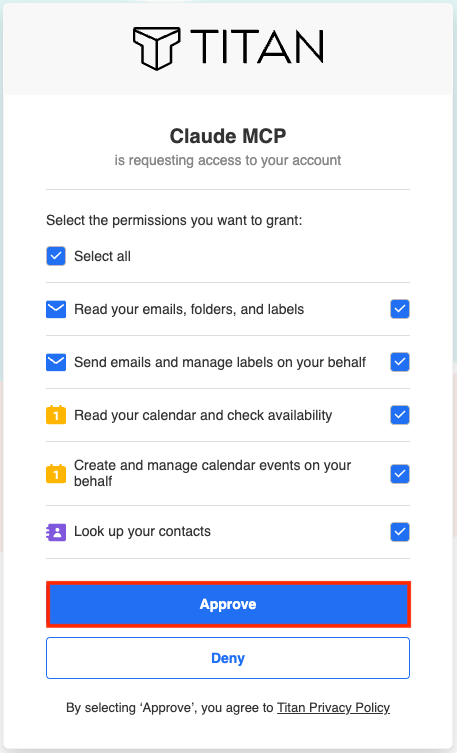
เมื่อเชื่อมต่อแล้ว Titan MCP จะปรากฏในรายการตัวเชื่อมต่อของคุณและคุณสามารถเริ่มใช้งานได้ในแชท Claude ที่รองรับเมื่อเปิดใช้งานตัวเชื่อมต่อ
สิ่งที่คุณสามารถทำได้เมื่อเชื่อมต่อแล้ว
หลังจากเชื่อมต่อแล้วคุณสามารถใช้ภาษาธรรมชาติใน Claude หรือ ChatGPT เพื่อ:
- ค้นหาและอ่านอีเมล
- ส่งอีเมล
- เรียกดูโฟลเดอร์และป้ายกำกับ
- สร้างและจัดการป้ายกำกับ
- ดูปฏิทินและกิจกรรมของคุณ
- ตรวจสอบความพร้อมของผู้เข้าร่วม
- สร้างกิจกรรมในปฏิทิน
- ค้นหาผู้ติดต่อ
เนื้อหาและการดำเนินการที่สร้างโดย AI อาจไม่ถูกต้องหรือไม่ได้ตั้งใจ ก่อนที่จะอนุมัติการดำเนินการให้ตรวจสอบผู้รับเนื้อหาเอกสารแนบวันเวลาผู้เข้าร่วมประชุมและรายละเอียดอื่น ๆ ที่เกี่ยวข้อง คุณยังคงต้องรับผิดชอบต่อคำแนะนำที่คุณให้และการดำเนินการที่คุณอนุมัติ ในกรณีที่เครื่องมือ AI ของคุณมีการควบคุมสิทธิ์ให้พิจารณากำหนดให้ต้องมีการอนุมัติสำหรับการดำเนินการที่ส่งสร้างเปลี่ยนแปลงหรือลบข้อมูล อนุญาตให้ใช้เครื่องมือเท่านั้นโดยไม่ต้องมีการอนุมัติเพิ่มเติมหากคุณเข้าใจและยอมรับการเข้าถึงและความเสี่ยงที่เป็นผลลัพธ์
ข้อมูลสำคัญเกี่ยวกับเครื่องมือ AI ของ บริษัท อื่น
Claude, ChatGPT และเครื่องมือ AI อื่น ๆ จะดำเนินการโดยไม่ขึ้นกับ Titan และ GoDaddy ความพร้อมใช้งานฟังก์ชันการทำงานและผลลัพธ์อาจเปลี่ยนแปลงได้ การใช้บริการเหล่านั้นของคุณจะเป็นไปตามข้อกำหนดนโยบายความเป็นส่วนตัวและการตั้งค่าบัญชีที่เกี่ยวข้อง ตรวจสอบเอกสารเหล่านั้นก่อนเชื่อมต่อบัญชีของคุณ หากคุณไม่ยอมรับข้อตกลงหรือนโยบายความเป็นส่วนตัวเหล่านั้นอย่าเชื่อมต่อบัญชีของคุณ
Titan MCP และบัญชี Professional Email powered by Titan ของคุณจะยังคงอยู่ภายใต้ข้อกำหนดและประกาศเกี่ยวกับความเป็นส่วนตัวของ Titan และ GoDaddy
การเชื่อมต่อ Titan MCP จะทำให้เครื่องมือ AI สามารถเข้าถึงข้อมูลในบัญชี Professional Email powered by Titan ของคุณได้ ทั้งนี้ขึ้นอยู่กับสิทธิ์อนุญาตและเครื่องมือที่คุณเปิดใช้งานการอนุญาตนั้นอาจดำเนินการในนามของคุณ ซึ่งอาจรวมถึงการอ่านเนื้อหาอีเมลและไฟล์แนบข้อมูลเมตาของอีเมลโฟลเดอร์และป้ายกำกับข้อมูลติดต่อและปฏิทินตลอดจนการส่งอีเมลและการสร้างหรือเปลี่ยนแปลงกิจกรรมในปฏิทิน ตรวจสอบสิทธิ์ที่ร้องขออย่างรอบคอบก่อนที่จะอนุมัติการเชื่อมต่อ
ข้อมูลที่เข้าถึงผ่าน Titan MCP จะได้รับการประมวลผลโดยผู้ให้บริการเครื่องมือ AI ภายใต้เงื่อนไขนโยบายความเป็นส่วนตัวและการตั้งค่าบัญชีของตนเอง การตั้งค่าเหล่านี้อาจส่งผลต่อวิธีการเก็บรักษาหรือใช้ข้อมูลรวมถึงอาจนำไปใช้เพื่อปรับปรุงแบบจำลองของผู้ให้บริการหรือไม่ กล่องจดหมายของคุณอาจมีข้อมูลส่วนตัวที่เป็นความลับหรือที่ละเอียดอ่อนในเชิงพาณิชย์เกี่ยวกับบุคคลอื่น เชื่อมต่อและใช้เครื่องมือ AI ก็ต่อเมื่อคุณได้รับอนุญาตให้แชร์ข้อมูลและการดำเนินการดังกล่าวเป็นไปตามนโยบายขององค์กรและกฎหมายที่เกี่ยวข้อง