สร้างลายเซ็นอีเมลแบบกำหนดเองด้วย Professional Email powered by Titan
ปรับแต่งลายเซ็นอีเมลที่จะเพิ่มไว้ที่ส่วนท้ายของแต่ละข้อความโดยอัตโนมัติ ลายเซ็นอีเมลทำหน้าที่เหมือนนามบัตรดิจิทัลและโดยปกติจะมีรายละเอียดเช่นชื่อธุรกิจและข้อมูลติดต่อของคุณ
เลือกแท็บตามว่าคุณกำลังใช้เว็บเมลบนเดสก์ท็อปหรือแอพ Titan บนมือถือ
- ลงชื่อเข้าใช้ ของเว็บเมล ใช้ที่อยู่และรหัสผ่าน Professional Email powered by Titan ของคุณ (ชื่อผู้ใช้และรหัสผ่าน GoDaddy จะใช้ไม่ได้ที่นี่)
- เลือกที่มุมขวาบน
 การตั้งค่า และ การกำหนดลักษณะ
 - เลือก ลายเซ็น ที่ด้านซ้ายสุด
- เปิดแอพ Titan
- ที่มุมขวาบนให้แตะ
 เมนู หรือปัดไปทางซ้ายแล้วแตะ การตั้งค่า
 - ภายใต้ การตั้งค่าบัญชี ให้แตะลาย เซ็น
- คุณสามารถสร้างลายเซ็นแบบกำหนดเองหรือใช้เทมเพลต:
- ในการสร้างลายเซ็นแบบกำหนดเอง : เลือก สร้างลายเซ็นแบบกำหนดเอง ป้อนชื่อแล้วเพิ่มเนื้อหาที่ต้องการลงในลายเซ็นเช่นลิงก์หรือรูปภาพ เลือก บันทึก
- (ไม่บังคับ) หากต้องการใช้เทมเพลต : เลือกเทมเพลตลายเซ็นพรีเมียมที่มีอยู่ กรอกรายละเอียดของคุณเพิ่มลิงค์โซเชียลมีเดียที่เกี่ยวข้องและอัพโหลดรูปโปรไฟล์หรือโลโก้ จากนั้นเลือก สร้างลายเซ็น หมายเหตุ: เทมเพลตลายเซ็นจะพร้อมใช้งานในแผน Ultra เท่านั้น อัปเกรดแผนอีเมลของฉัน
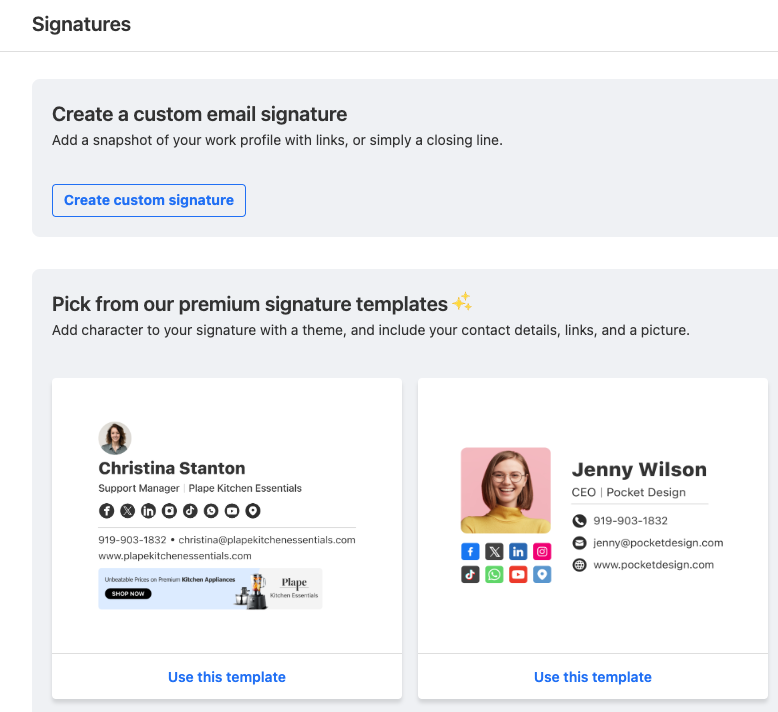
คุณจะเห็นลายเซ็นของคุณแสดงอยู่ในหน้าลายเซ็น คุณสามารถเลือกลายเซ็นที่จะแสดงสำหรับข้อความอีเมลและการตอบกลับ / ส่งต่อใหม่ (หากมี)