สร้างงานด้วย Professional Email powered by Titan
สร้างงานด้วย Professional Email powered by Titan เพื่อช่วยคุณติดตามสิ่งที่ต้องทำ สามารถสร้างงานได้ด้วยตนเองหรือจากอีเมลโดยตรงคุณจึงไม่พลาดการติดตามรายการการดำเนินการที่สำคัญ ขณะนี้สามารถจัดการงานได้ด้วยเว็บเมลเท่านั้น ยังไม่มีให้บริการบนแอพ Titan บนมือถือ
สร้างงานจากอีเมล
- ลงชื่อเข้าใช้ ของเว็บเมล ใช้ที่อยู่และรหัสผ่าน Professional Email powered by Titan ของคุณ (ชื่อผู้ใช้และรหัสผ่าน GoDaddy จะใช้ไม่ได้ที่นี่)
- วางเมาส์เหนืออีเมลในรายการข้อความของคุณ เมื่อการดำเนินการด่วนแสดงขึ้นให้เลือก เพิ่มลงในงาน งานจะเปิดขึ้นทางด้านขวาสุดและงานใหม่จะถูกสร้างขึ้นโดยมีบรรทัดหัวเรื่องเป็นชื่อและลิงก์ไปยังชุดข้อความอีเมลเดิม
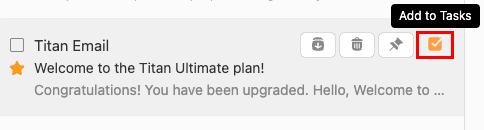
- หากคุณไม่เห็น เพิ่มในงาน ในการดำเนินการด่วนคุณสามารถเพิ่มได้ เลือกที่มุมขวาบนของกล่องขาเข้า
 การตั้งค่า การกำหนดลักษณะ และ การดำเนินการทางอีเมล เปิดปุ่มสลับ งาน แล้วเลือก บันทึก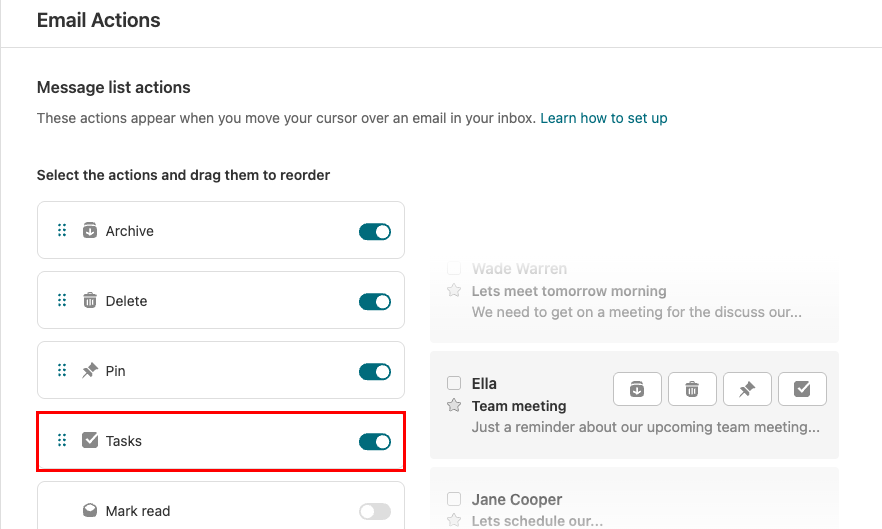
- หากคุณไม่เห็น เพิ่มในงาน ในการดำเนินการด่วนคุณสามารถเพิ่มได้ เลือกที่มุมขวาบนของกล่องขาเข้า
- เมื่ออีเมลถูกเลือก : เลือกข้อความ เลือกที่มุมขวาบนของข้อความ
 การดำเนินการเพิ่มเติม แล้ว เพิ่มไปยังงาน งานจะเปิดขึ้นทางด้านขวาสุดและงานใหม่จะถูกสร้างขึ้นโดยมีบรรทัดหัวเรื่องเป็นชื่อและลิงก์ไปยังชุดข้อความอีเมลเดิม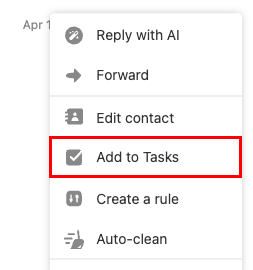
- (ไม่บังคับ) แก้ไขชื่องานและป้อนวันที่ครบกำหนดหรือรายละเอียดเพิ่มเติม
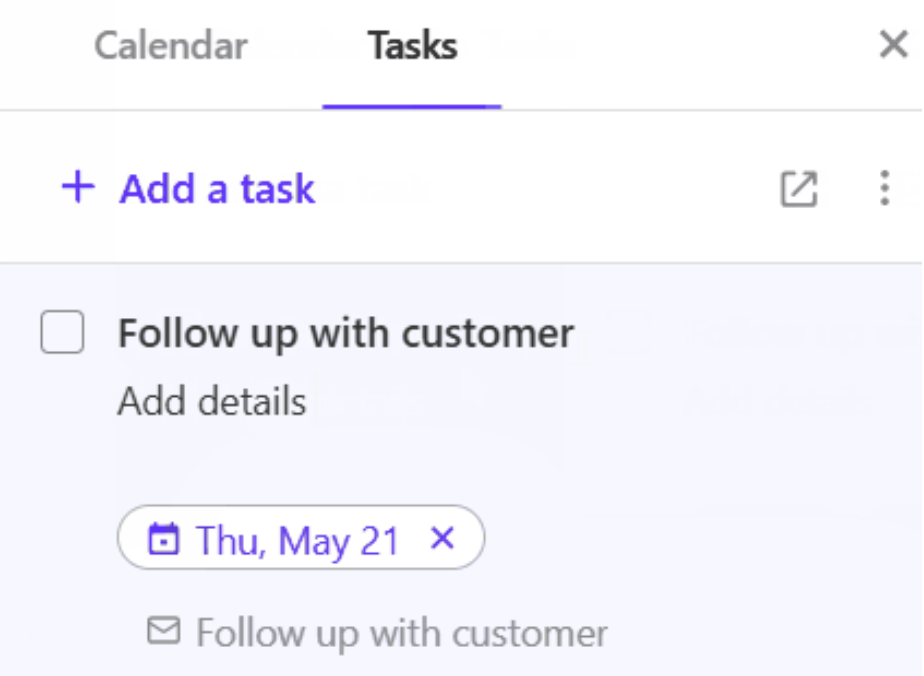
- หากต้องการบันทึกงานให้เลือกที่ใดก็ได้นอกงานหรือเลือก Enter บนแป้นพิมพ์
งานจะเชื่อมโยงกับอีเมลต้นฉบับเพื่อให้คุณสามารถอ้างอิงกลับไปที่งานได้ หากต้องการดูแก้ไขทำเครื่องหมายว่าเสร็จสิ้นหรือลบงานของคุณให้กลับไปที่หน้างาน เลือกที่มุมซ้ายบน สลับแอพ แล้ว เลือกงาน Tasks จะเปิดในแท็บใหม่
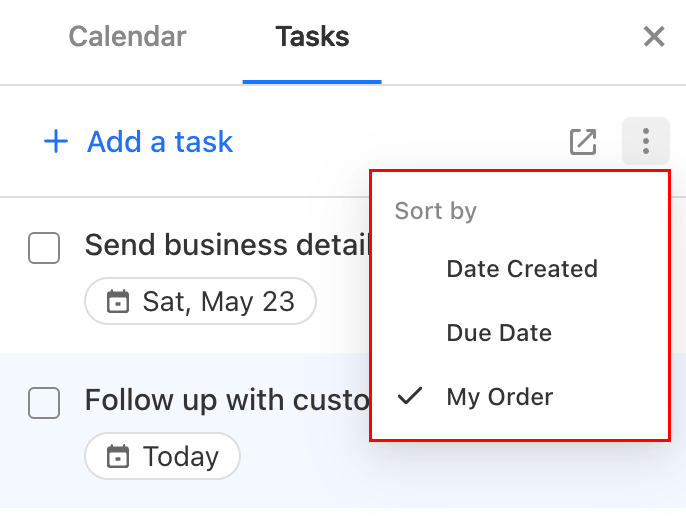
หากต้องการจัดเรียงงานของคุณตามวันที่สร้างวันที่ครบกำหนดหรือลำดับที่คุณกำหนดเองในหน้างานให้เลือก เรียงลำดับ ตามด้วยตัวเลือกการจัดเรียง
สร้างงานแบบสแตนด์อโลน
- ลงชื่อเข้าใช้ ของเว็บเมล ใช้ที่อยู่และรหัสผ่าน Professional Email powered by Titan ของคุณ (ชื่อผู้ใช้และรหัสผ่าน GoDaddy จะใช้ไม่ได้ที่นี่)
- เปิดงาน:
- เปิดงานในแท็บใหม่: ที่มุมซ้ายบนให้เลือก สลับแอพ แล้ว เลือกงาน Tasks จะเปิดในแท็บใหม่
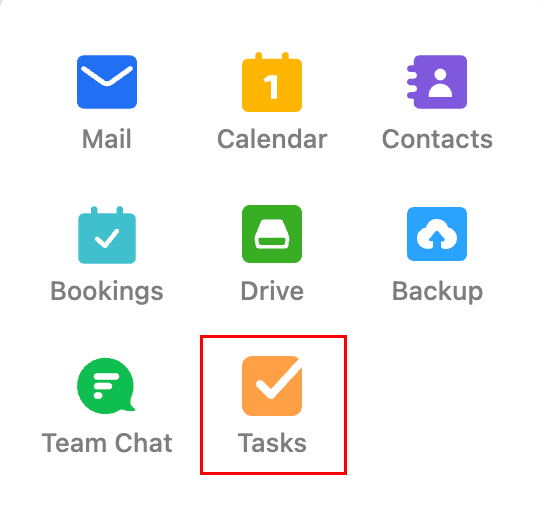
- เปิดงานในแท็บเดียวกัน: ที่มุมขวาบนให้เลือก
 แอพ เมนูแอพจะเปิดขึ้นทางด้านขวาสุด เลือก งาน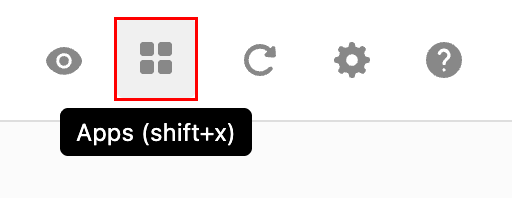
- เปิดงานในแท็บใหม่: ที่มุมซ้ายบนให้เลือก
- เลือก + เพิ่มงาน
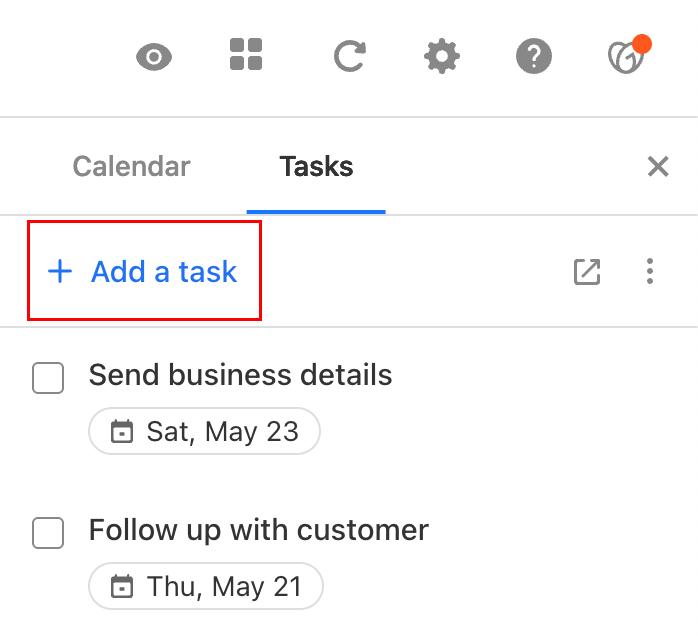
- ป้อนชื่อสำหรับงานของคุณ
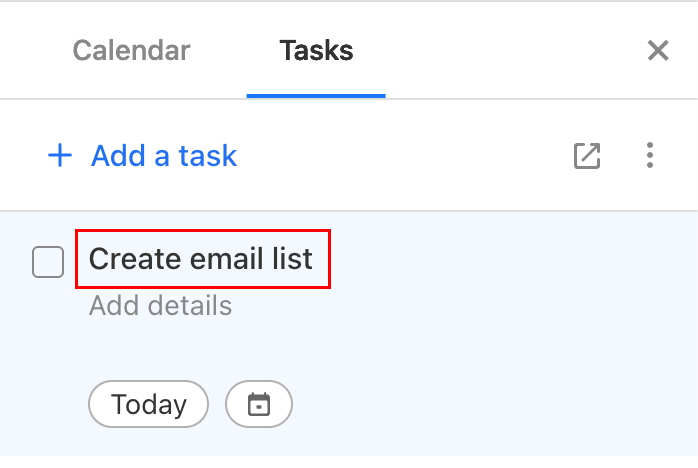
- (ไม่บังคับ) เพิ่มวันที่ครบกำหนดและรายละเอียดเพิ่มเติม
- หากต้องการบันทึกงานให้เลือกที่ใดก็ได้นอกงานหรือเลือก Enter บนแป้นพิมพ์
กลับไปที่หน้างานเพื่อดูแก้ไขทำเครื่องหมายว่าเสร็จสมบูรณ์หรือลบงานของคุณ
หากต้องการจัดเรียงงานของคุณตามวันที่สร้างวันที่ครบกำหนดหรือลำดับที่คุณกำหนดเองในหน้างานให้เลือก เรียงลำดับ ตามด้วยตัวเลือกการจัดเรียง