อัปโหลดและจัดระเบียบไฟล์ด้วย Titan Drive
Titan Drive เป็นคุณสมบัติการจัดเก็บไฟล์ที่ปลอดภัยที่สร้างขึ้นในบัญชีอีเมล Titan ของคุณ อัปโหลดไฟล์จัดระเบียบโฟลเดอร์บันทึกไฟล์แนบอีเมลและแนบไฟล์ไปกับอีเมลโดยไม่ต้องดาวน์โหลดลงในอุปกรณ์ของคุณก่อน
หมายเหตุ: Titan Drive มีให้บริการในแผน Pro Plus, Premium และ Ultra เท่านั้น อัปเกรดแผนอีเมลของฉัน
อัปโหลดไฟล์ไปยัง Titan Drive
อัพโหลดไฟล์หรือโฟลเดอร์จากอุปกรณ์ของคุณ
- ลงชื่อเข้าใช้ ของเว็บเมล ใช้ที่อยู่และรหัสผ่าน Professional Email powered by Titan ของคุณ (ชื่อผู้ใช้และรหัสผ่าน GoDaddy จะใช้ไม่ได้ที่นี่)
- เลือกที่มุมซ้ายบน
 สลับแอพ แล้วเลือก ไดรฟ์
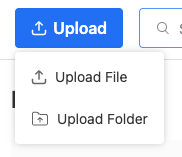
- ที่ด้านบนของไดรฟ์ให้เลือก อัปโหลด
- เลือก อัพโหลดไฟล์ หรือ อัพโหลดโฟลเดอร์ แล้วเลือกรายการจากอุปกรณ์ของคุณ
สร้างโฟลเดอร์ใหม่
- ลงชื่อเข้าใช้ ของเว็บเมล ใช้ที่อยู่และรหัสผ่าน Professional Email powered by Titan ของคุณ (ชื่อผู้ใช้และรหัสผ่าน GoDaddy จะใช้ไม่ได้ที่นี่)
- เลือกที่มุมซ้ายบน สลับแอพ แล้วเลือก ไดรฟ์
- เลือก โฟลเดอร์ใหม่ ที่มุมขวาบน
- ป้อนชื่อแล้วเลือก สร้าง
เปลี่ยนชื่อโฟลเดอร์หรือไฟล์
- ลงชื่อเข้าใช้ ของเว็บเมล ใช้ที่อยู่และรหัสผ่าน Professional Email powered by Titan ของคุณ (ชื่อผู้ใช้และรหัสผ่าน GoDaddy จะใช้ไม่ได้ที่นี่)
- เลือกที่มุมซ้ายบน สลับแอพ แล้วเลือก ไดรฟ์
- เลือกถัดจากไฟล์
 ตัวเลือกเพิ่มเติม แล้วเลือก เปลี่ยนชื่อ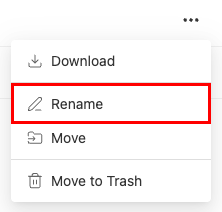
- ป้อนชื่อใหม่แล้วเลือก เปลี่ยนชื่อ
ย้ายไฟล์หรือส่งไปที่ถังขยะ
- ลงชื่อเข้าใช้ ของเว็บเมล ใช้ที่อยู่และรหัสผ่าน Professional Email powered by Titan ของคุณ (ชื่อผู้ใช้และรหัสผ่าน GoDaddy จะใช้ไม่ได้ที่นี่)
- เลือกที่มุมซ้ายบน สลับแอพ แล้วเลือก ไดรฟ์
- เลือกถัดจากไฟล์ ตัวเลือกเพิ่มเติม
- เลือก ย้าย หรือ ย้ายไปที่ถังขยะ
- หากคุณเลือก ย้าย : เลือกโฟลเดอร์ปลายทางจากนั้นเลือก ย้ายมาที่นี่ คุณจะเห็นข้อความยืนยันว่าย้ายไฟล์แล้ว
- หากคุณเลือก ย้ายไปที่ถังขยะ : หากต้องการยืนยันว่าคุณต้องการลบไฟล์ให้เลือก ย้ายไปที่ถังขยะ อีกครั้ง คุณจะเห็นข้อความยืนยันว่าย้ายไฟล์ไปที่ถังขยะแล้ว
จัดการไฟล์ที่ถูกลบ
เมื่อคุณลบไฟล์ไฟล์นั้นจะย้ายไปที่ถังขยะ คุณสามารถกู้คืนหรือลบไฟล์อย่างถาวรในถังขยะ
หมายเหตุ: ไฟล์จะอยู่ในถังขยะเป็นเวลา 30 วันก่อนที่จะลบอย่างถาวร คุณสามารถกู้คืนหรือลบได้ตลอดเวลาในช่วงเวลานี้
- ลงชื่อเข้าใช้ ของเว็บเมล ใช้ที่อยู่และรหัสผ่าน Professional Email powered by Titan ของคุณ (ชื่อผู้ใช้และรหัสผ่าน GoDaddy จะใช้ไม่ได้ที่นี่)
- เลือกที่มุมซ้ายบน สลับแอพ แล้วเลือก ไดรฟ์
- ที่ด้านซ้ายสุดให้เลือก ถังขยะ เพื่อกู้คืนหรือลบไฟล์อย่างถาวร:
- กู้คืนไฟล์: หากต้องการคืนไฟล์ไปยังโฟลเดอร์เดิมให้เลือกไฟล์แล้วเลือก กู้คืน
- ลบถาวร: ในการลบไฟล์อย่างถาวรให้เลือกไฟล์แล้วเลือก ลบถาวร
- ล้างถังขยะ: หากต้องการลบไฟล์ที่ลบทั้งหมดพร้อมกันให้เลือก ล้างถังขยะ