GoDaddy วิธีใช้

เราพยายามอย่างสุดความสามารถแล้วที่จะแปลหน้านี้ให้คุณ มีหน้าภาษาอังกฤษด้วย

สร้างลายเซ็นอีเมลของฉัน

สร้างและปรับแต่งลายเซ็นส่วนตัวเพื่อใช้ในข้อความขาออกของคุณ ลายเซ็นอีเมลเป็นจุดที่ดีในการให้ข้อมูลติดต่อที่อยู่เว็บไซต์หรือโลโก้ธุรกิจของคุณ

หากคุณใช้ Professional Email หรือ Microsoft 365 ให้เลือก อีเมล & แท็บ Office หากคุณใช้ Professional Email powered by Titan ให้เลือกแท็บ Titan

  1. ลงชื่อเข้าใช้ อีเมลแด & แดชบอร์ด Office (ใช้ชื่อผู้ใช้และรหัสผ่าน GoDaddy ของคุณ)
  2. หากคุณเป็นเจ้าของบัญชีให้เลือก จัดการ ถัดจากที่อยู่อีเมล หรือทำตามขั้นตอนต่อไป
  3. ภายใต้การ ตั้งค่า ให้เลือก สร้างลายเซ็นอีเมล
  4. ป้อนข้อมูลที่คุณต้องการรวมไว้ในลายเซ็นของคุณ เลือก เรียกดู เพื่อเพิ่มโลโก้ธุรกิจหรือรูปภาพอื่น ๆ ลงในลายเซ็นของคุณ
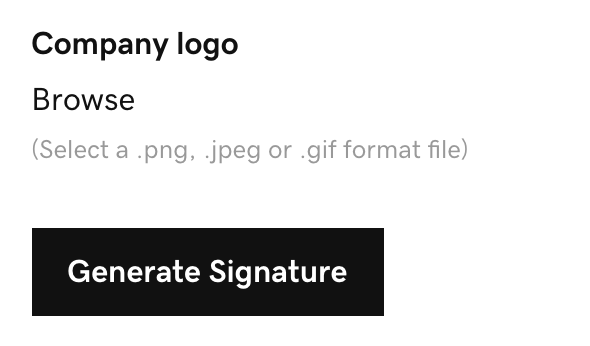
    เลือกคัดลอกไปยังคลิปบอร์ด
  5. เลือก สร้างลายเซ็น
  6. เลือก คัดลอกไปยังคลิปบอร์ด และอ้างถึงแท็บที่แสดงเพื่อทำการเพิ่มลายเซ็นไปยังอีเมลไคลเอ็นต์ของคุณ
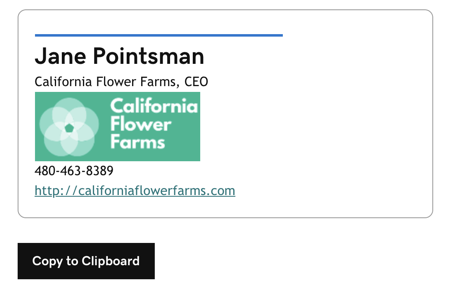
    เลือกคัดลอกไปยังคลิปบอร์ด
    หมายเหตุ: หากอีเมลไคลเอ็นต์ของคุณไม่รวมอยู่ในแท็บโปรดดูขั้นตอนการเพิ่มลายเซ็นของอีเมลไคลเอ็นต์ของคุณ

ลายเซ็นอีเมลของคุณจะถูกบันทึกไว้ในอีเมล & แดชบอร์ด Office กลับมาที่นี่ได้ทุกเมื่อที่คุณต้องการเปลี่ยนแปลง

  1. ลงชื่อเข้าใช้ เว็บเมล ใช้ที่อยู่และรหัสผ่าน Professional Email powered by Titan ของคุณ (ชื่อผู้ใช้และรหัสผ่าน GoDaddy จะใช้ไม่ได้ที่นี่)
  2. เลือกที่มุมขวาบนไอคอนเมนูการตั้งค่าสำหรับ Titan การตั้งค่า และ การกำหนดลักษณะ
  3. เลือก ลายเซ็น ที่ด้านซ้ายสุด
  4. คุณสามารถสร้างลายเซ็นแบบกำหนดเองหรือใช้เทมเพลต:
    • ในการสร้างลายเซ็นแบบกำหนดเอง : เลือก สร้างลายเซ็นแบบกำหนดเอง ป้อนชื่อแล้วเพิ่มเนื้อหาที่ต้องการลงในลายเซ็นเช่นลิงก์หรือรูปภาพ เลือก บันทึก
    • (ไม่บังคับ) หากต้องการใช้เทมเพลต : เลือกเทมเพลตลายเซ็นพรีเมียมที่มีอยู่ กรอกรายละเอียดของคุณเพิ่มลิงค์โซเชียลมีเดียที่เกี่ยวข้องและอัพโหลดรูปโปรไฟล์หรือโลโก้ จากนั้นเลือก สร้างลายเซ็น
      หมายเหตุ: เทมเพลตลายเซ็นจะพร้อมใช้งานในแผน Ultra เท่านั้น อัปเกรดแผนอีเมลของฉัน
    หน้าลายเซ็นที่มีตัวเลือกในการสร้างลายเซ็นแบบกำหนดเองหรือลายเซ็นด้วยเทมเพลต

คุณจะเห็นลายเซ็นของคุณแสดงอยู่ในหน้าลายเซ็น คุณสามารถเลือกลายเซ็นที่จะแสดงสำหรับข้อความอีเมลและการตอบกลับ / ส่งต่อใหม่ (หากมี)

ขั้นตอนที่เกี่ยวข้อง

  • เราให้บริการ ออกแบบโลโก้ ที่นักออกแบบที่มีประสบการณ์ของเราจะช่วยคุณสร้างโลโก้ให้ตรงกับความต้องการธุรกิจและสไตล์ของคุณ
  • หากคุณต้องการ สร้างโลโก้ ด้วยตัวเองคุณสามารถใช้เครื่องมือสร้างโลโก้ฟรีของเรา

ข้อมูลเพิ่มเติม