แก้ไขวิดีโอใน Content Creator (previously GoDaddy Studio)
หลังจาก เพิ่มวิดีโอ แล้วคุณจะสามารถแก้ไขขนาดการหมุนความยาวและอื่น ๆ ของวิดีโอได้
- ลงชื่อเข้าใช้แอพมือถือ GoDaddy ของคุณ
- ภายใต้ การดำเนินการด่วน ให้แตะ โปรเจ็กต์ (iOS) หรือ จัดการโปรเจ็กต์ (Android) แล้วแตะโปรเจ็กต์ที่คุณต้องการแก้ไข
- แตะวิดีโอ
- จากแบนเนอร์ที่ปรากฏขึ้นให้แตะ แก้ไข เพื่อปรับเปลี่ยนวิดีโอที่มีอยู่ ตัด ต่อเพื่อปรับจุดเริ่มต้นและจุดสิ้นสุดของวิดีโอหรือ แทนที่ เพื่อลบวิดีโอและเพิ่มวิดีโออื่น
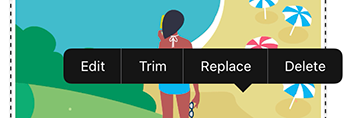
หากคุณเลือกที่จะแก้ไขจากเมนูที่ด้านล่างของหน้าจอคุณสามารถ:- เพิ่มฟิลเตอร์
- ปรับการตั้งค่าเช่นระดับแสงความคมชัดความอิ่มตัวและความอบอุ่น
- เปลี่ยนขนาดของวิดีโอ
- ปรับความทึบ (ความทึบหรือดูผ่านวิดีโอของคุณ)
- หมุนวิดีโอ
- เพิ่มสี
- เลื่อนวิดีโอทีละพิกเซลเพื่อวางในตำแหน่งที่คุณต้องการ
- ผสมผสานวิดีโอ กับองค์ประกอบอื่น ๆ ในโปรเจ็กต์ของคุณ
 เครื่องหมายถูก ที่มุมขวาบน
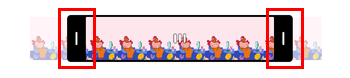
 - หากคุณเลือกที่จะตัดวิดีโอของคุณ (ปรับจุดเริ่มต้นและจุดสิ้นสุด) ในเลเยอร์เฟรมวิดีโอให้ลากจุดเริ่มต้นของตัวบอกเวลา (ด้านซ้าย) และจุดสิ้นสุด (ด้านขวา) ไปยังเฟรมที่คุณต้องการให้วิดีโอ เริ่มต้นและสิ้นสุด แตะ เครื่องหมายถูก ที่มุมขวาบน
- หากคุณเลือกที่จะเปลี่ยนวิดีโอของคุณไม่ว่าจะเป็นการบันทึกวิดีโอใหม่จากโทรศัพท์ของคุณอัปโหลดวิดีโอจากคอมพิวเตอร์ของคุณหรือเลือกวิดีโอจากไลบรารีสต็อคของเรา แตะ เครื่องหมายถูก ที่มุมขวาบน
- ลงชื่อเข้า ใช้บัญชี Content Creator ของ คุณ
- เลื่อนลงไปที่ โปรเจ็ก ต์ของคุณแล้วเลือกโปรเจ็กต์ที่คุณต้องการดำเนินการ
- เลือกวิดีโอที่คุณต้องการแก้ไข
- หากต้องการแก้ไขวิดีโอของคุณจากเมนูทางด้านขวาคุณสามารถ:
- เพิ่มฟิลเตอร์
- ปรับการตั้งค่าเช่นระดับแสงความคมชัดความอิ่มตัวและความอบอุ่น
- ปรับความทึบ (ความทึบหรือดูผ่านวิดีโอของคุณ)
- หมุนวิดีโอ
- เพิ่มสี
- ผสมผสานวิดีโอ กับองค์ประกอบอื่น ๆ ในโปรเจ็กต์ของคุณ
- เปิดหรือปิดเสียงหากวิดีโอมีเสียง
- หากต้องการตัดวิดีโอของคุณ (ปรับจุดเริ่มต้นและจุดสิ้นสุด) ให้เลือกที่ด้านบนของหน้าจอ
 ตัดแต่ง ลากจุดเริ่มต้นตัวบอกเวลา (ด้านซ้าย) และจุดสิ้นสุด (ด้านขวา) ไปยังเฟรมที่คุณต้องการให้วิดีโอเริ่มต้นและสิ้นสุดจากนั้นเลือก ตัดต่อวิดีโอ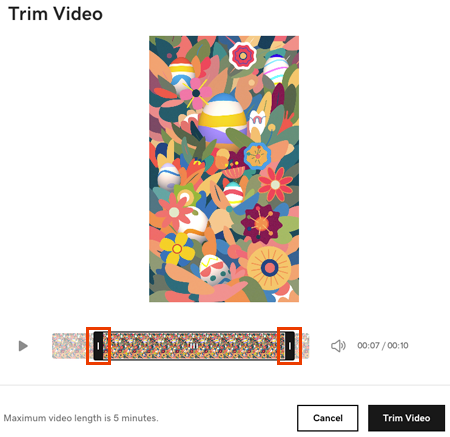
- หากต้องการเปลี่ยนวิดีโอให้เลือกที่ด้านบนของหน้าจอ
 แทนที่ แล้วอัปโหลดวิดีโอจากคอมพิวเตอร์ของคุณหรือเลือกวิดีโอจากไลบรารีสต็อคของเรา
ขั้นตอนที่เกี่ยวข้อง
- หากต้องการเพิ่มข้อความรูปทรงกราฟิกและองค์ประกอบอื่น ๆ บนวิดีโอให้ทำตามขั้นตอนเพื่อ เพิ่มเลเยอร์ให้กับวิดีโอ
- เมื่อคุณพร้อมแล้วให้ ส่งออกโปรเจ็กต์ Content Creator ของคุณเป็นวิดีโอ