นำเข้าข้อมูลติดต่อปฏิทินอีเมลและงานของฉัน
หมายเหตุ: คำแนะนำเหล่านี้ใช้สำหรับการอ้างอิงเท่านั้น คู่มือ GoDaddy ของเรา ไม่สามารถช่วยคุณในการนำเข้าข้อมูลได้
ในการย้ายรายการ Outlook จากที่อยู่หนึ่งไปยังอีกที่หนึ่งหรืออุปกรณ์หนึ่งไปยังอีกที่หนึ่งขั้นแรก ให้สร้างไฟล์ข้อมูลสำรองของ Outlook เมื่อคุณมีไฟล์ข้อมูลสำรองแล้วคุณก็พร้อมที่จะนำเข้าสู่ Outlook โปรดทราบว่า Microsoft ไม่สนับสนุน Outlook เวอร์ชันที่เก่ากว่า 2016 อีกต่อไป
เลือกแท็บที่เหมาะสมตามแพลตฟอร์มอีเมลที่คุณใช้
Outlook บนเว็บสามารถนำเข้าค่าที่คั่นด้วยเครื่องหมายจุลภาค (.csv) เพื่อให้ได้ผลลัพธ์ที่ดีที่สุดไฟล์ของคุณควรมีการเข้ารหัสแบบ UTF-8
- ลงชื่อเข้าใช้ Outlook บนเว็บ ใช้ที่อยู่อีเมลและรหัสผ่าน Microsoft 365 ของคุณ (ชื่อผู้ใช้และรหัสผ่าน GoDaddy จะใช้ไม่ได้ที่นี่)
- ที่ด้านซ้ายสุดของหน้า ให้เลือก
 ผู้คน
ผู้คน - เลือก จัดการ แล้วเลือก นำเข้าผู้ติดต่อ
- เลือก เรียกดู เลือกไฟล์. csv ของคุณแล้วเลือก เปิด
- เลือก นำเข้า
Outlook สำหรับ Windows สามารถนำเข้าไฟล์ Comma Separated Values (.csv) หรือตารางพื้นที่จัดเก็บส่วนตัว (.pst) ได้
New OutlookClick here to follow the steps for New Outlook.
New Outlook
Click here to follow the steps for New Outlook.
- เปิด Outlook
- Select Settings, then Data files, and then Import.
- Under Outlook Data File (.pst), select Get started, and then Select file.
- Browse to and select your .pst file, and then select Open.
- Choose the folder you want to import from. Leave the Include subfolders checkbox selected to include subfolders too.
- Choose how you want duplicate items to be handled, and then select Next.
- Select the destination mailbox from the Account list.
- Select or create the destination folder.
- เลือก นำเข้า
Note: New Outlook currently only supports importing Outlook Data Files (.pst). To import a .csv file, select the Classic Outlook section instead.
Classic OutlookClick here to follow the steps for Classic Outlook.
Classic Outlook
Click here to follow the steps for Classic Outlook.
- เปิด Outlook
- เลือกไฟล์ที่ มุมซ้ายบน
- เลือก เปิด & ส่งออก แล้ว นำเข้า / ส่งออก
- เลือก นำเข้าจากโปรแกรมหรือไฟล์ อื่นแล้วเลือก ถัดไป
- เลือกประเภทไฟล์ของคุณ ( Comma Separated Values (.csv) หรือ Outlook Data File (.pst)) แล้วเลือก ถัดไป
- เลือก เรียกดู เลือกไฟล์ของคุณแล้วเลือก เปิด
- Under Options, choose how you want duplicate items to be handled, and then select Next.
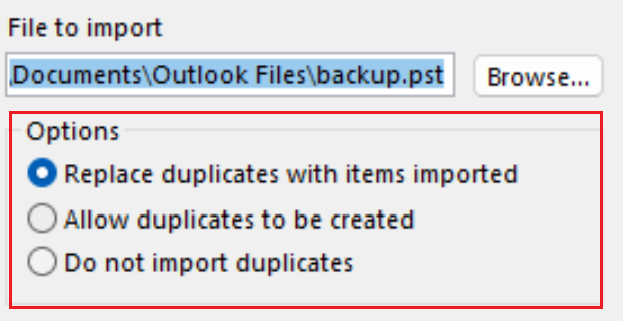
- หากไฟล์มีการป้องกันด้วยรหัสผ่านให้ป้อนรหัสผ่านแล้วเลือก ตกลง
- เลือกกล่องจดหมาย Microsoft 365 ที่คุณต้องการนำเข้าข้อมูล หากคุณไม่ได้นำเข้าในกล่องจดหมาย Microsoft 365 ของคุณให้เลือก นำเข้ารายการไปยังโฟลเดอร์ปัจจุบัน ตัวเลือกนี้จะนำเข้าข้อมูลของคุณไปยังโฟลเดอร์ที่เลือกในปัจจุบัน
- เลือก เสร็จสิ้น Outlook จะเริ่มนำเข้ารายการ Outlook จากไฟล์ข้อมูลสำรองของคุณ เมื่อกล่องความคืบหน้าหายไปแสดงว่าการนำเข้าจะเสร็จสมบูรณ์
Outlook for Mac สามารถนำเข้าไฟล์ตารางที่จัดเก็บส่วนตัว (.pst) หรือ Outlook for Mac (.olm) ได้
จำเป็น: ขั้นตอนเหล่านี้ใช้กับ Outlook เดิมเท่านั้น
- เปิด Outlook
- หากคุณใช้ Outlook เวอร์ชันใหม่อยู่ ให้เปลี่ยนกลับไปใช้เวอร์ชันเก่า เลือก Outlook จากนั้นเลือก Outlook ใหม่ คุณอาจต้องยืนยันว่าคุณต้องการเปลี่ยนกลับ
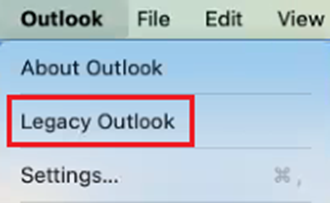
- เลือก ไฟล์ แล้วเลือก นำเข้า
- หากคุณไม่เห็น นำเข้า ให้เลือก เครื่องมือ แล้วเลือก นำเข้า แทน
- เลือกประเภทไฟล์สำรองข้อมูลของคุณแล้ว เลือกดำเนินการต่อ
- ค้นหาไฟล์บน Mac ของคุณแล้วเลือก นำเข้า
- เมื่อการนำเข้าเสร็จสมบูรณ์แล้วให้เลือก เสร็จสิ้น รายการที่คุณนำเข้าจะปรากฏในบานหน้าต่างนำทางด้านล่าง บนคอมพิวเตอร์ของฉัน
ข้อมูลเพิ่มเติม
- Learn more about exporting and importing files in Outlook from Microsoft.
- See more about how to import contacts to Outlook on the web from Microsoft.
- ย้ายข้อมูลอีเมลของฉันไปที่ Microsoft 365