เพิ่ม Professional Email powered by Titan ของฉันใน Thunderbird ด้วยตัวเอง
เพิ่ม Professional Email powered by Titan ใน Thunderbird โดยใช้การตั้งค่าเซิร์ฟเวอร์และพอร์ต เราขอแนะนำให้ใช้เครื่องมือตรวจหาบัญชี หากใช้ไม่ได้ ค่อยใช้การตั้งค่านี้เพิ่มบัญชีอีเมล (เพิ่มอีเมลใน Thunderbird โดยใช้เครื่องมือตรวจหาบัญชีโดยอัตโนมัติ)
- ป้อนการตั้งค่า IMAP SSL:
ชื่อโฮสต์เซิร์ฟเวอร์ พอร์ต SSL/TSL การรับรองความถูกต้อง ขาเข้า (IMAP) imap.secureserver.net 993 SSL รหัสผ่านปกติ ขาออก (SMTP) smtpout.secureserver.net 465 หรือ 587 SSL รหัสผ่านปกติ ชื่อผู้ใช้ ที่อยู่ Professional Email powered by Titan - เลือกทดสอบอีกครั้ง
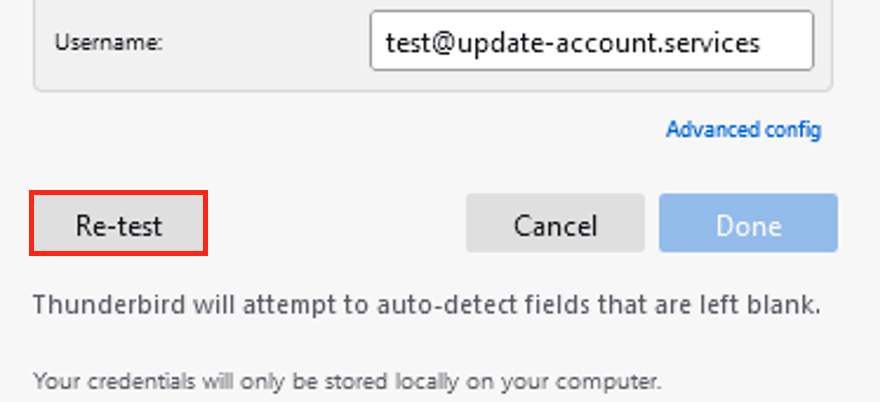
- เลือกเสร็จสิ้น บัญชีอีเมลของคุณจะเริ่มโหลดใน Thunderbird
หากต้องการยืนยันว่าได้เพิ่มอีเมลของคุณเข้าอย่างถูกต้อง ให้ส่งอีเมลหาตัวเอง แล้วตอบอีเมลดังกล่าวโดยใช้ Thunderbird หาก Thunderbird ไม่สามารถยืนยันบัญชีอีเมลของคุณได้ โปรดติดต่อไกด์ GoDaddy ไปที่การโอนย้าย