เพิ่ม Professional Email powered by Titan ของฉันใน Mail บน iPhone หรือ iPad
ขั้นตอนที่ 5 ในการตั้งค่าบัญชี Professional Email powered by Titan
เพิ่มบัญชี Professional Email powered by Titan ของคุณไปยังแอป Mail บนอุปกรณ์ iOS ของคุณ จากนั้นคุณก็จะสามารถรับส่งอีเมลจาก iPhone หรือ iPad ของคุณได้
- เปิด
 Settings (การตั้งค่า)
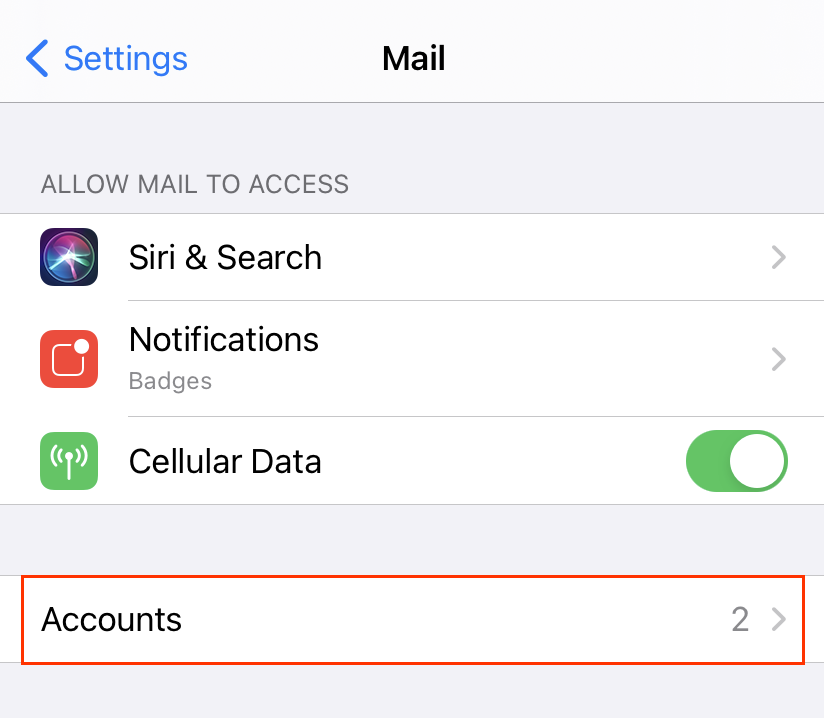
 - แตะที่ Mail (เมล) แล้วแตะ Accounts (บัญชี) คุณอาจต้องแตะ Passwords & Accounts (รหัสผ่านและบัญชี) ทั้งนี้ขึ้นอยู่กับเวอร์ชัน iOS ของคุณ
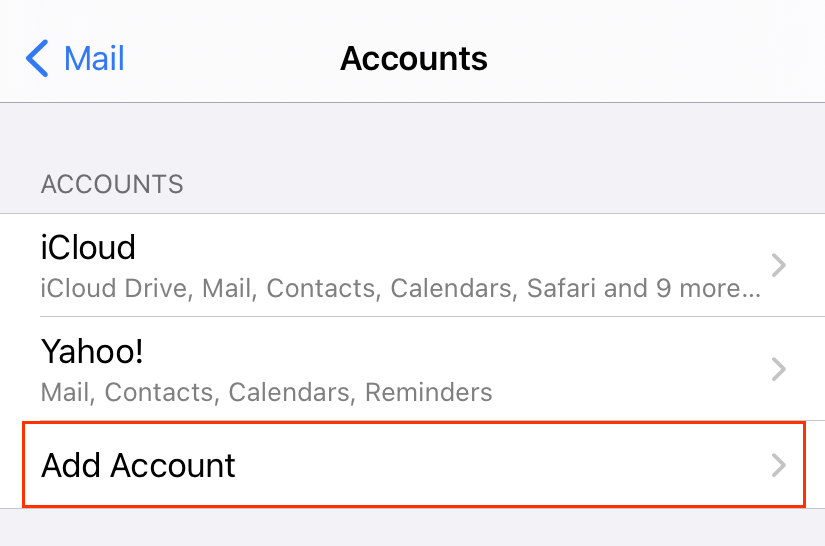
- แตะ เพิ่มบัญชี
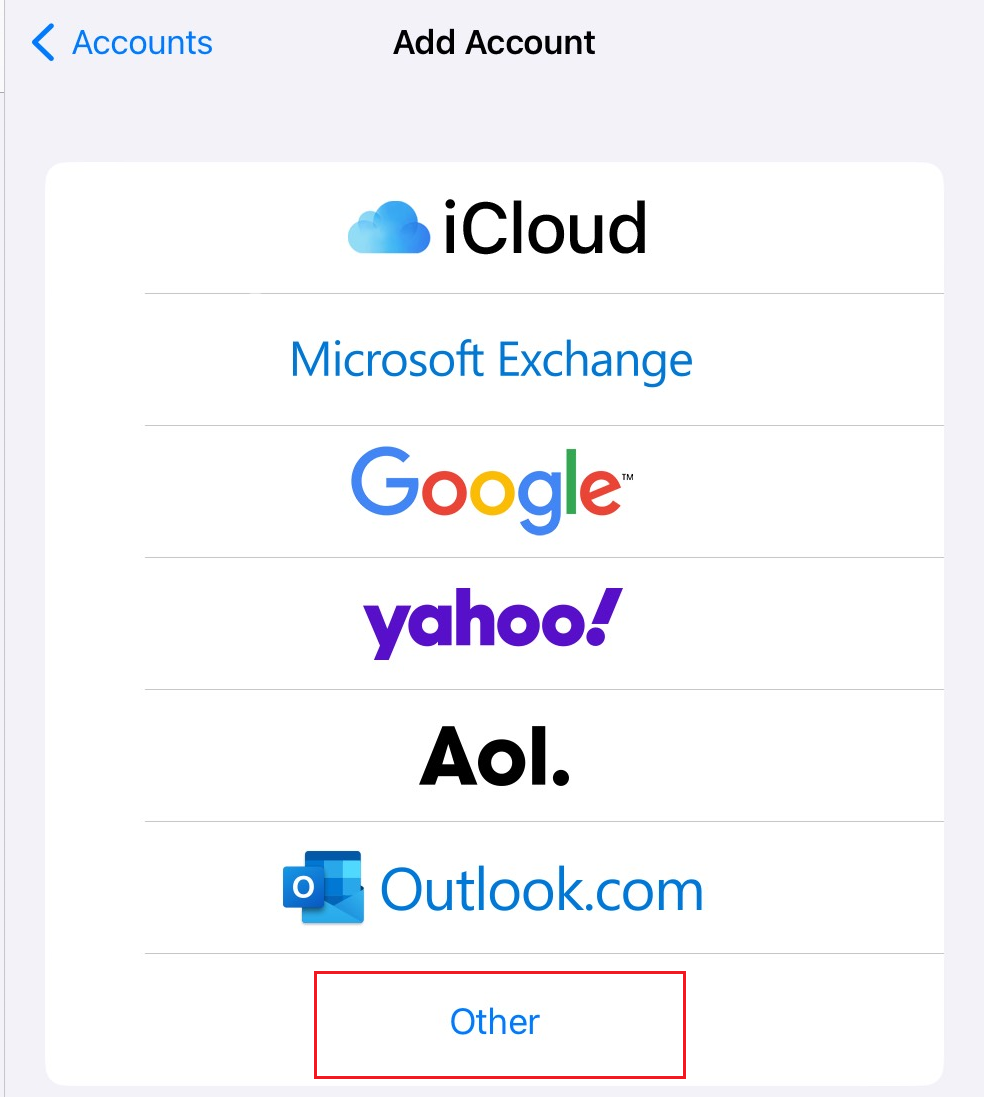
- แตะ Other (อื่นๆ)
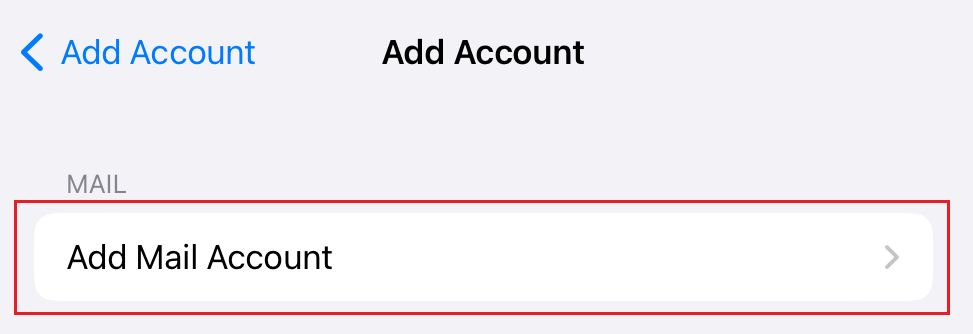
- แตะ เพิ่มบัญชี Mail
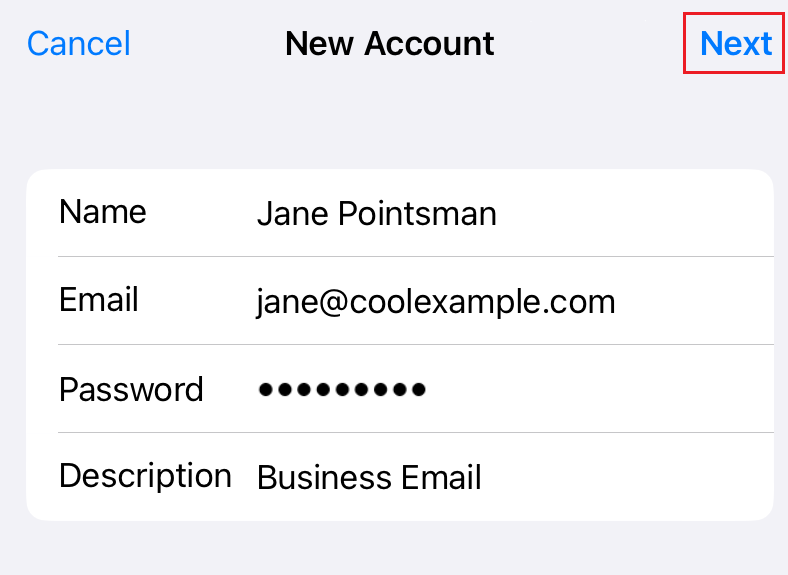
- ป้อนรายละเอียดบัญชีของคุณ แล้วแตะ Next (ถัดไป)
- ใต้เมนูบัญชีใหม่ ตรวจสอบว่าเลือก IMAP ไว้แล้ว
- ในส่วนเมลเซิร์ฟเวอร์ขาเข้า ให้ป้อนข้อมูลดังนี้
- ชื่อโฮสต์ เป็น imap.secureserver.net
- ชื่อผู้ใช้และรหัสผ่านของ Professional Email powered by Titan
- ในส่วนเมลเซิร์ฟเวอร์ขาออก ให้ป้อน:
- ชื่อโฮสต์ เป็น smtpout.secureserver.net
- ชื่อผู้ใช้และรหัสผ่านของ Professional Email powered by Titan
- แตะ ถัดไป
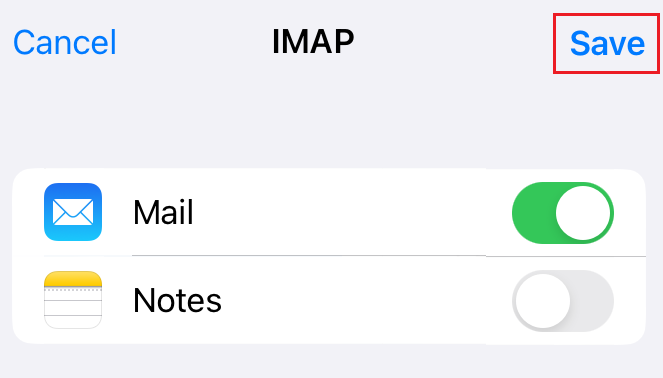
- แตะ Save (บันทึก) คุณสามารถกลับมาอัปเดตการตั้งค่าได้ทุกเมื่อ
ตั้งค่าอีเมล Professional Email powered by Titan ของคุณในแอป Mail เรียบร้อยแล้ว
ข้อมูลเพิ่มเติม
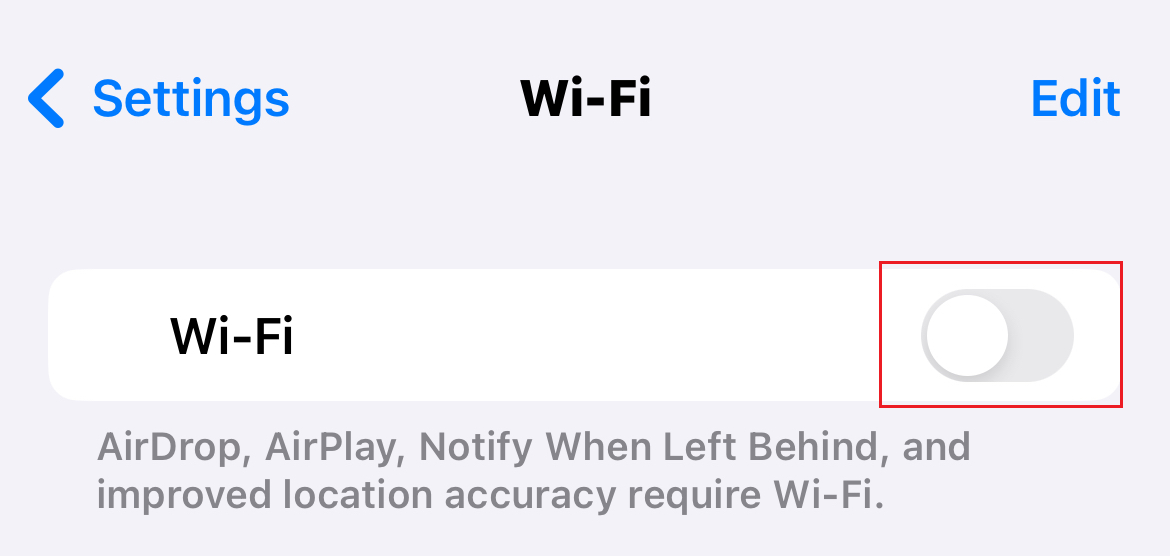
- หากแอปเมลไม่พบบัญชีอีเมลของคุณ ให้แตะ Wi-Fi และปิดใช้งาน แล้วทำตามขั้นตอนข้างต้นอีกครั้ง เมื่อเสร็จสิ้นแล้ว ให้กลับมาเปิด Wi-Fi อีกครั้ง