ลบบางส่วนของรูปภาพกราฟิกรูปร่างหรือข้อความบางส่วน
เครื่องมือมาสก์ช่วยให้คุณสามารถลบบางส่วนของรูปภาพกราฟิกรูปร่างหรือเลเยอร์ข้อความได้ จากนั้นคุณสามารถรวมสิ่งเหล่านี้เพื่อสร้างเอฟเฟค 3 มิติ คุณยังสามารถใช้เพื่อจัดระเบียบภาพหลังจาก ลบพื้นหลัง ได้
Content Creator เวอร์ชันสำหรับเว็บพร้อมใช้งานบนเดสก์ท็อปหรือแล็ปท็อปเท่านั้น หากคุณใช้อุปกรณ์ขนาดเล็กคุณจะได้รับแจ้งให้ใช้แอพมือถือ GoDaddy
วิธีใช้เครื่องมือมาสก์มีดังนี้
- ลงชื่อเข้าใช้แอพมือถือ GoDaddy ของคุณ
- ภายใต้ การดำเนินการด่วน ให้แตะ โปรเจ็กต์ (iOS) หรือ จัดการโปรเจ็กต์ (Android) แล้วเลือกโปรเจ็กต์
- แตะรูปภาพกราฟิกรูปร่างหรือข้อความที่คุณต้องการเปลี่ยนแปลงแล้วแตะ แก้ไข ในแบนเนอร์ (เครื่องมือมาสก์จะไม่ทำงานกับวิดีโอ)
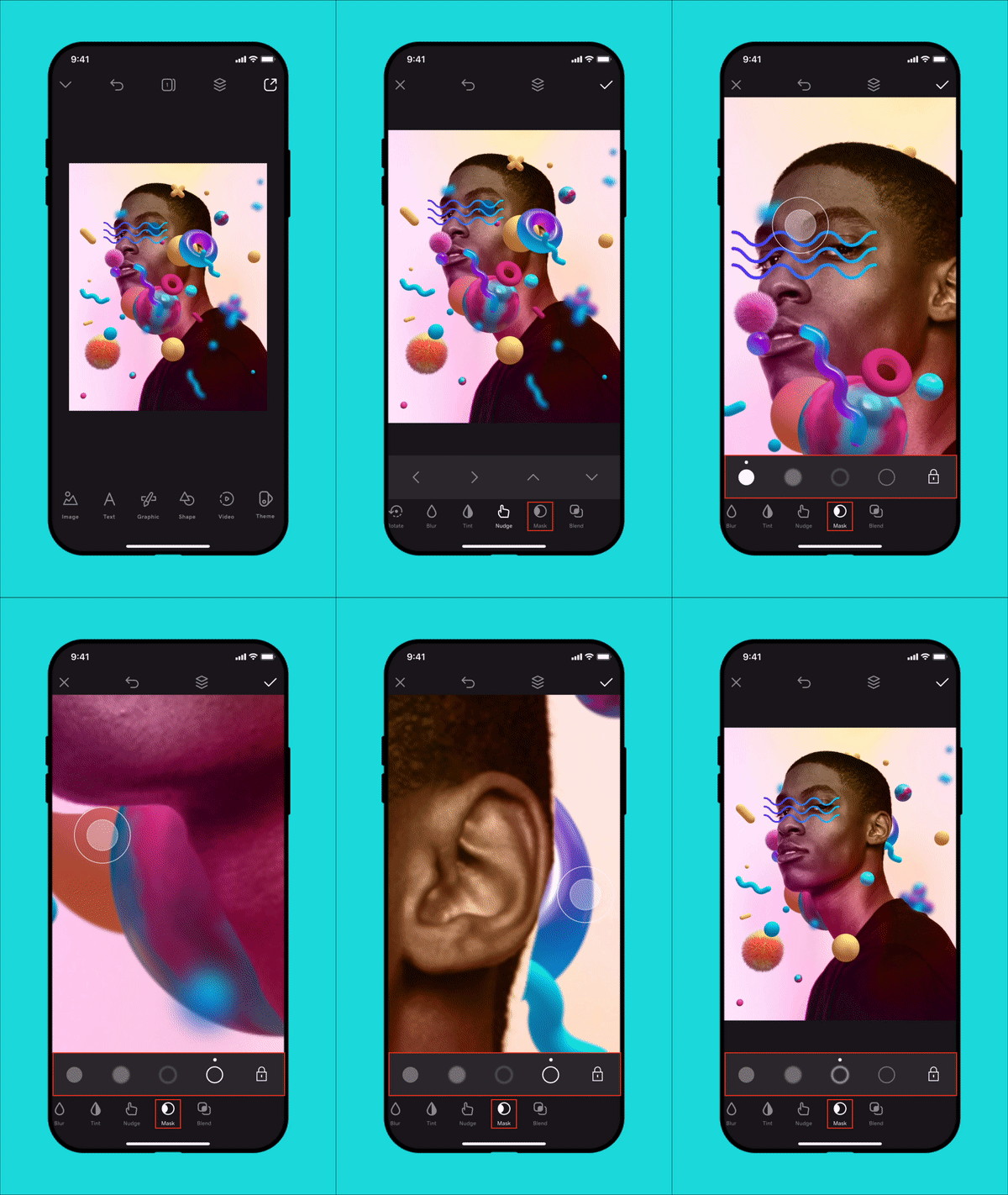
- ในเมนูที่ด้านล่างของหน้าจอให้ปัดไปทางซ้ายจนกว่าคุณจะเห็น มาสก์ แตะที่นี่
- เลือกแปรงที่คุณต้องการใช้ คุณจะเห็น 4 ตัวเลือก: 2 ตัวแรกใช้สำหรับการลบออกในขณะที่ 2 ตัวเลือกจะกู้คืนส่วนที่ถูกลบออก คุณสามารถเลือกขอบแบบแข็งหรือแบบอ่อนได้ ลากแปรงข้ามส่วนที่คุณต้องการลบหรือเพิ่ม
หมายเหตุ: สำหรับแปรงขนาดเล็กให้ยืดหน้าจอด้วย 2 นิ้วแล้วซูมเข้าสำหรับแปรงขนาดใหญ่ให้ใช้ 2 นิ้วบีบหน้าจอแล้วซูมออก ในการย้ายภาพไปรอบ ๆ ให้ใช้ 2 นิ้วแล้วลาก
- ในการบันทึกโปรเจ็กต์ของคุณให้แตะ
 เครื่องหมายถูก ที่มุมขวาบน
- ลงชื่อเข้า ใช้บัญชี Content Creator ของ คุณ
- เลื่อนลงไปที่ โปรเจ็กต์ของคุณ จากนั้นเลือกโปรเจ็กต์ที่คุณต้องการดำเนินการ
- คลิกที่รูปภาพกราฟิกรูปร่างหรือข้อความที่คุณต้องการเปลี่ยนแปลง (เครื่องมือมาสก์จะไม่ทำงานกับวิดีโอ)
- จากเมนูทางด้านขวาให้เลือก มาสก์
- เลือกแปรงที่คุณต้องการใช้ คุณจะเห็น 4 ตัวเลือก: 2 สำหรับการลบและ 2 สำหรับการกู้คืนส่วนที่ถูกลบ คุณสามารถเลือกขอบแบบแข็งหรือแบบอ่อนได้ หากต้องการลบหรือเพิ่มบางส่วนให้คลิกซ้ายค้างไว้ในขณะที่ลากเมาส์เหนือพื้นที่
- เมื่อดำเนินการเสร็จแล้วให้เลือก เสร็จสิ้น ที่ด้านบนของหน้าจอ
หมายเหตุ: หากต้องการเพิ่มหรือลดขนาดแปรงให้เลื่อนแถบเลื่อน ขนาด ไปทางขวาหรือซ้าย หากต้องการปรับความทึบของแปรงให้เลื่อนแถบเลื่อน ความแรง
