กู้คืนอีเมลโดยใช้การสำรองข้อมูลอีเมลสำหรับ Professional Email powered by Titan
หากอีเมลหายไปจากกล่องจดหมาย Professional Email powered by Titan เช่นหากลบโดยไม่ได้ตั้งใจสูญหายในระหว่างการย้ายข้อมูลหรือทำความสะอาดอย่างเข้มงวดเกินไปคุณสามารถกู้คืนได้โดยใช้การสำรองข้อมูลอีเมล
- ลงชื่อเข้าใช้ ของเว็บเมล ใช้ที่อยู่และรหัสผ่าน Professional Email powered by Titan ของคุณ (ชื่อผู้ใช้และรหัสผ่าน GoDaddy จะใช้ไม่ได้ที่นี่)
- เลือกที่มุมขวาบน
 สลับแอพ แล้ว สำรองข้อมูล การสำรองข้อมูลอีเมลจะเปิดขึ้นในแท็บใหม่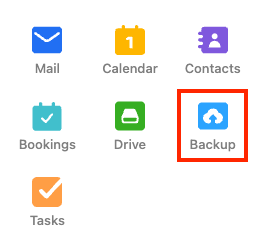
- เลือก ดู ถัดจากกล่องจดหมายที่คุณต้องการกู้คืน
- เลือกเวอร์ชันสำรองที่คุณต้องการกู้คืน ซึ่งจะใช้ค่าเริ่มต้นเป็นเวอร์ชั่นล่าสุดหรือคุณสามารถค้นหาตามวันที่ได้
- เลือก กู้คืน จากนั้นเลือกวิธี:
- เพิ่มลงในโฟลเดอร์ต้นฉบับ จะทำให้เฉพาะอีเมลที่หายไปกลับมาจากที่เดิมโดยไม่รบกวนสิ่งที่อยู่ในกล่องจดหมาย นี่เป็นตัวเลือกที่ดีที่สุดสำหรับการกู้คืนส่วนใหญ่
- คืนค่าไปยังโฟลเดอร์แยก จะนำข้อมูลทุกอย่างจากเวอร์ชันที่สำรองข้อมูลนั้นกลับมาไว้ในโฟลเดอร์ใหม่ที่ตั้งชื่อตามวันที่กู้คืน (เช่น "อีเมลที่กู้คืน 18-11-25") คุณจึงสามารถตรวจสอบและย้ายสิ่งที่คุณต้องการได้ด้วยตนเอง
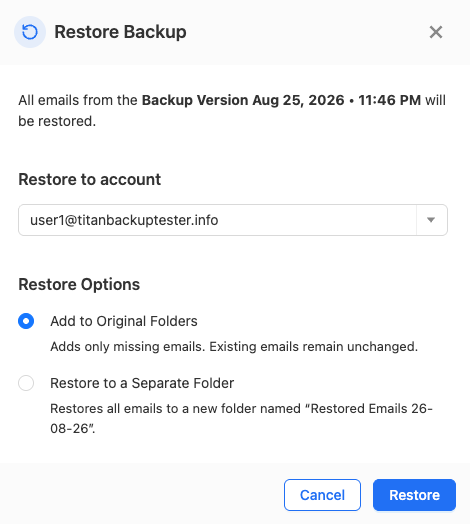
- เลือก กู้คืน เพื่อเริ่มต้น อีเมลที่กู้คืนจะใช้การประทับเวลาเดิมและทำเครื่องหมายว่ายังไม่ได้อ่าน โดยจะไม่เขียนทับสิ่งที่อยู่ในกล่องจดหมาย
คุณจะเห็นข้อความแจ้งว่ากำลังดำเนินการกู้คืน คุณจะได้รับอีเมลเมื่อการกู้คืนเสร็จสมบูรณ์
หมายเหตุ: หากกล่องจดหมายใกล้ถึงขีด จำกัด การจัดเก็บการกู้คืนอาจล้มเหลว พื้นที่จัดเก็บข้อมูลสำรองจะไม่นับรวมในโควตากล่องจดหมาย แต่มีอีเมลที่กู้คืนได้ดังนั้นเพิ่มพื้นที่ว่างในกล่องจดหมายก่อนที่จะพยายามกู้คืนอีกครั้ง