在使用Professional Email powered by Titan的訊息中新增跟進提醒
如果您未收到回覆,請設定已寄出電子郵件的提醒。您可以在Webmail以及Android或iOS版的Titan移動應用程式中排程這些提醒。
請注意:後續提醒提醒功能僅適用於Pro Plus,Premium及Ultra方案。升級我的電郵方案
選取您要在Webmail,Android應用程式或iOS應用程式中設定提醒的標籤。
- 登入webmail 。請使用您的Professional Email powered by Titan地址及密碼(此處無法使用GoDaddy使用者名稱及密碼)。
- 選擇您想為新email或已寄出的電子郵件設定提醒:
- 要為新電子郵件設定後續提醒,請至左上角,選取。點選新電郵底部的設定後續提醒。
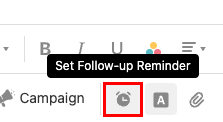
- 如果想為已寄送的電子郵件設定追踪提醒,請至最左側選取「已寄出」資料夾,然後再選擇電子郵件。點選電子郵件右上角的
 設定後續提醒。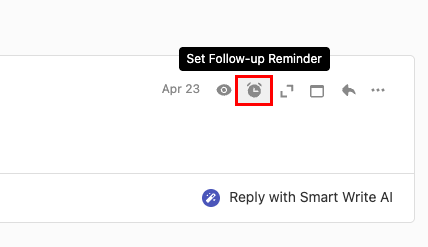
- 要為新電子郵件設定後續提醒,請至左上角,選取。點選新電郵底部的設定後續提醒。
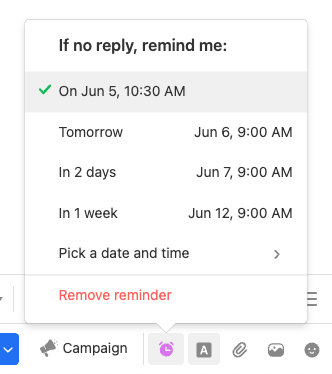
- 為您要收取提醒的日期選取其中一個選項( 「明日」 , 「2天」或「1週」 ),或選擇您自己的日期和時間,選取選取日期和時間。
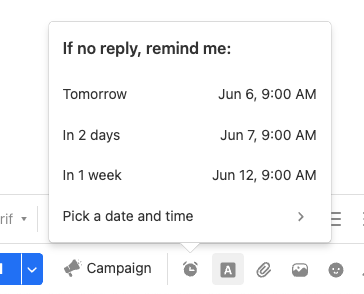
- (選用)如果您選擇「挑選日期及時間」 ,請選擇一個日期,時間,然後點選「設定提醒」 。
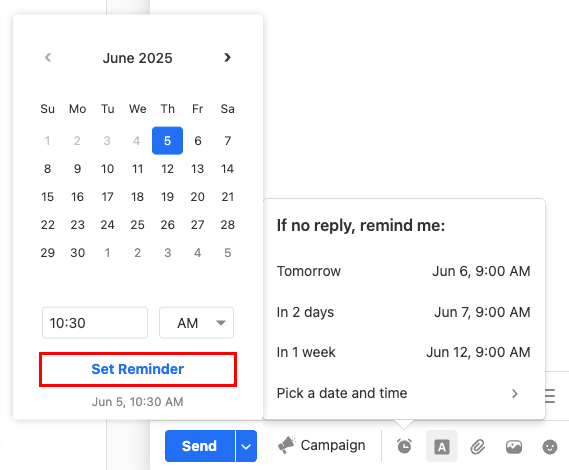
如果在您選擇的日期和時間之前沒有電子郵件的回覆,您會收到一封電子郵件提醒您。您可以選擇寄送其他電子郵件給收件人。
如果想編輯後續提醒,請返回原始電子郵件地址,然後點選「設定後續提醒」 。編輯提醒的日期和時間,或移除提醒。
- 開啟Titan應用程式。
- 選擇您想為新email或已寄出的電子郵件設定提醒:
- 若要設定新電子郵件的後續提醒,請按一下右下角的新電子郵件。在新電子郵件下方,點選
 追踪提醒。
追踪提醒。 - 要為已寄出的電子郵件設定後續提醒,請按一下最左側的「已寄出」資料夾及電子郵件。點選電子郵件右上角的追踪提醒。
- 若要設定新電子郵件的後續提醒,請按一下右下角的新電子郵件。在新電子郵件下方,點選
- 按一下其中一個(明天, 2天或1星期內)您想接收提醒的日期,或選擇您自己的日期和時間,按一下「挑選日期和時間」 。
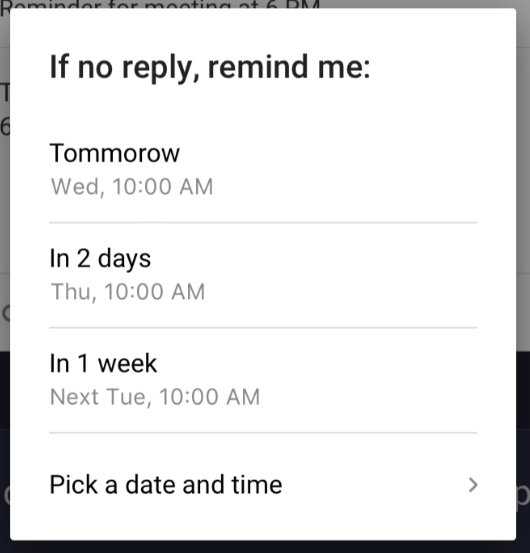
- (可選)如果您點選日期和時間,請點選日期,時間,再點選設定。
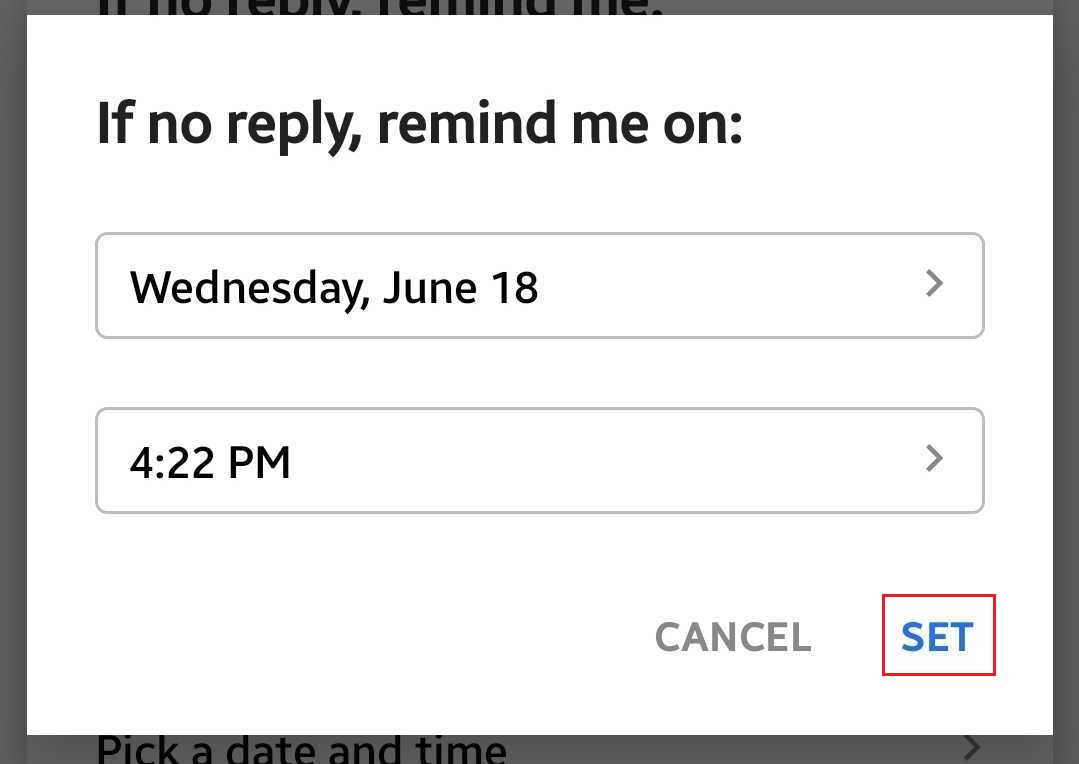
您會看到確認設定提醒事項的訊息。
如果想編輯後續提醒,請返回原始電子郵件地址,然後點選「設定後續提醒」 。編輯提醒的日期和時間,或移除提醒。
- 開啟Titan應用程式。
- 選擇您想為新email或已寄出的電子郵件設定提醒:
- 若要設定新電子郵件的後續提醒,請按一下右下角的新電子郵件。在新電子郵件下方,點選
 更多選項,再按一下新增後續提醒。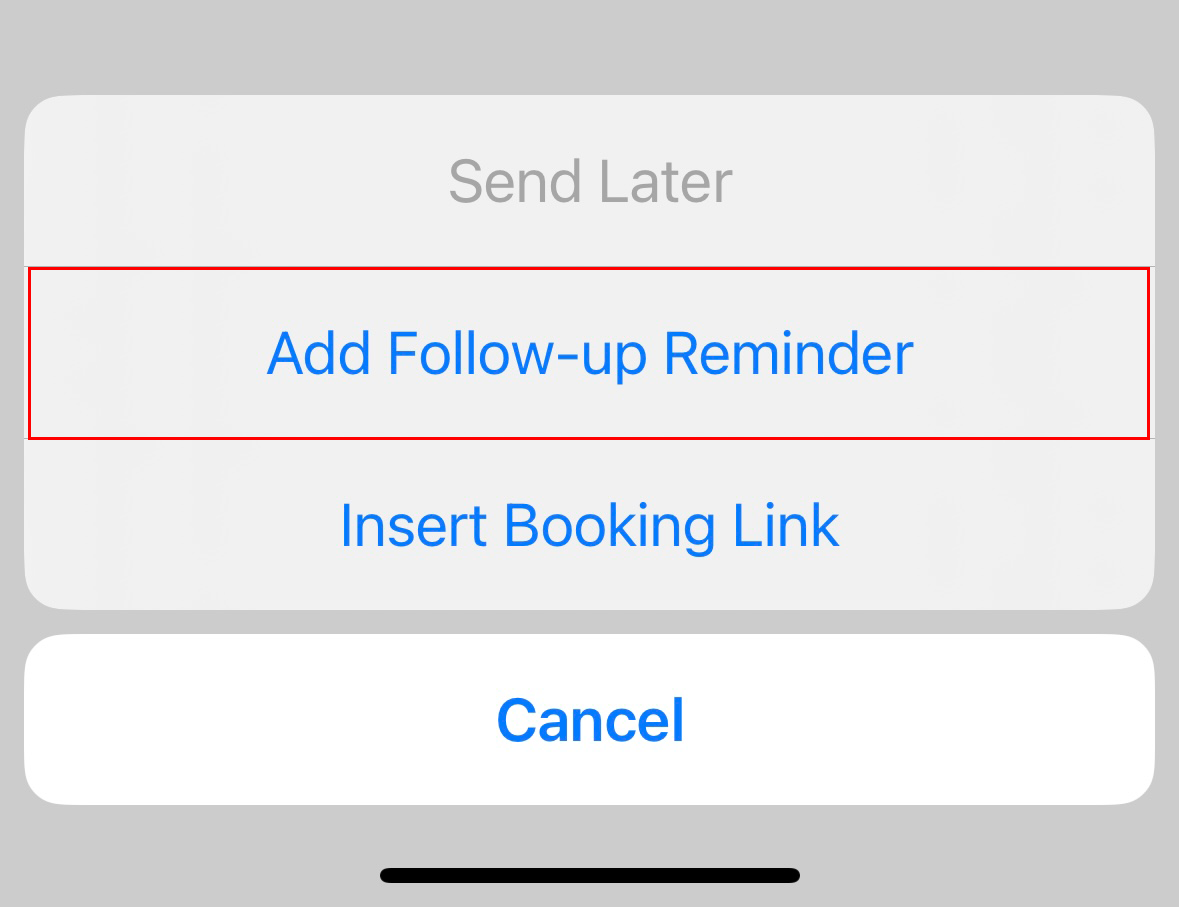
- 要為已寄送的電子郵件設定追踪提醒,請在左上角點選
 選單, 「已寄出」資料夾,然後再是電子郵件。點選電子郵件右上角的設定後續提醒。
- 若要設定新電子郵件的後續提醒,請按一下右下角的新電子郵件。在新電子郵件下方,點選
- 按一下其中一個(明天, 2天或1星期內)您想接收提醒的日期,或選擇您自己的日期和時間,按一下「挑選日期和時間」 。
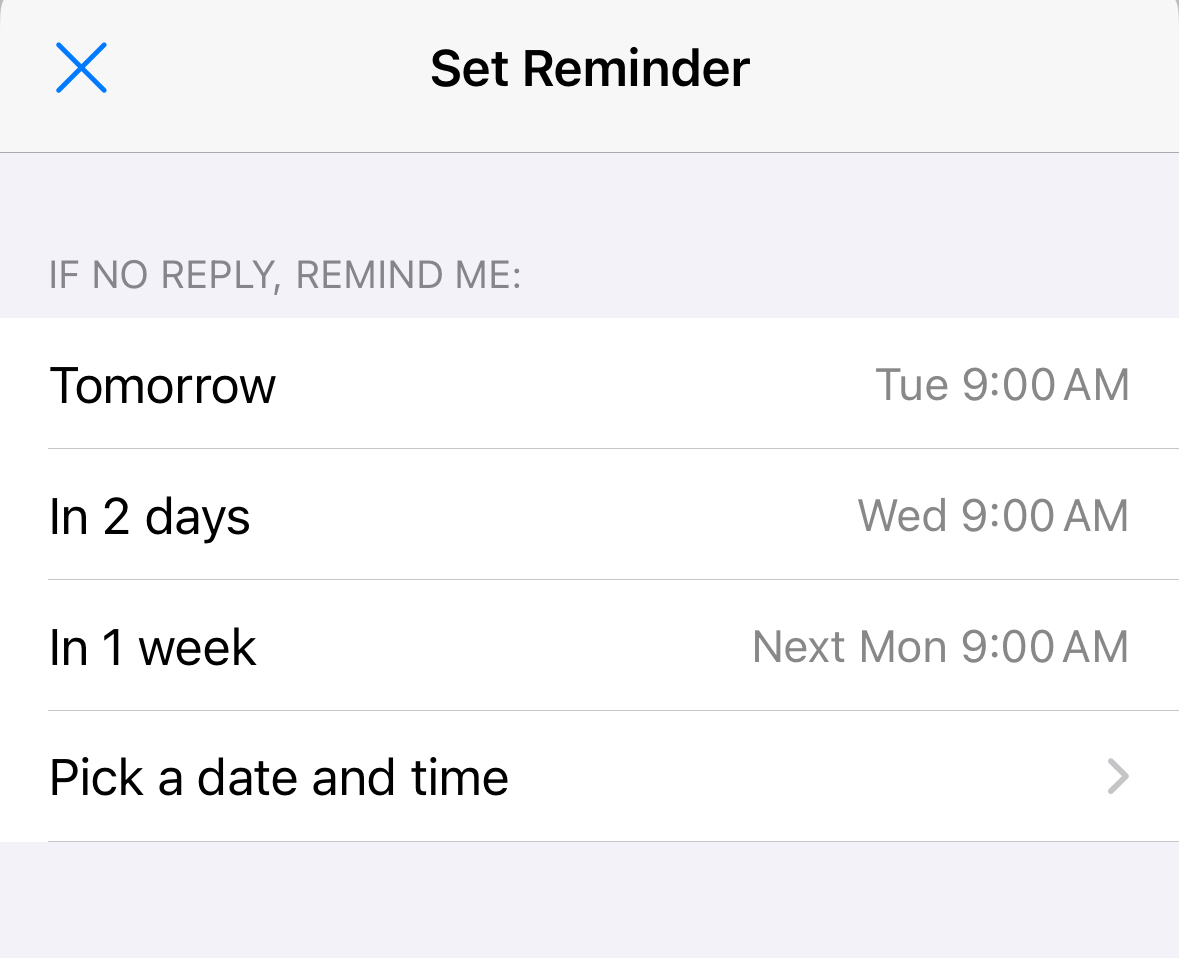
- (選用)若您點選選取日期和時間,請捲動並點選日期,時間,然後點選設定。
您會看到確認設定提醒事項的訊息。
如果想編輯後續提醒,請返回原始電子郵件地址,然後點選「設定後續提醒」 。編輯提醒的日期和時間,或移除提醒。