使用Android將我的Microsoft 365 email加入Gmail
設定 Microsoft 365 帳戶系列教學步驟 4。
使用Google Pixel或其他Android手機將email加入Gmail。不管您去到哪裡,都可以隨時掌握電子郵件。
- 開啟Gmail。
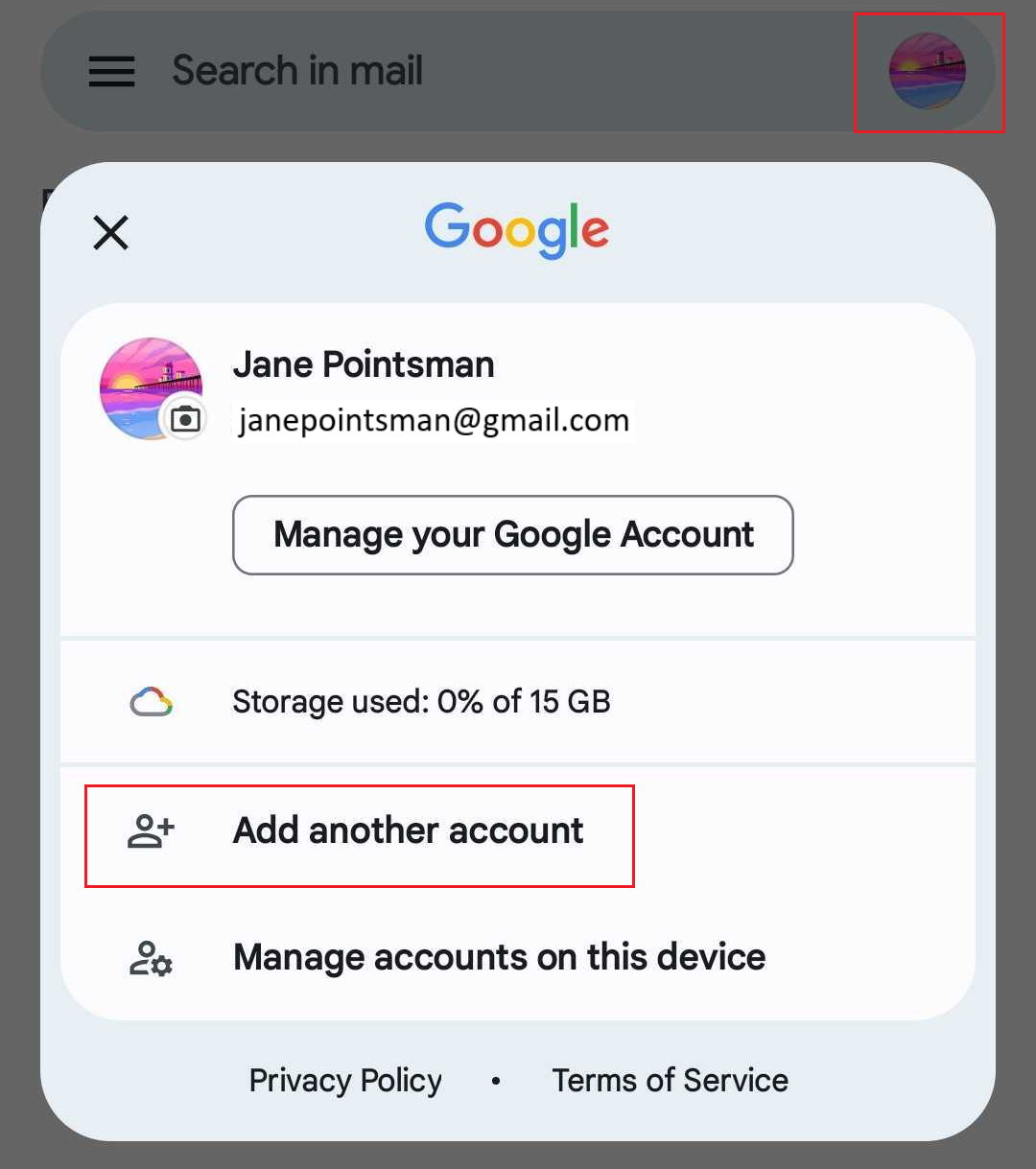
- 如果您是新用戶,請點一下新增電子郵件地址。否則,請點選個人檔案,然後點選「新增其他帳戶」 。
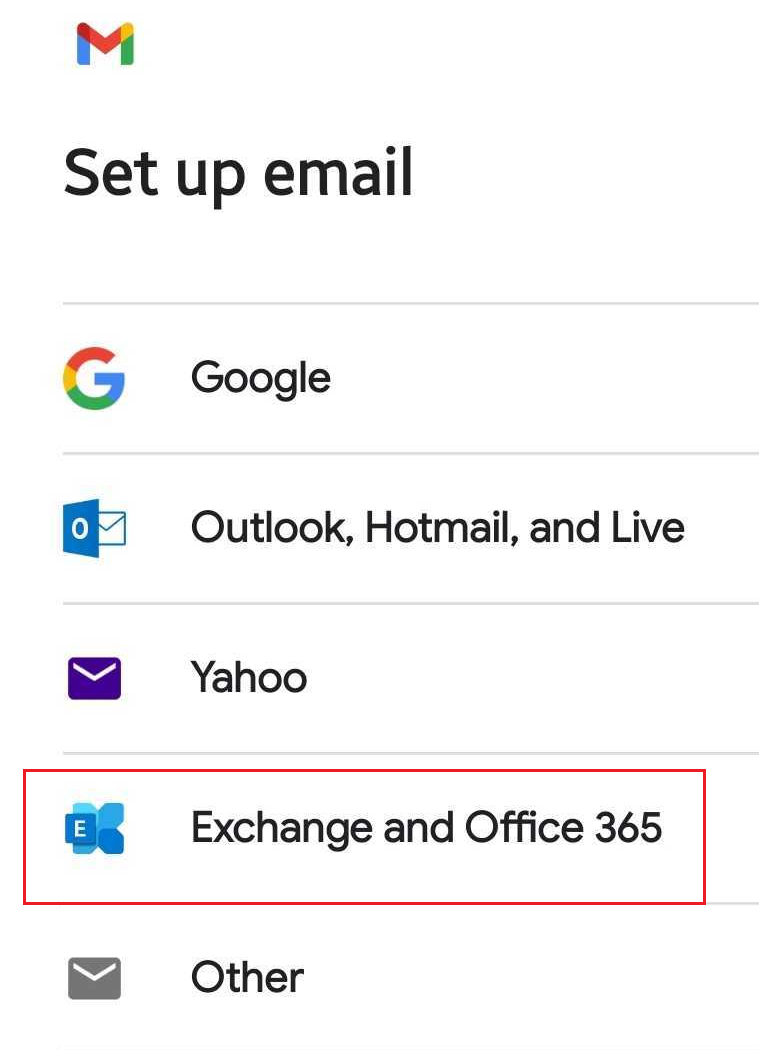
- 點選Exchange和Office 365 。
- 輸入您的Microsoft 365 email地址,然後點選下一步。
- 如果您看到有多個Microsoft帳戶使用您的電子郵件的提示,請點選「工作」或「學校」帳戶(而非個人帳戶)。
- 輸入您的電子郵件密碼,然後按一下「登入」 。

- 如果您是用新裝置或位置登入,系統會顯示「驗證您的身分」訊息,並透過一次性代碼確認身分。

- 如果系統要求您信任您的網域,請點一下「繼續」 。

- 如果這是您第一次登入,且已啟用多重要素驗證(MFA),系統會顯示設定驗證方式的提示。 (如果您按照畫面上的說明操作時遇到問題,請改用這些步驟嘗試設定MFA 。)
- 如果您已設定MFA,請用驗證方式驗證身分。
- 您可能會要求存取帳戶的權限,點選「接受」 。
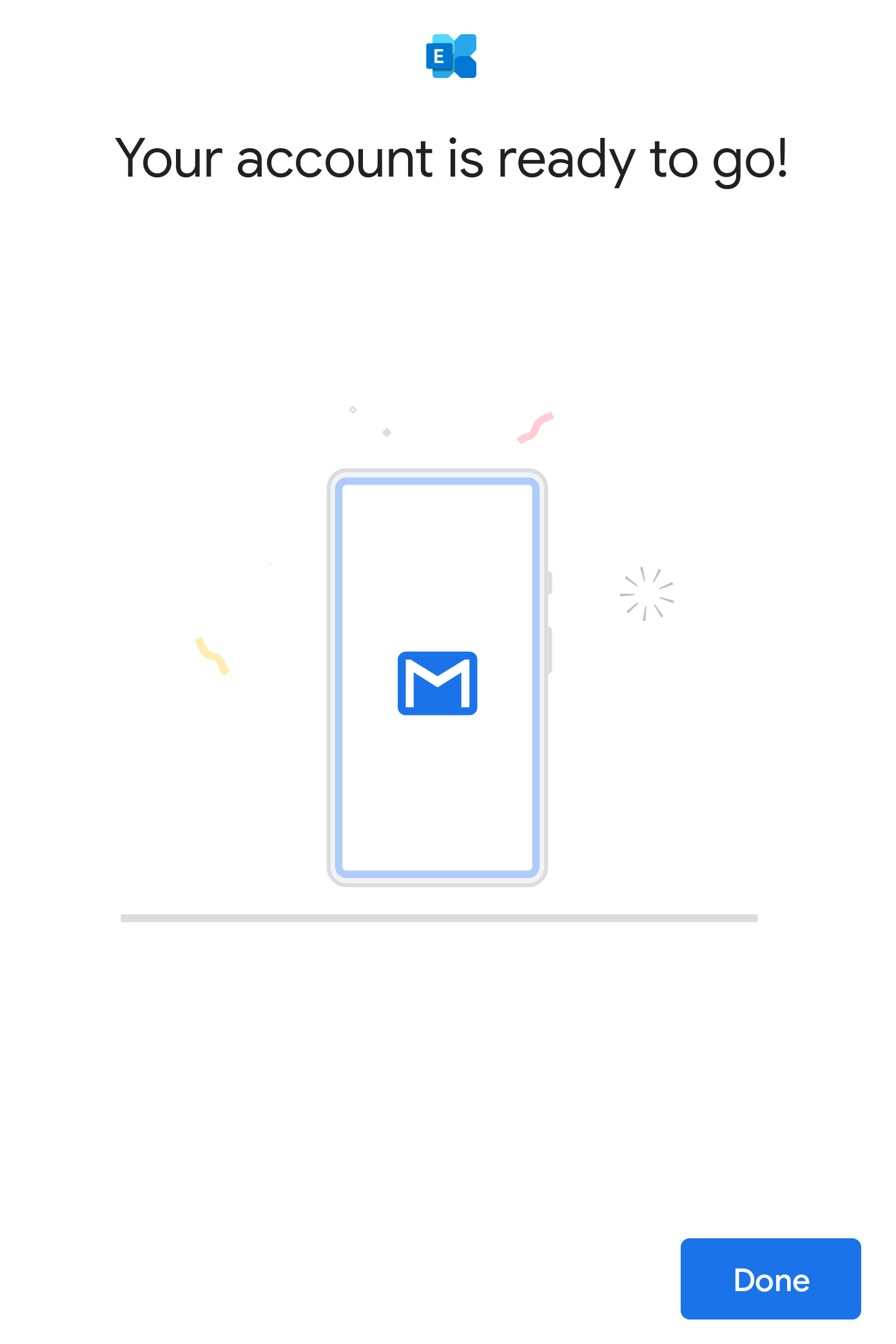
- 帳戶準備完成後,點選「完成」 。您會被帶到收件匣。
- 如果這是您在Android版Gmail的第一個email帳戶,系統會詢問您是否要新增其他帳戶。若要略過此步驟,請點選「將我引導到郵件」 。如果這不是您的第一個帳戶,您將會看到email收件匣。