將 Professional Email powered by Titan 加入 Outlook (Windows)
設定 Professional Email powered by Titan 系列教學步驟 5。
使用 Windows 版 Outlook 新增 Professional Email powered by Titan 帳戶。
注意:我們僅支援 Microsoft 現正支援的 Outlook 版本,並已停止支援包括 Outlook 2016 和 2019 等舊版本,這些版本可能無法順利配合我們的電子郵件伺服器。前往 Microsoft 瞭解更多資訊。
- 開啟 Outlook。

- 如果您是新使用者,請跳到步驟 3。否則,請點選「檔案」,然後點選「+ 新增帳戶」。
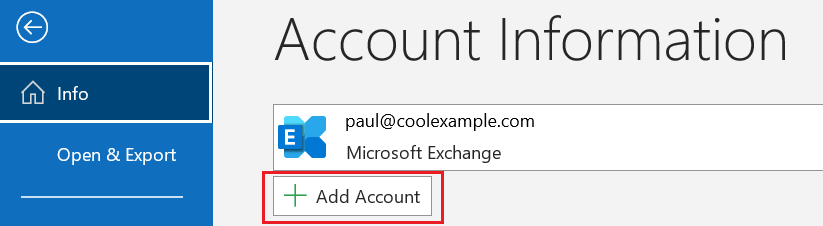
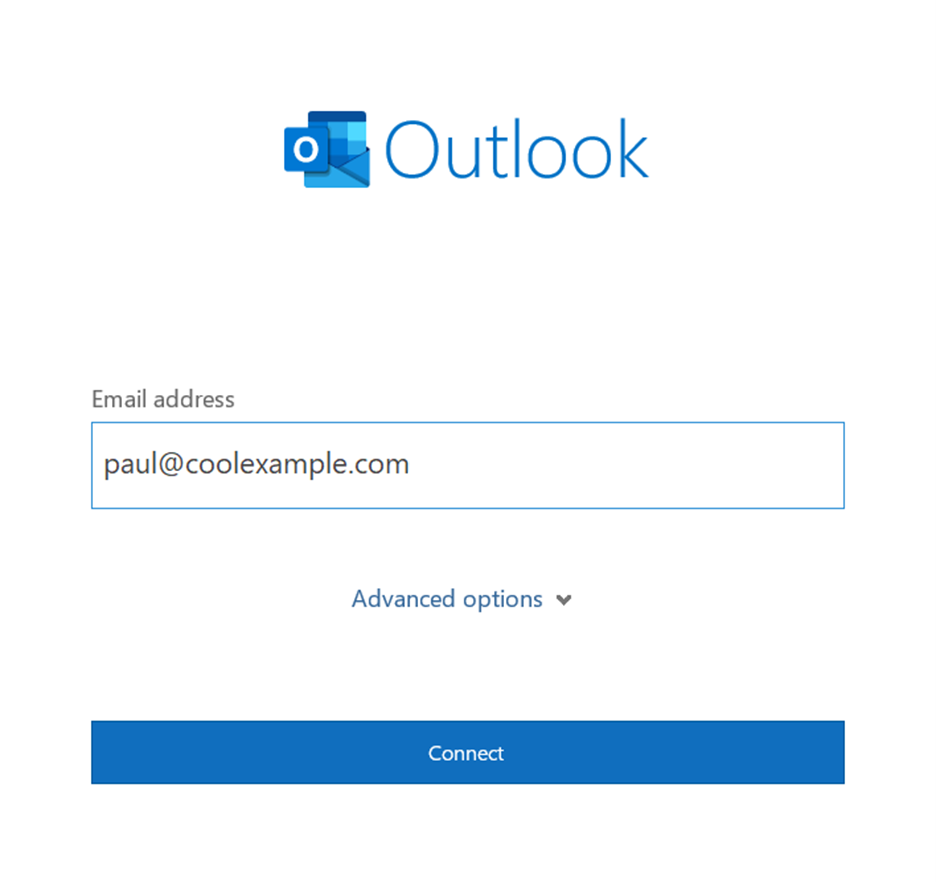
- 輸入您的 Professional Email powered by Titan 地址,然後點選「連線」。
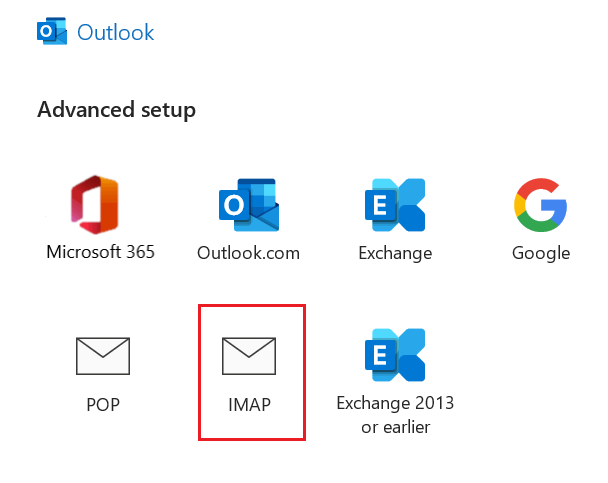
- 如果 Outlook 可以自動偵測到您的 IMAP 帳戶,系統便會要求您提供密碼,然後請直接進入步驟 8。不然,請進入步驟 4。
- 選擇「IMAP」。
- 確認「內送郵件」下的欄位內容皆符合以下說明:
- 伺服器:imap.secureserver.net
- 連接埠:993
- 加密方式:SSL/TLS
- 確認「外寄郵件」下的欄位內容皆符合以下說明:
- 伺服器:smtpout.secureserver.net
- 連接埠:465
- 加密方式:SSL/TLS
- 點選「下一步」。
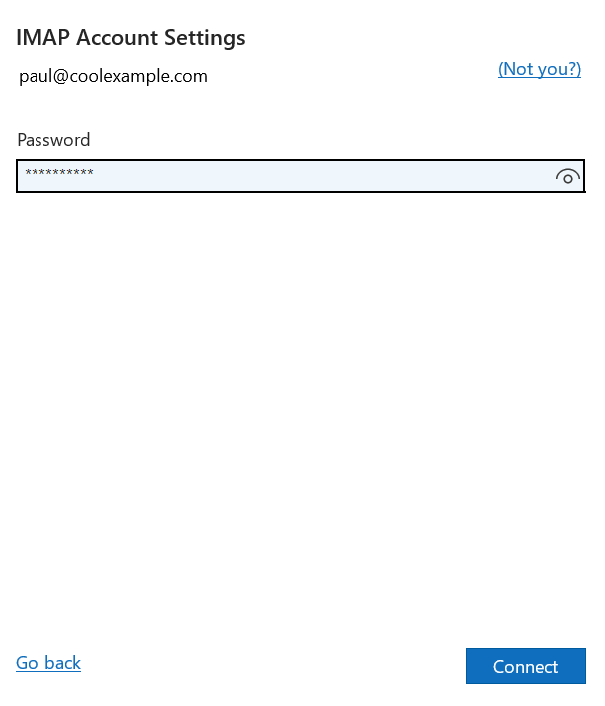
- 輸入密碼,然後點選「連線」。
- 看到已新增 email 帳戶的確認訊息後,點選「完成」。
您的 Windows 版 Outlook 現在已經設定好 Professional Email powered by Titan 了!